WORD文档中书签的使用方法之简介

 时间:2024-10-15 06:30:12

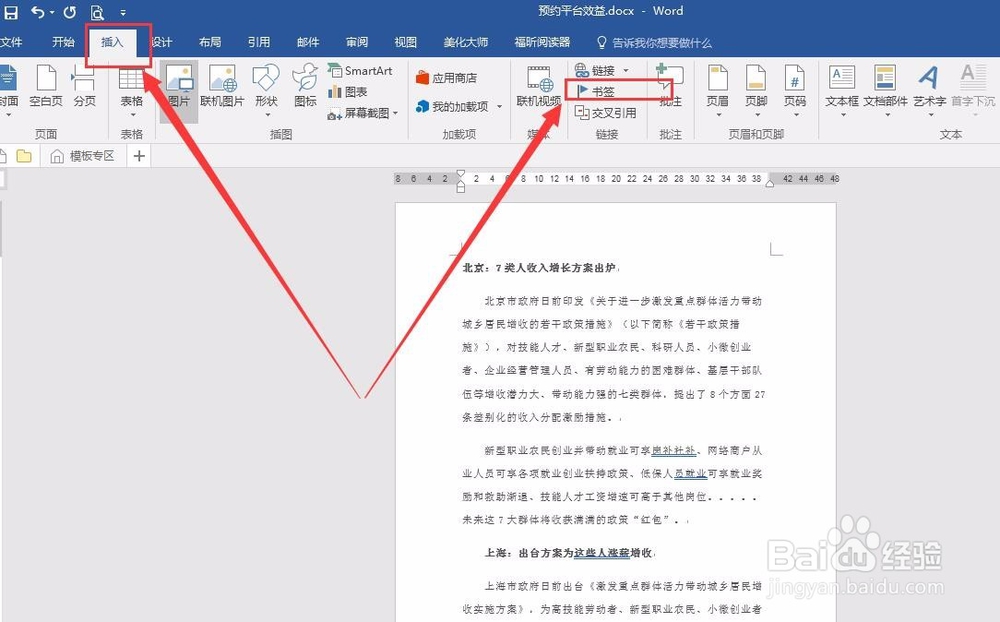
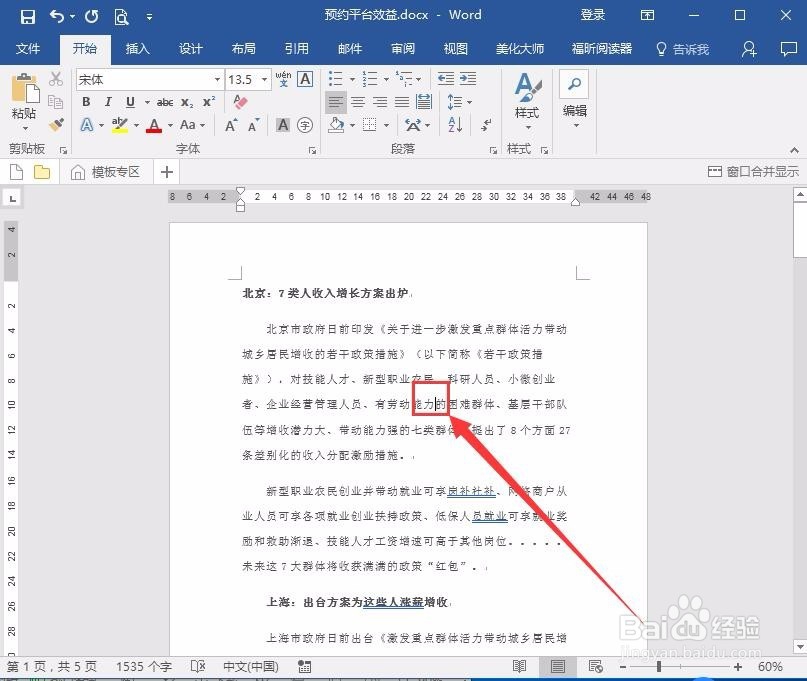
1、首先打开需要进行编辑的WORD文档,将鼠标置于需要添加书签的位置。
WORD文档中书签的使用方法之简介

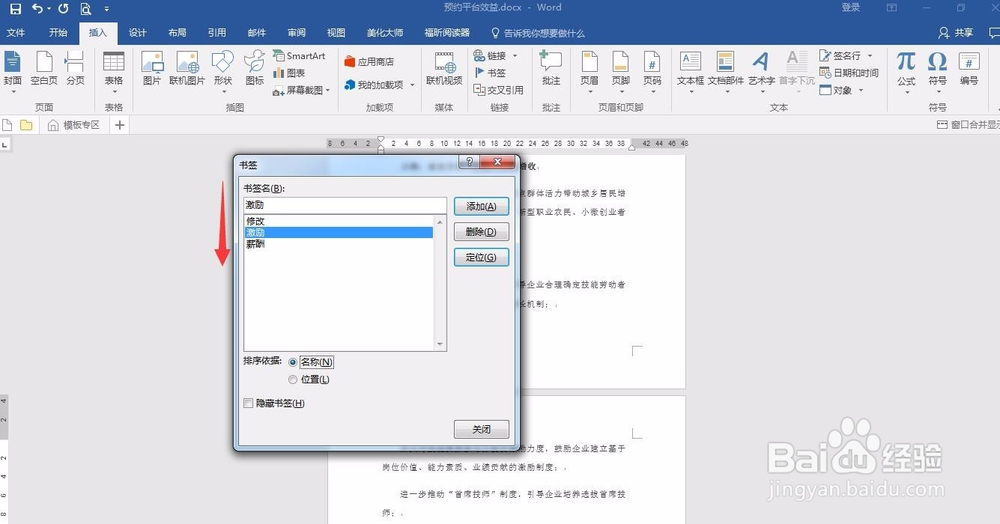
2、接下来依次点击工具栏的插入、书签。

WORD文档中书签的使用方法之简介

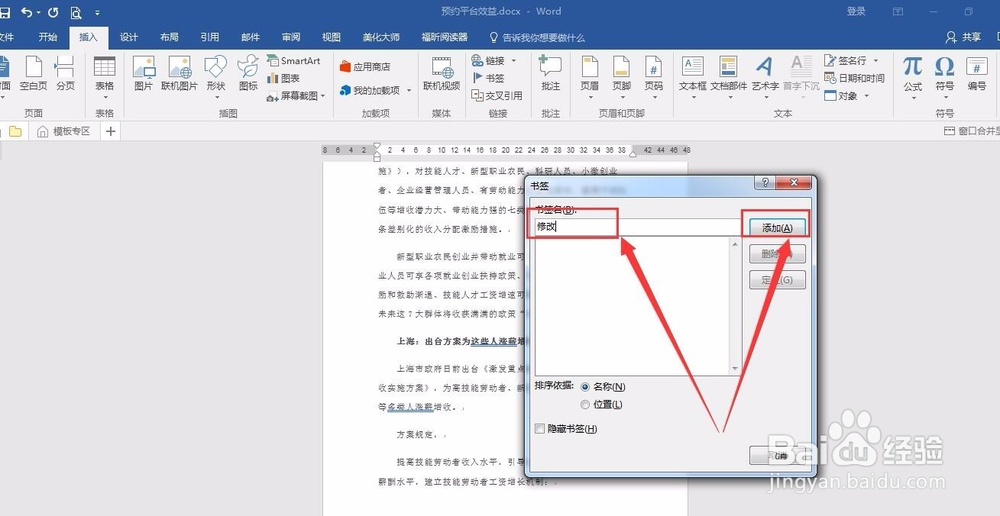
3、在弹出的“书签”弹窗中输入书签名并点击“添加”。

WORD文档中书签的使用方法之简介

4、下一次如果要使用书签标记的话,依次点击工具栏的插入、书签,选中所需的书签,之后点击“定位”,文档会自动跳转到相应位置。

WORD文档中书签的使用方法之简介

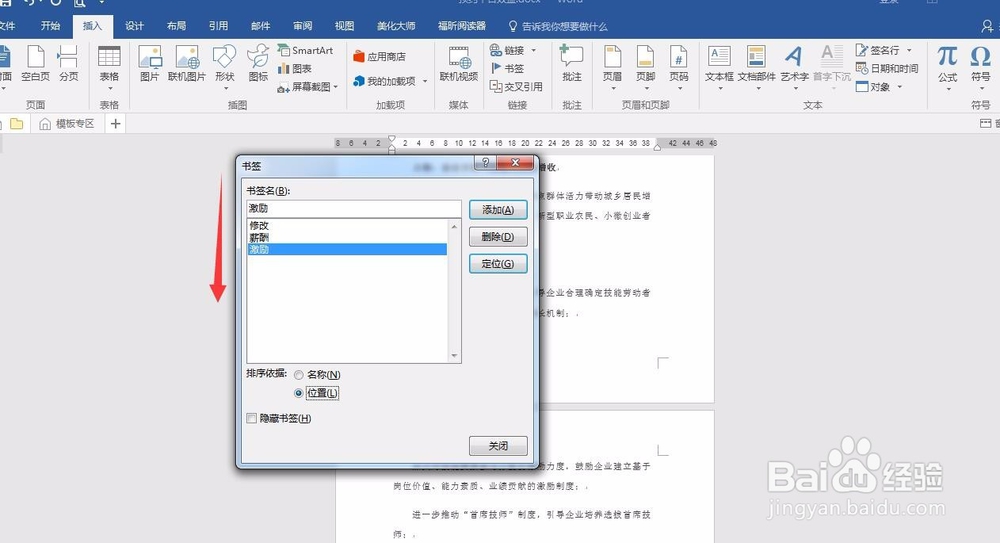
5、如果书签列表有很多,我们可以按照书签的位置或者书签名称进行排序,方便对书签进行管理。
WORD文档中书签的使用方法之简介WORD文档中书签的使用方法之简介

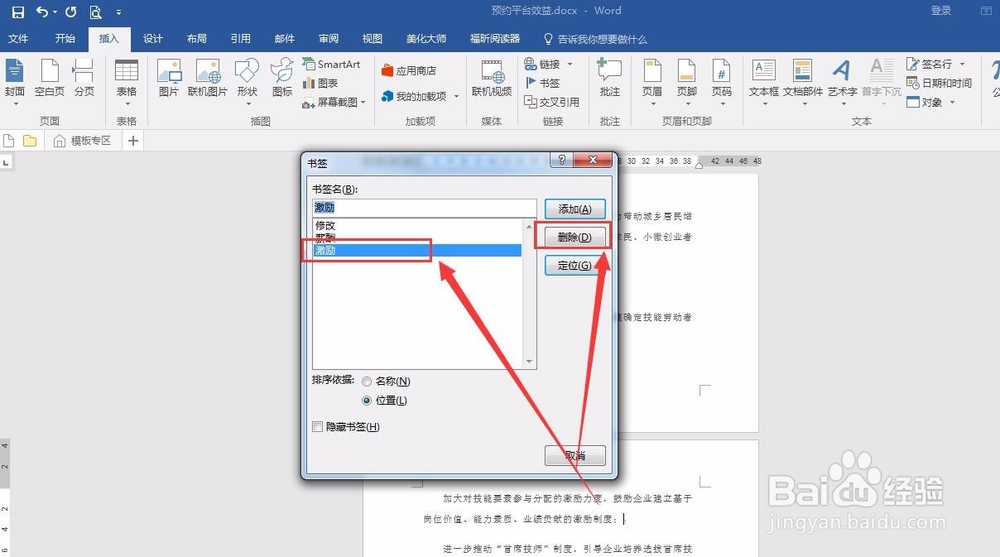
6、如果想要删除书签,则选中书签名,然后点击删除即可。

WORD文档中书签的使用方法之简介

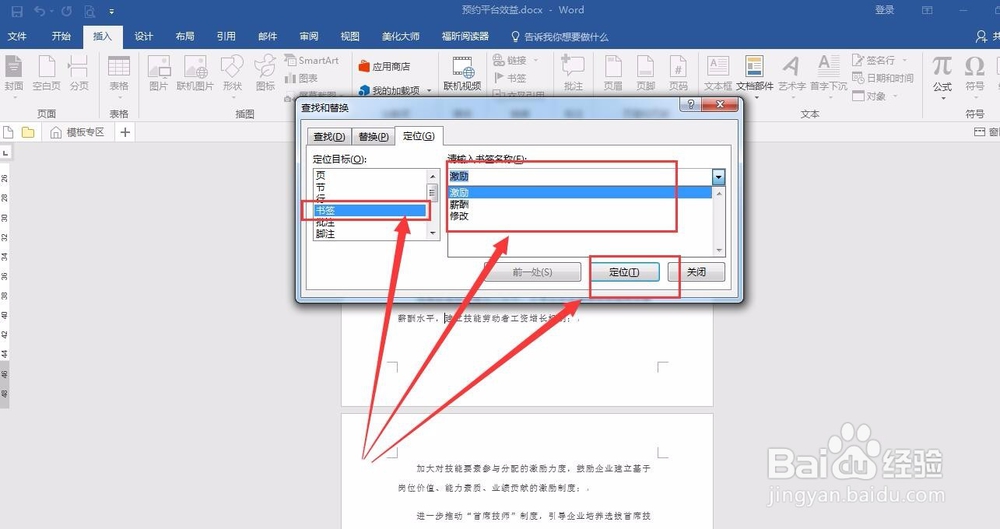
7、如果想要快速调出书签列表,我们可以使用快捷方式Ctrl和G组合按键,在弹出的“查找和替换”弹窗中选择“定位”。我们可以看到在书签名称右侧有下拉菜单,里面有我们添加的所有书签,直接选择书签然后点击“定位”也可以快速定位。
WORD文档中书签的使用方法之简介
  • 中国的牛奶产自哪里
  • 怎样在野外求救
  • 员工专利奖金怎么报税
  • 教你如何在家种植这些水果蔬菜?
  • 衔着拼音怎么拼
  • 热门搜索
    暴风魔镜怎么用 阳光财险怎么样 成绩单家长意见怎么写 酒精肝怎么治疗 ps怎么画线条 喝酒过敏怎么办 南京信息职业技术学院怎么样 被蚊子咬了怎么止痒 驴是怎么死的 川剧变脸是怎么变的