Win10系统edge浏览器无法打开Pdf文件怎么办

 时间:2026-02-12 18:29:55

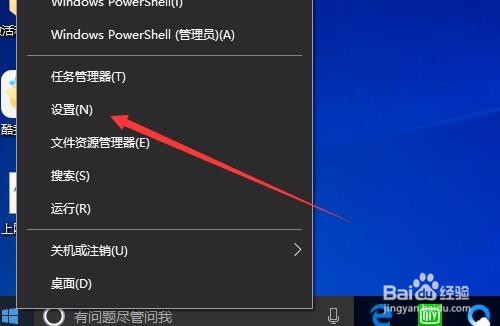
1、在Windows10系统桌面,右键点击桌面左下角的开始按钮,在弹出的菜单中选择“设置”菜单项。
Win10系统edge浏览器无法打开Pdf文件怎么办

2、这时会打开Windows10系统的设置窗口,点击窗口中的“应用”图标

Win10系统edge浏览器无法打开Pdf文件怎么办

3、在打开的应用和功能窗口中,点击左侧边栏的“默认应用”菜单项。

Win10系统edge浏览器无法打开Pdf文件怎么办

4、在右侧窗口中找到并点击“选择按文件类型指定的默认应用”快捷链接。

Win10系统edge浏览器无法打开Pdf文件怎么办

5、在打开的页面中,找到Pdf一项,点击其右侧的默认应用下拉菜单,在弹出菜单中选择“edge浏览器”菜单项。

Win10系统edge浏览器无法打开Pdf文件怎么办

6、接下来我们再回到默认应用窗口,点击左侧边栏的“应用和功能”菜单项。

Win10系统edge浏览器无法打开Pdf文件怎么办

7、在右侧窗口中找到Microsoft edge一项,点击后会看到一个“高级选项”按钮。

Win10系统edge浏览器无法打开Pdf文件怎么办

8、这时会打开edge的设置窗口,点击上面的“修复”按钮,接着再点击“重置”按钮,最后重新启动计算机,再次打开pdf文件就可以用Edge浏览器打开了。

Win10系统edge浏览器无法打开Pdf文件怎么办

  • windows 7文件夹共享给指定用户
  • 怎样设置电脑的网络共享才安全
  • 彻底解决excel 2016 excel 2010启动慢的问题
  • 如何创建远程桌面快捷方式
  • 360极速浏览器如何恢复默认设置?
  • 热门搜索
    平板怎么截图 籍贯怎么写 广西大学怎么样 太阳穴疼是怎么回事 特长怎么写 意大利面怎么煮 发泥怎么用 松子怎么炒 电脑定时关机怎么设置 演讲稿怎么写