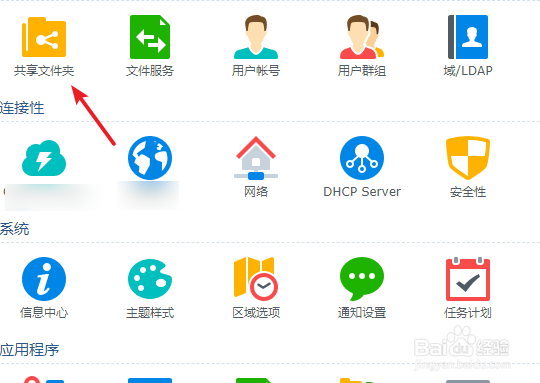
1、管理员帐号进入系统,打开【控制面板】中的【共享文件夹】
2、选择要设置的文件夹,点击【编辑】按钮。

3、勾选【对没有权限的用户隐藏子文件夹和文件】,同时开启回收站功能,防止误删。

4、打开桌面的file station,进入刚才设置的共享文件夹,创建多个子文件夹。

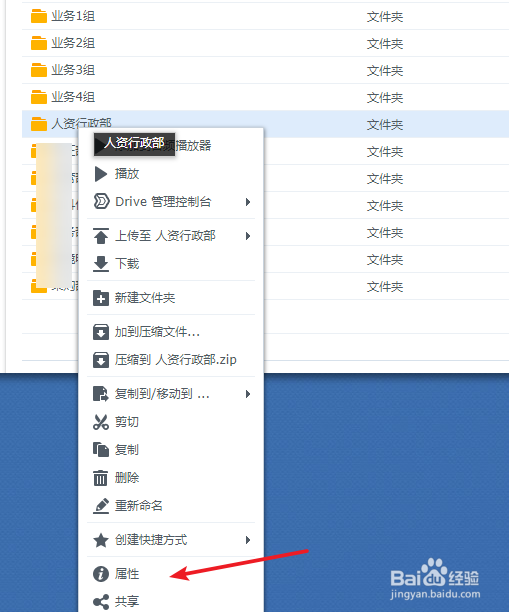
5、下面对“人资行政部”文件做权限设置,选择文件夹右击打开【属性】
6、进入权限,点击【新增】按钮

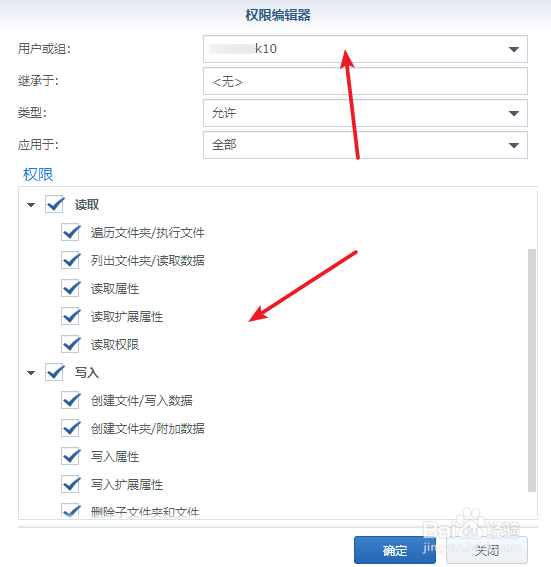
7、选择用户或用户组,设置对应的读写等权限 。
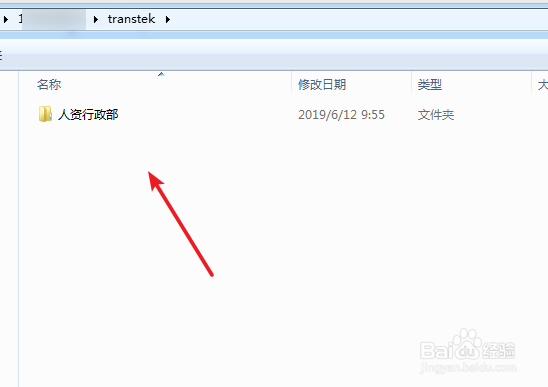
8、通过网络访问服务器进入共享文件夹时就可看到有权限的文件夹了。
时间:2026-04-29 22:04:31
1、管理员帐号进入系统,打开【控制面板】中的【共享文件夹】
2、选择要设置的文件夹,点击【编辑】按钮。
3、勾选【对没有权限的用户隐藏子文件夹和文件】,同时开启回收站功能,防止误删。
4、打开桌面的file station,进入刚才设置的共享文件夹,创建多个子文件夹。
5、下面对“人资行政部”文件做权限设置,选择文件夹右击打开【属性】
6、进入权限,点击【新增】按钮
7、选择用户或用户组,设置对应的读写等权限 。
8、通过网络访问服务器进入共享文件夹时就可看到有权限的文件夹了。
