1、打开制作好的图表。
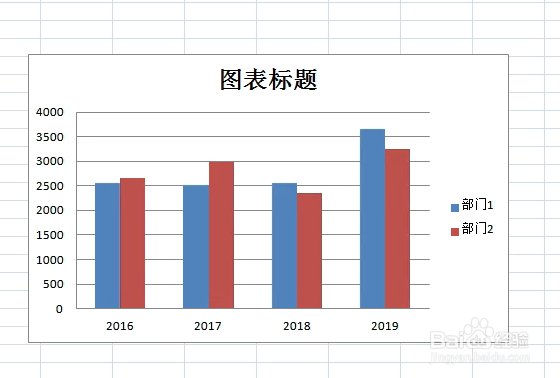
2、这个图表的样式不太美观,我们要调整一下。点击图表,设计。

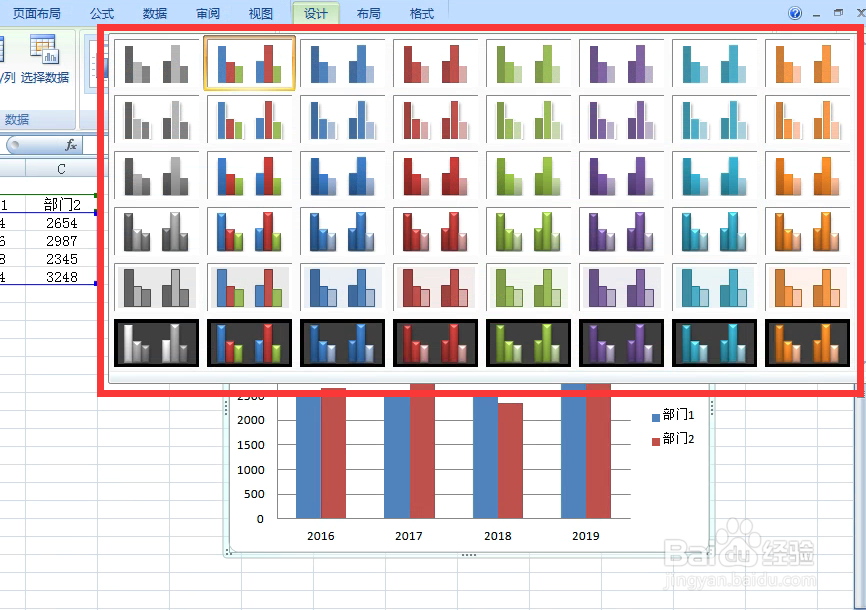
3、点击图表样式下拉按钮。

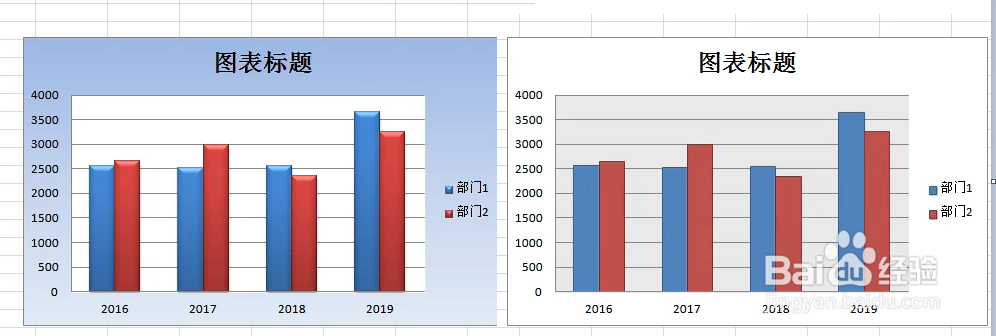
4、打开所有图表样式,选择一种满意的样式。
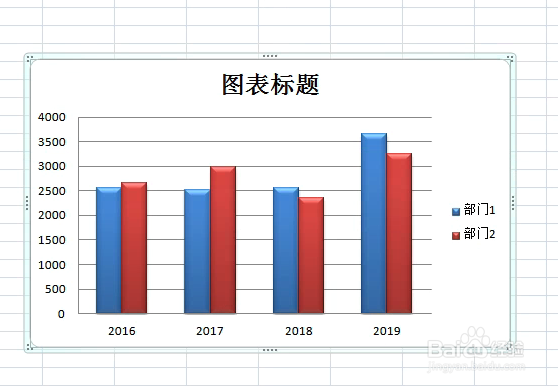
5、看比开始美观了吧。
6、还可以点击布局,设置所选内容格式。
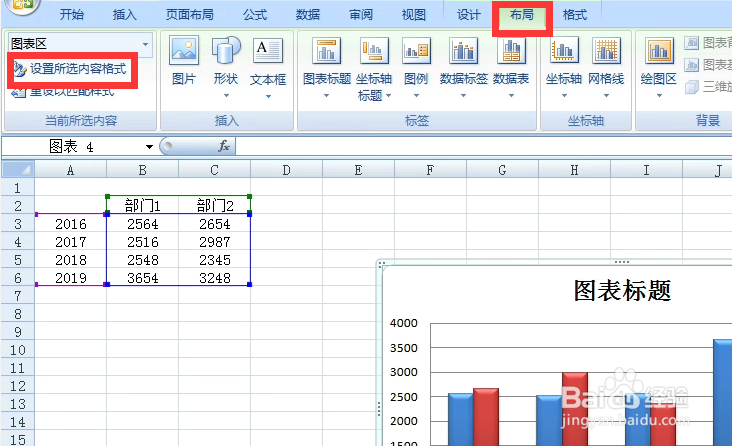
7、
弹出对话框,在填充项右边点击渐变填充,下边系统给的颜色不喜欢可以点击下三角进行调整。我们就用系统颜色了。

8、看经过这么一调整图表的样式是不是美观多了。
时间:2026-04-26 23:30:21
1、打开制作好的图表。
2、这个图表的样式不太美观,我们要调整一下。点击图表,设计。
3、点击图表样式下拉按钮。
4、打开所有图表样式,选择一种满意的样式。
5、看比开始美观了吧。
6、还可以点击布局,设置所选内容格式。
7、
弹出对话框,在填充项右边点击渐变填充,下边系统给的颜色不喜欢可以点击下三角进行调整。我们就用系统颜色了。
8、看经过这么一调整图表的样式是不是美观多了。
