ps如何快速去除简单的水印

 时间:2026-02-19 01:43:06

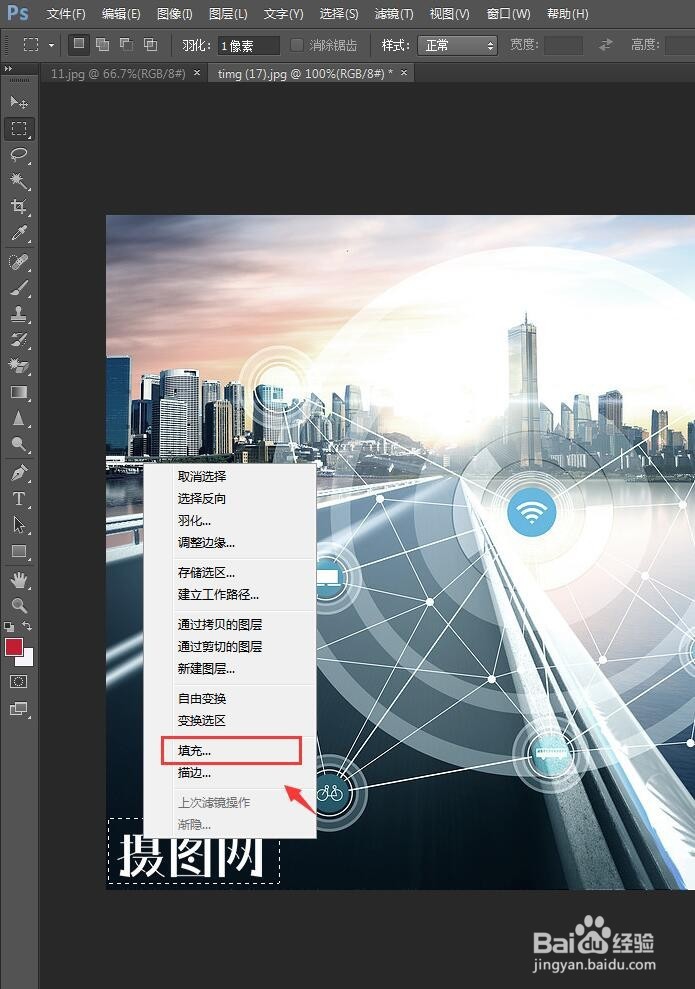
1、首先打开ps,使用套索工具把需要去除的水印圈出来
ps如何快速去除简单的水印

2、然后在选区上单击鼠标右键,选择“填充”

ps如何快速去除简单的水印

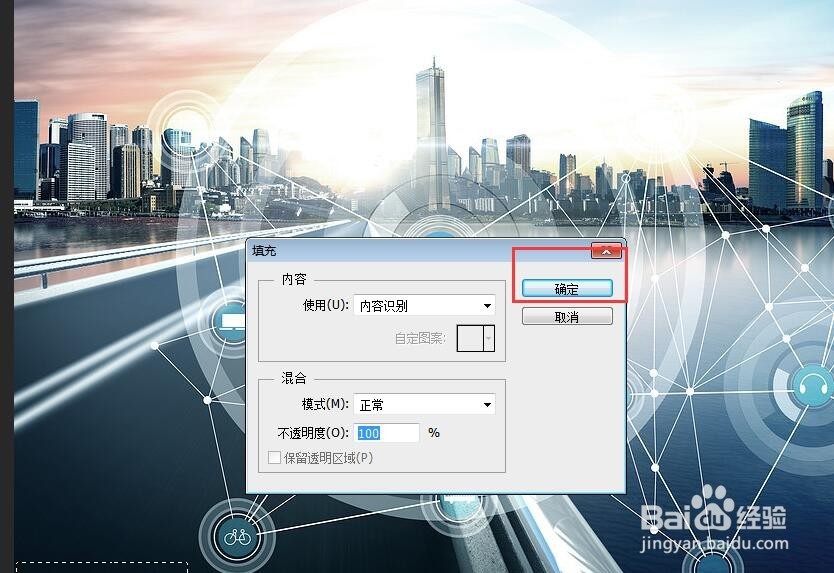
3、然后点击“确认”即可

ps如何快速去除简单的水印

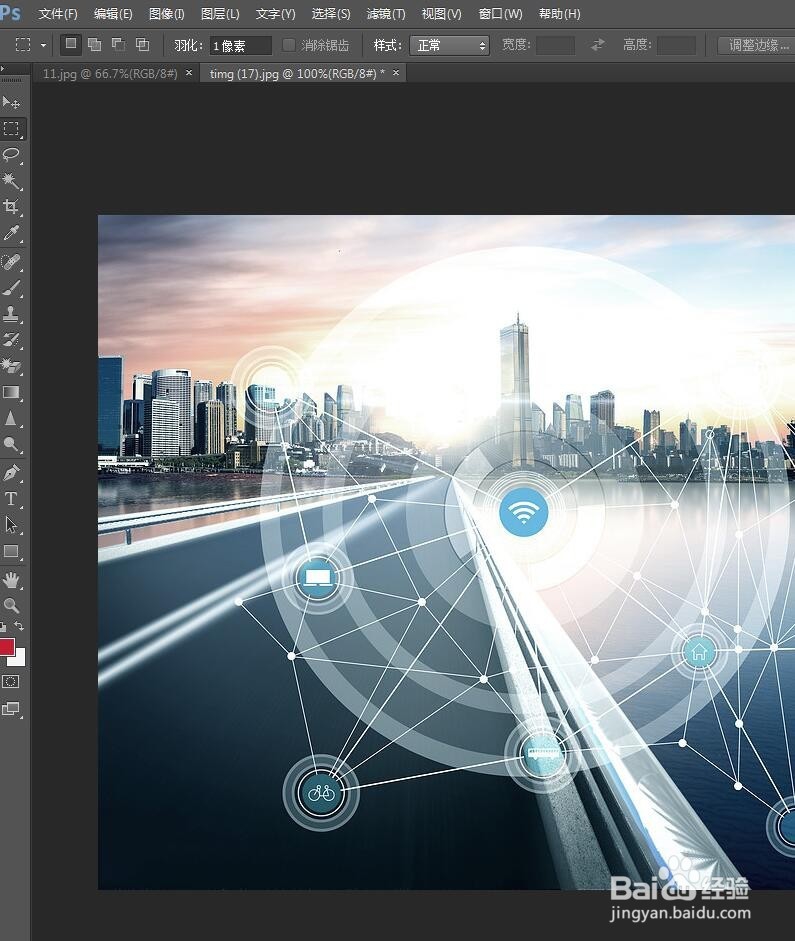
4、这时候可以看到水印被去除了

ps如何快速去除简单的水印

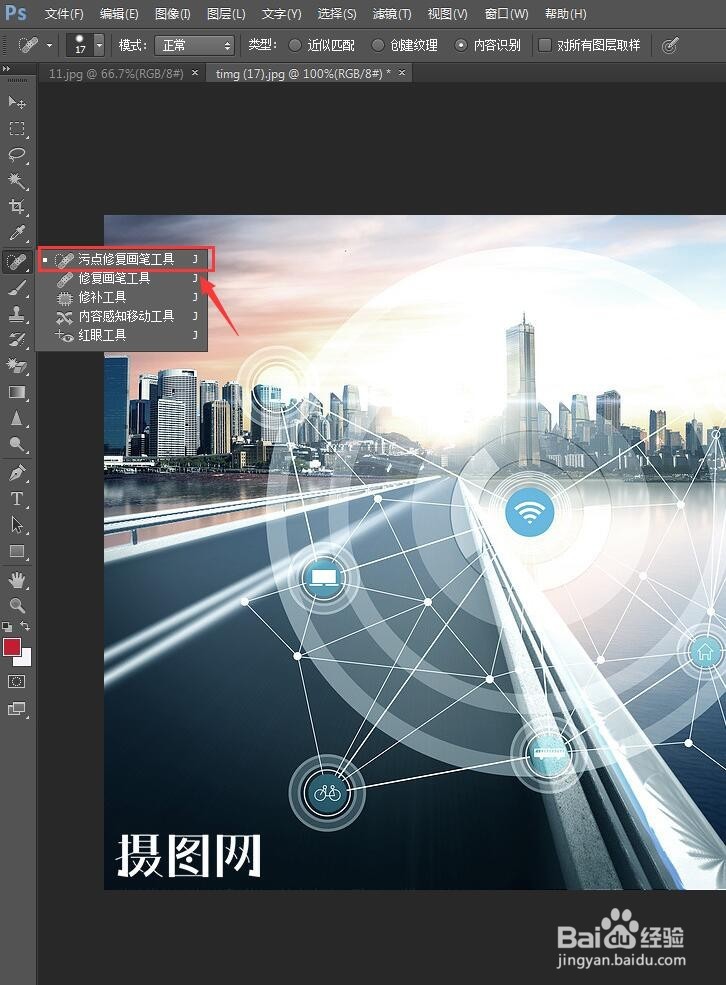
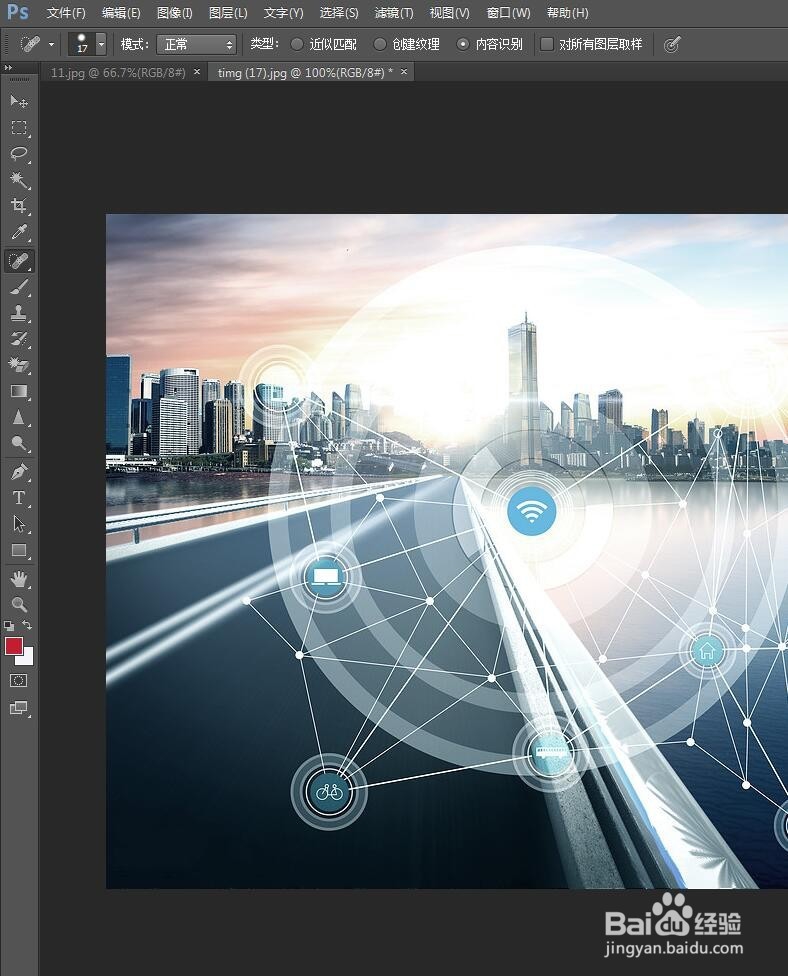
1、选择左边菜单栏中画笔工具的“污点修复画笔工具”,然后调整一下画笔大小

ps如何快速去除简单的水印

2、长按鼠标左键然后拖动鼠标在水印上擦除

ps如何快速去除简单的水印

3、直到全部水印擦除为止

ps如何快速去除简单的水印

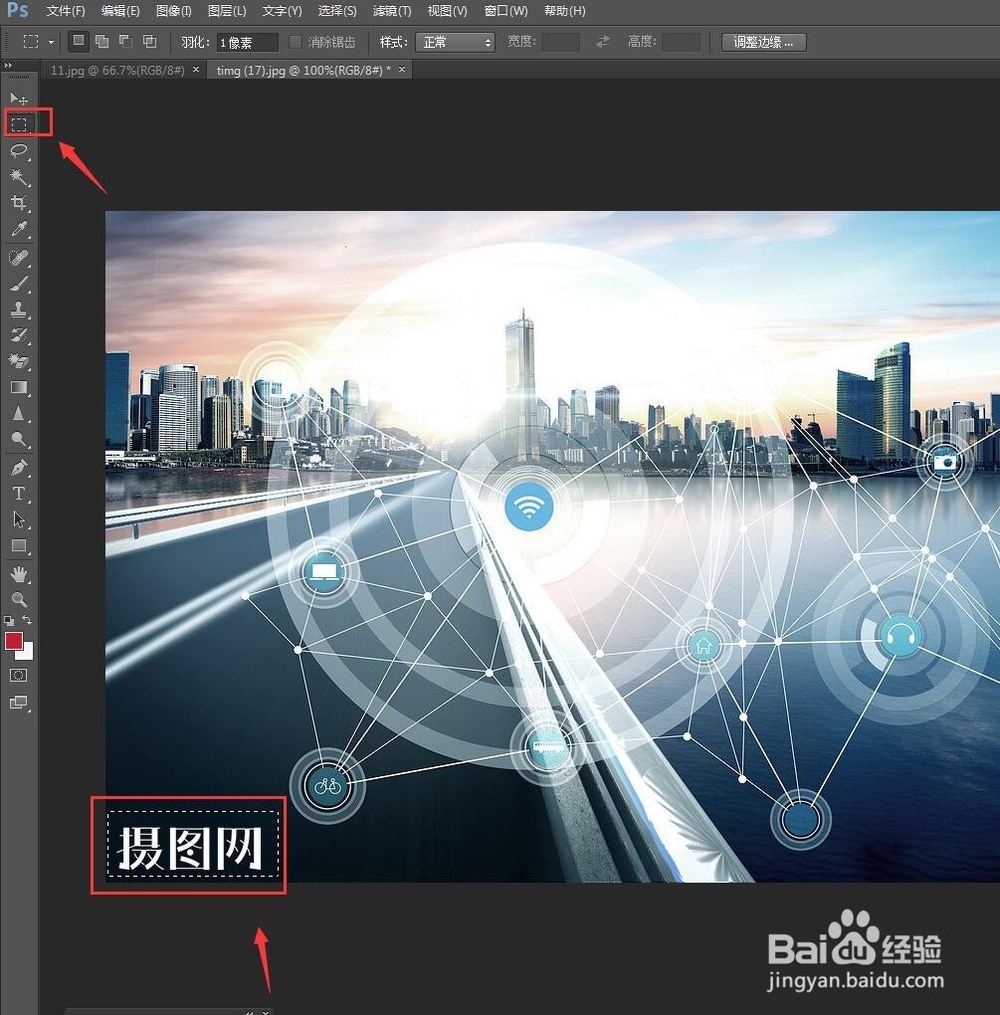
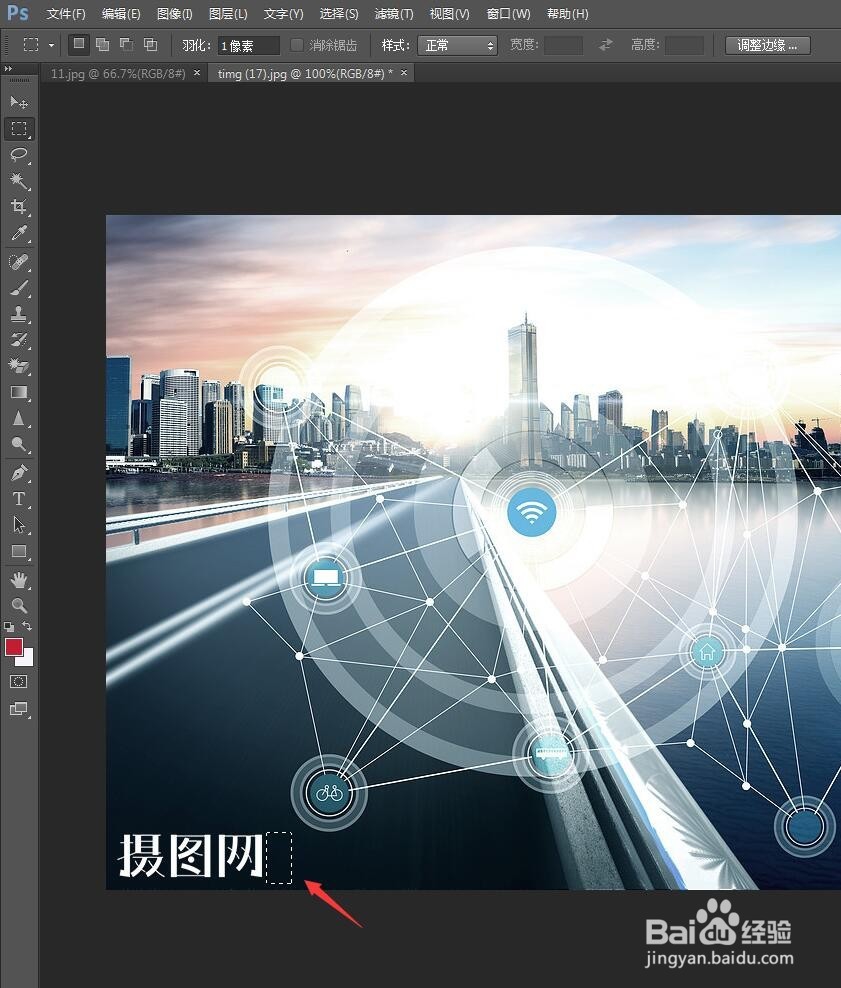
1、选择套索工具中的“矩形选框工具”。然后在水印旁边选中一块和水印差不多等高的区域
ps如何快速去除简单的水印

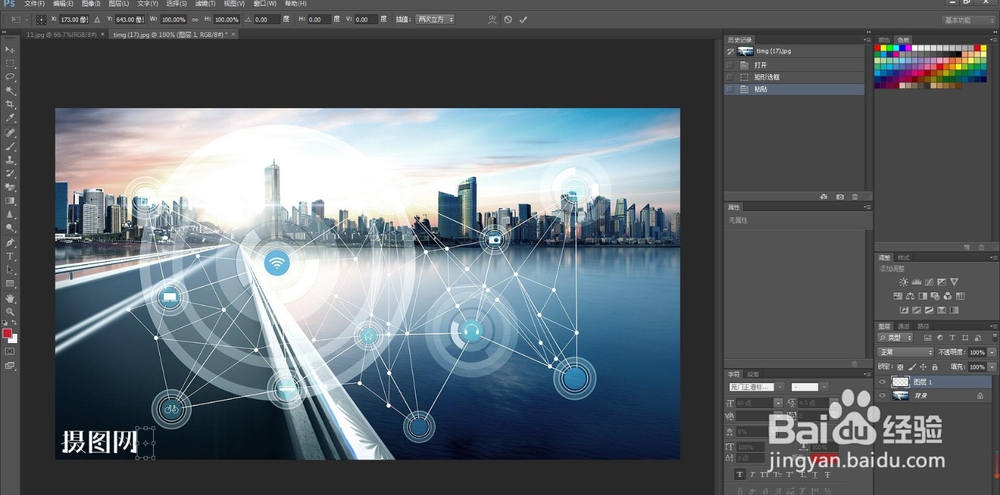
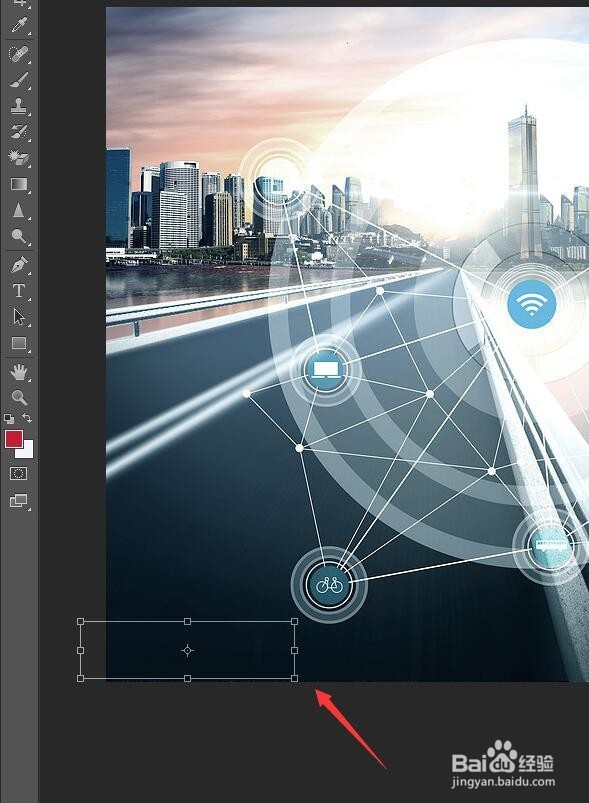
2、然后按ctrl+c,ctrl+v对选区进行复制粘贴

ps如何快速去除简单的水印

3、最后按ctrl+t对图层进行缩放,再拉长图层把水印盖住即可

ps如何快速去除简单的水印

  • PS技巧:如何去掉多个复杂图片水印
  • 1秒快速去除水印
  • Ps怎么快速去水印?
  • Ps中如何去除水印
  • 如何用PS去掉图片的文字水印
  • 热门搜索
    舌苔白是怎么回事 云南白药牙膏怎么样 怎么戒撸 株怎么组词 怎么看片 怎么增肥最快最有效 成长记录怎么写 我的世界怎么打开背包 英雄联盟游戏中怎么回复好友 甲沟炎怎么治疗