笔记本win10如何快速设置电脑“不休眠”?

 时间:2026-02-14 16:18:11

1、进入“电脑设置”。

点击桌面左下角“开始”,弹出菜单点击“设置”,进入电脑设置。

笔记本win10如何快速设置电脑“不休眠”?

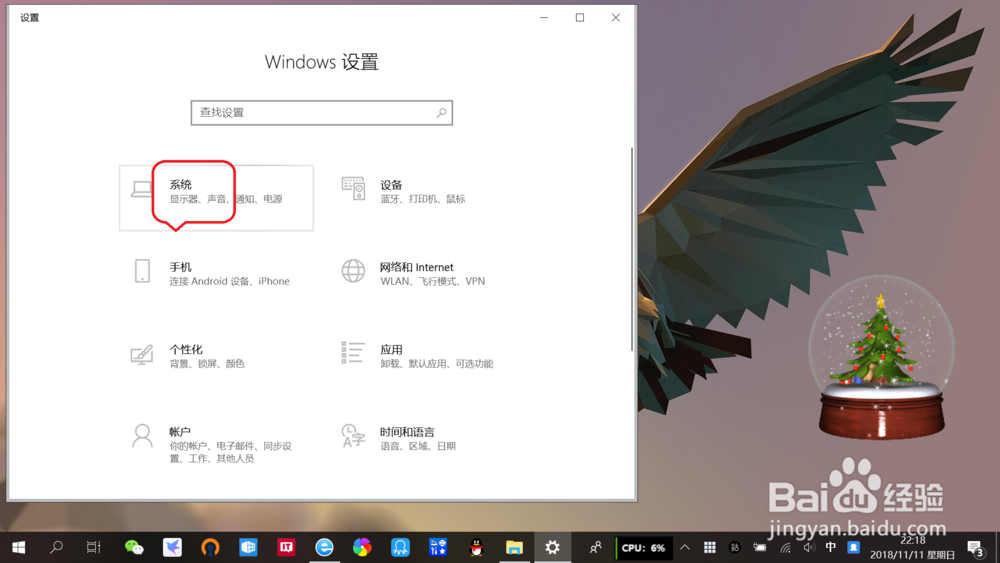
2、进入“系统设置”。

点击“系统”,进入系统设置。

笔记本win10如何快速设置电脑“不休眠”?

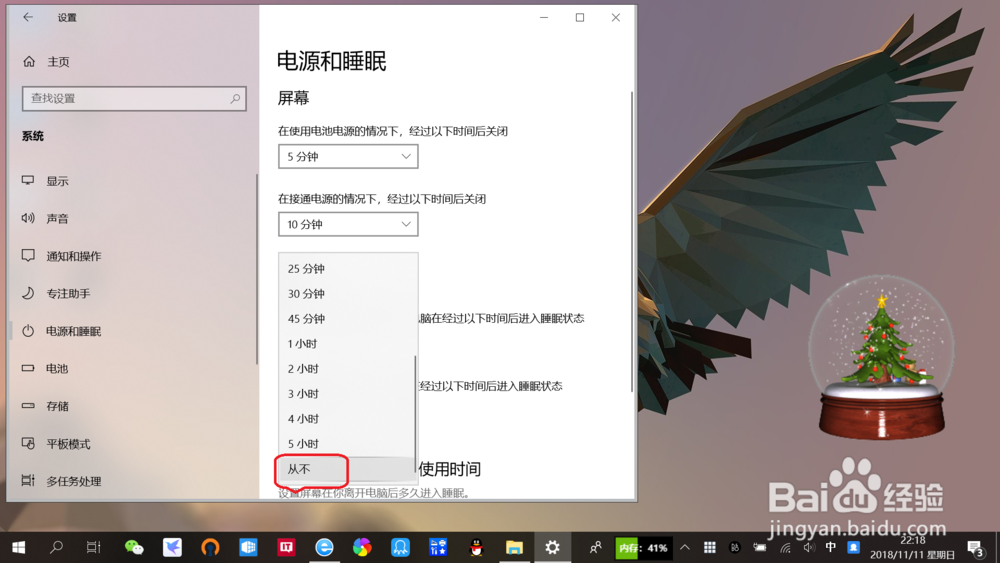
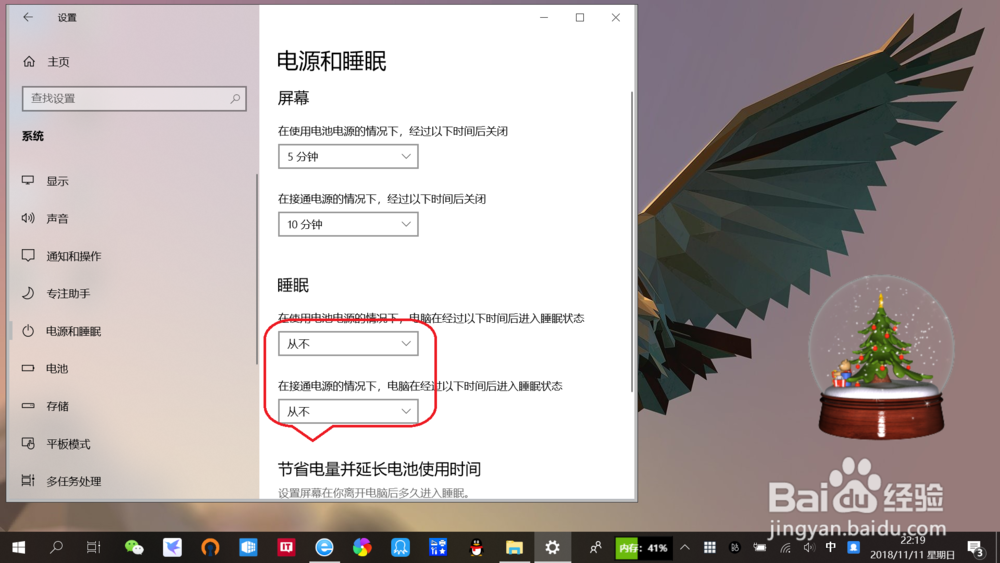
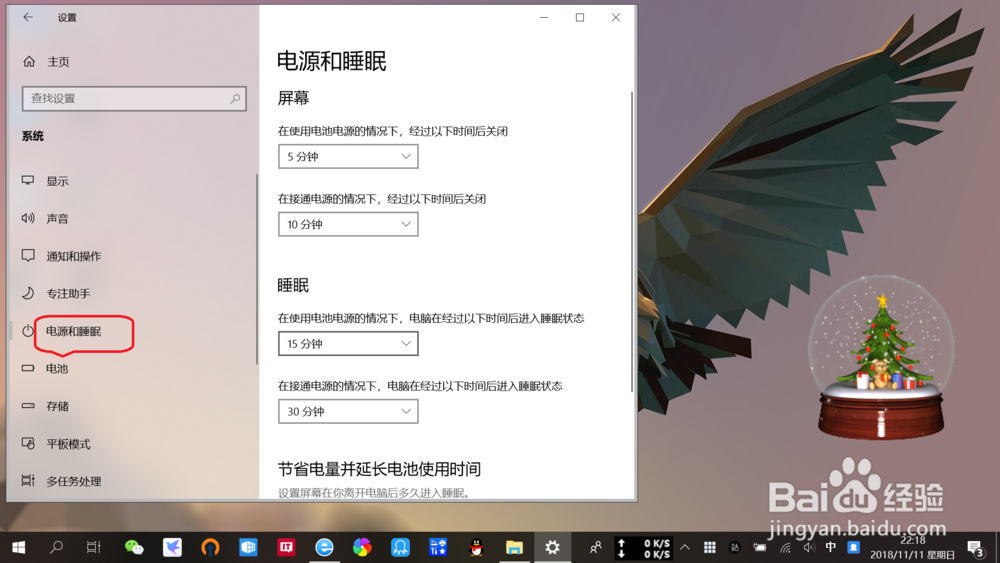
3、设置电脑“不休眠”。

点击“电源和睡眠”,右侧分别设置“睡眠”下面的“接通电源”和“使用电池电源”情况下均设置为“从不”。
笔记本win10如何快速设置电脑“不休眠”?

笔记本win10如何快速设置电脑“不休眠”?

笔记本win10如何快速设置电脑“不休眠”?

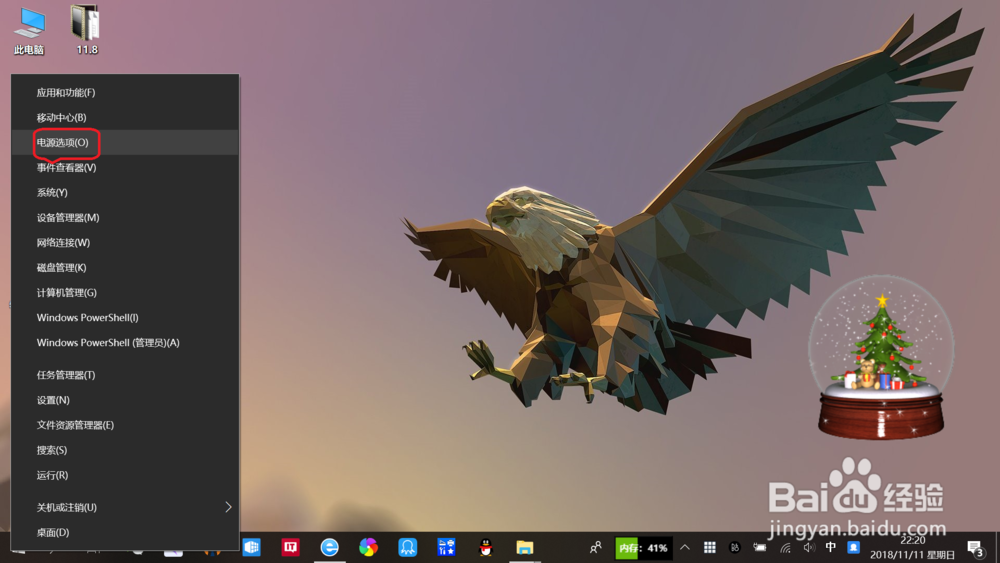
1、进入“电源选项”设置。

右键点击桌面左下角“开始”,弹出菜单点击“电源选项”,进入“电源选项”设置。
笔记本win10如何快速设置电脑“不休眠”?

2、更改计算机睡眠时间。

点击“更改计算机睡眠时间”,设置“更改计算机睡眠时间”。

笔记本win10如何快速设置电脑“不休眠”?

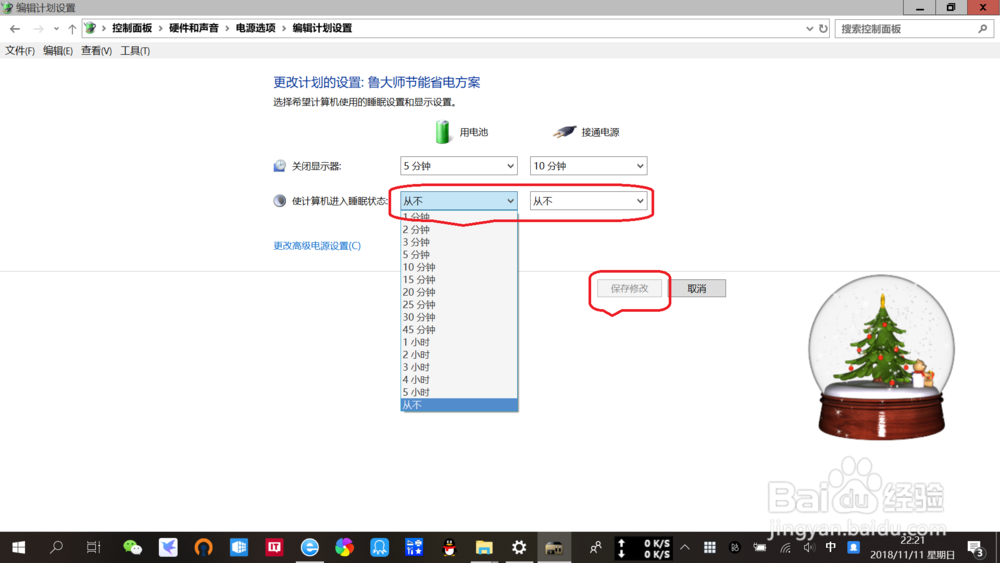
3、设置电脑“不休眠”。

分别设置“用电池”和“接通电源”两种情况下,将“使计算机进入睡眠转态”设置为“从不”。
笔记本win10如何快速设置电脑“不休眠”?

  • 电脑鼠标右键如何添加快捷关机功能
  • tnt网页游戏任务列表详细攻略
  • API接口:生成新浪短链接网址介绍
  • C#结构体编程和数组。
  • 常见中药药性歌诀分享,帮助记忆!
  • 热门搜索
    祚怎么读 牙龈出血怎么办 口臭怎么办 麓怎么读 为什么睡觉老是做梦 宫保鸡丁的做法视频 韶怎么读 duck怎么读 简历怎么做 旻怎么读