怎么取消“要允许以下程序对此计算机进行更改”

 时间:2024-10-12 13:33:26

1、打开“开始”,点击“控制面板”。

怎么取消“要允许以下程序对此计算机进行更改”

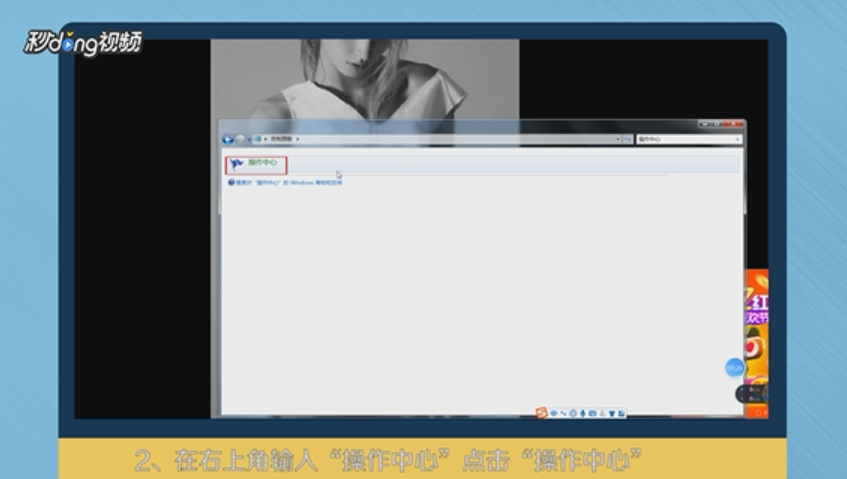
2、在右上角输入“操作中心”,点击“操作中心”。

怎么取消“要允许以下程序对此计算机进行更改”

3、点击“更改用户帐户控制设置”。

怎么取消“要允许以下程序对此计算机进行更改”

4、向下滑到“从不通知”,点击“确定”。

怎么取消“要允许以下程序对此计算机进行更改”

5、总结如下。

怎么取消“要允许以下程序对此计算机进行更改”
  • 解决“你要允许此应用对你的设备进行更改吗”
  • 怎么解决“你要允许此应用对你的设备进行更改吗”
  • Win10你要允许此应用对你的设备进行更改怎么办
  • 解决“你要允许此应用对你的设备进行更改吗”
  • 提示你要允许此应用对你的设备进行修改吗
  • 热门搜索
    广东石油化工学院怎么样 岭南印象园怎么去 电脑没有声音怎么解决 怎么求函数定义域 春天在哪里歌曲 抱着我去哪里哪里 怎么连接路由器 如何发微博 深圳站在哪里 名校贷怎么样