Win10系统电脑管家怎么样拦截软件弹出广告

 时间:2026-02-13 17:04:14

1、首先我们在电脑上找到安装好的“电脑管家”的图标,双击后打开电脑管家

Win10系统电脑管家怎么样拦截软件弹出广告

2、接下来在打开的电脑管家软件主界面,我们点击左侧边栏的“工具箱”的菜单项。

Win10系统电脑管家怎么样拦截软件弹出广告

3、在右侧打开的工具箱窗口中,我们找到“软件”的选项卡。

Win10系统电脑管家怎么样拦截软件弹出广告

4、接着在打开的软件列表中找到“软件弹窗拦截”的图标。

Win10系统电脑管家怎么样拦截软件弹出广告

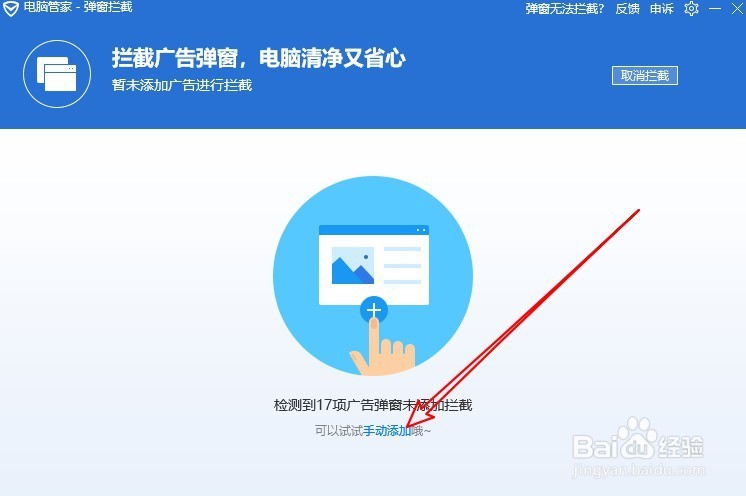
5、接下来就会打开拦截广告弹窗的窗口,点击下面的“手动添加”的快捷链接。

Win10系统电脑管家怎么样拦截软件弹出广告

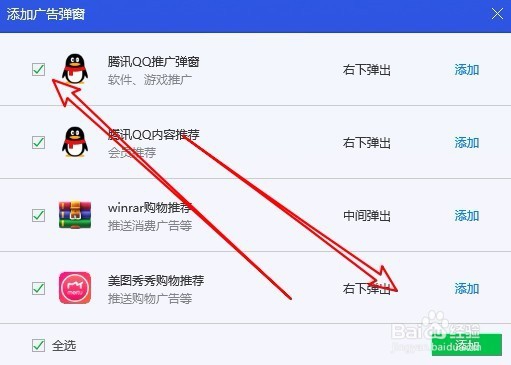
6、这时就会弹出一个“添加广告弹窗”的窗口,在窗口中勾选要拦截的软件名单,然后点击“添加”按钮即可。
Win10系统电脑管家怎么样拦截软件弹出广告

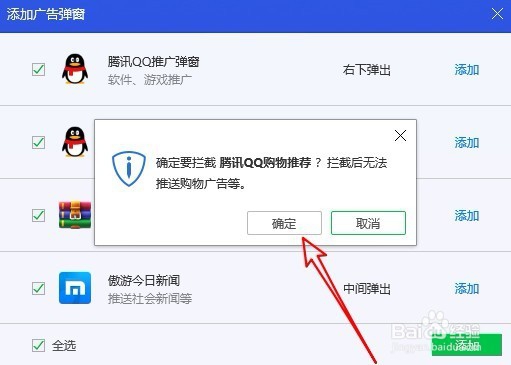
7、接着就会弹出一个确认要拦截该广告的提示,点击“确定”按钮即可。这样以后添加的软件就不会再弹出广告窗口了。
Win10系统电脑管家怎么样拦截软件弹出广告

  • 查看office是否永久激活
  • 如何解决win10下载文件经常提示有病毒
  • win10打开office会跳到网站
  • 学生证怎么免费领office
  • 恢复出厂设置office还在吗
  • 热门搜索
    六安旅游 自动空调怎么开暖风 长沙旅游地图 西安培华学院怎么样 感冒可以喝牛奶 凉拌西芹 腿毛长怎么办 活螃蟹怎么保存过夜 杭州市旅游 htc手机怎么刷机