Excel表格下拉菜单的制作方法

 时间:2026-04-25 07:03:37

1、第一步:打开所需要制作下拉菜单的Excel表格以及所需要增加下拉菜单的内容。举例如图:

Excel表格下拉菜单的制作方法

2、第二步:操作表格,在表格菜单栏点击数据-数据有效性,如图操作示范:

Excel表格下拉菜单的制作方法

3、第三步:点击数据有效性,会弹出数据有效性的界面,如图:

Excel表格下拉菜单的制作方法

4、第四步:在数据有效性界面:设置-选择有效性条件-序列在下面的框中选择下拉框内容,点击确认。如图:

Excel表格下拉菜单的制作方法

5、第五步:在数据有效性界面:设置-选择有效性条件-序列在下面的框中输入以英文逗号分隔的字符串,点击确认。如图:

Excel表格下拉菜单的制作方法

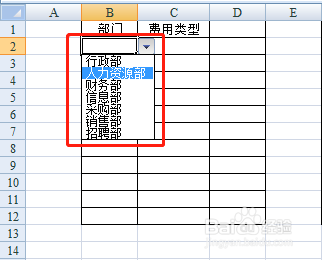
6、第六步:按照前面步骤操作,Excel表格下拉菜单内容就可以得出。如图:
Excel表格下拉菜单的制作方法

Excel表格下拉菜单的制作方法

  • Excel中如何按颜色求和
  • Excel2016 第13课 怎样用求和公式计算结果
  • Excel如何使用切片器动态筛选数据
  • Excel表格怎么让数据工具栏的表格不显示
  • excel给发生日期是下月的数据设置背景色
  • 热门搜索
    如何判断车距 我酿的酒喝不醉我自己是什么歌 如何做一个好的销售 如何治疗鸡眼 7月14日是什么节日 湖北职业技术学院怎么样 生活是什么 从广州怎么去香港 杏子的功效和作用是什么 如何做宫保鸡丁