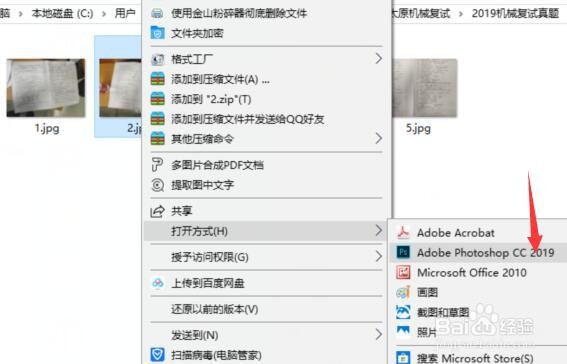
1、首先用ps打开需要调整的图片
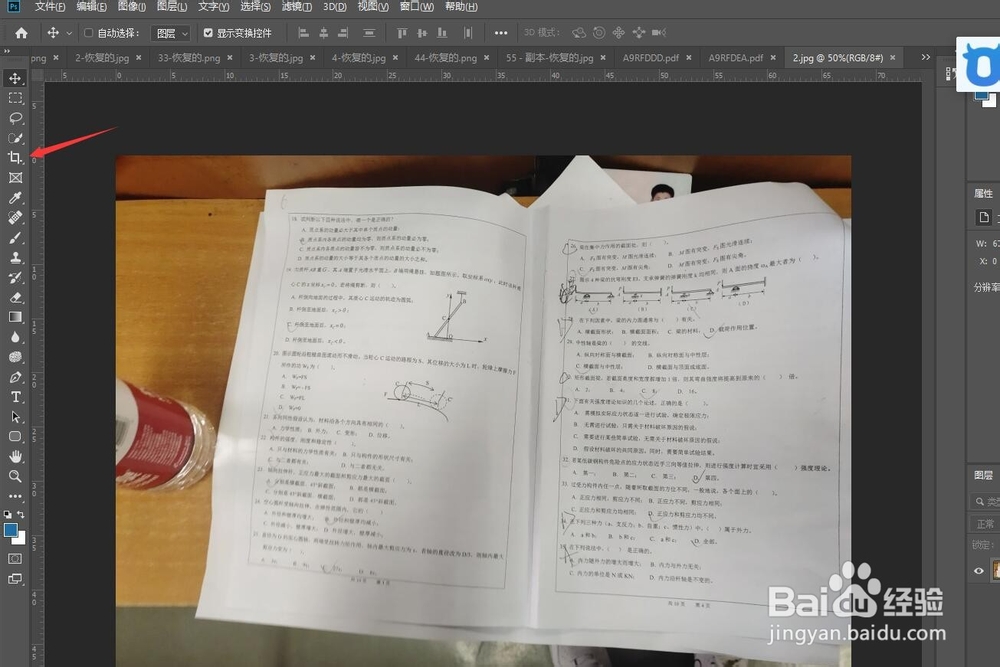
2、选择左边工具栏的第五个图标
3、鼠标左键长按它,选择【透视裁剪】

4、然后选择四个相对平衡的边角点

5、接着,点击回车键,就可以得到如下的图片啦,是不是要比之前好很多呢

6、接着,点击【文件->导出->快速导出为png】,就可以保存图片啦

时间:2026-04-22 08:35:50
1、首先用ps打开需要调整的图片
2、选择左边工具栏的第五个图标
3、鼠标左键长按它,选择【透视裁剪】
4、然后选择四个相对平衡的边角点
5、接着,点击回车键,就可以得到如下的图片啦,是不是要比之前好很多呢
6、接着,点击【文件->导出->快速导出为png】,就可以保存图片啦
