怎样在ps cc中给图片添加扩散亮光效果

 时间:2024-10-17 18:27:23

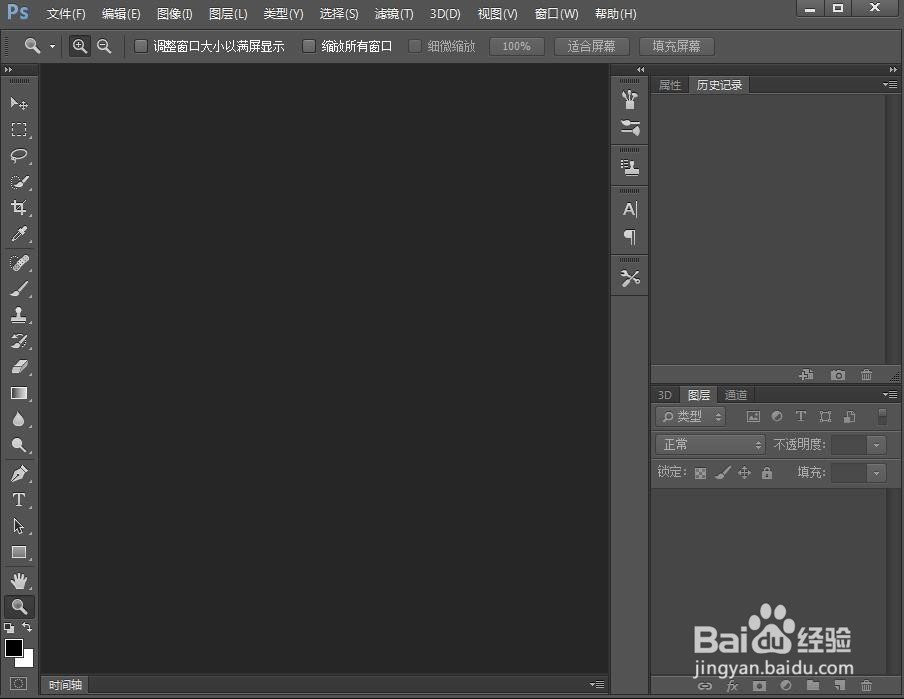
1、打开photoshop cc软件,进入其主界面中;
怎样在ps cc中给图片添加扩散亮光效果

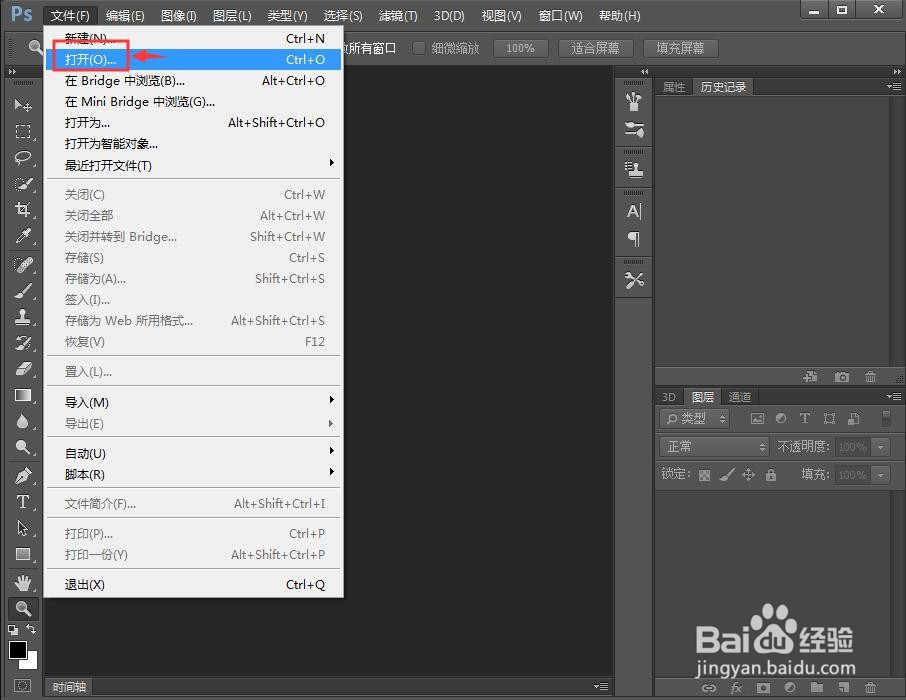
2、点击文件菜单,选择打开命令;

怎样在ps cc中给图片添加扩散亮光效果

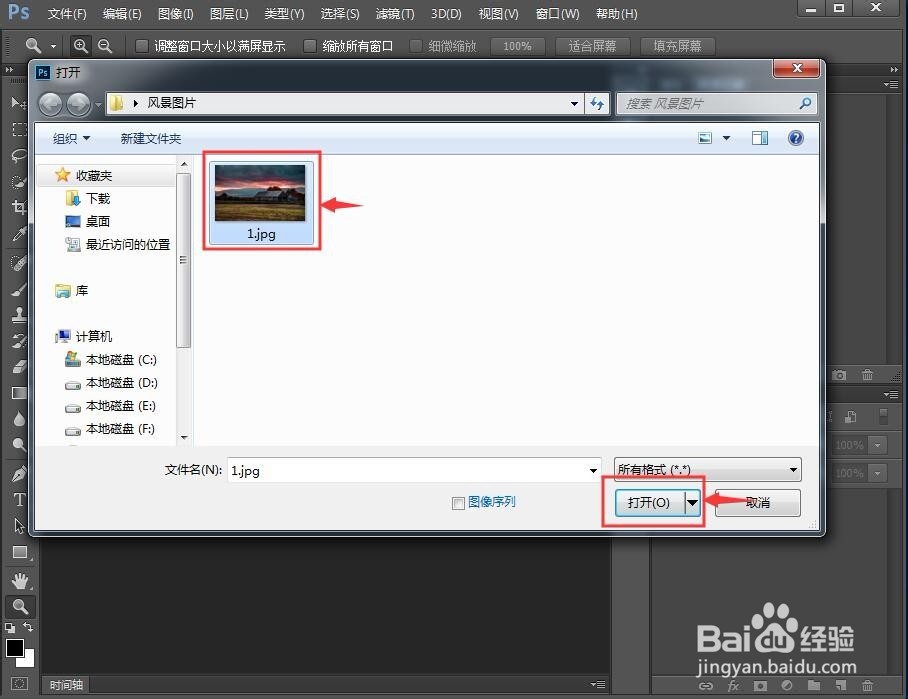
3、找到并点击需要处理的图片,然后按打开;

怎样在ps cc中给图片添加扩散亮光效果

4、将图片添加到photoshop cc中;

怎样在ps cc中给图片添加扩散亮光效果

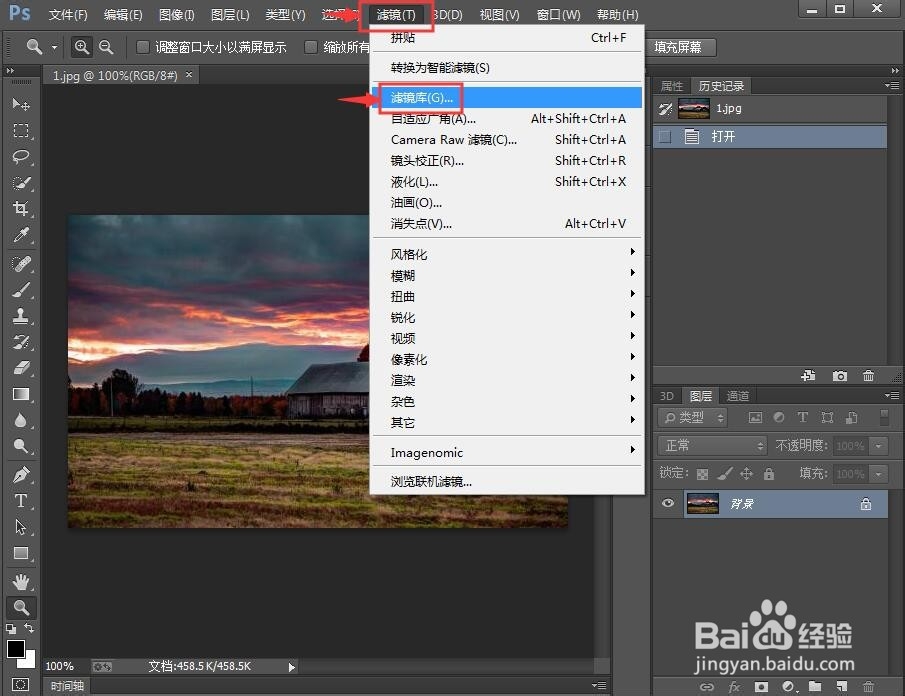
5、点击滤镜,选择滤镜库;

怎样在ps cc中给图片添加扩散亮光效果

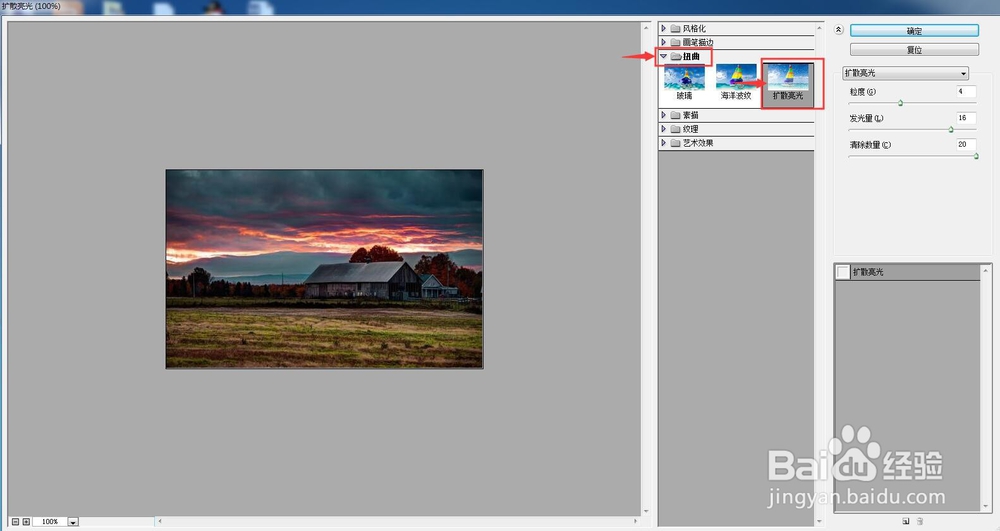
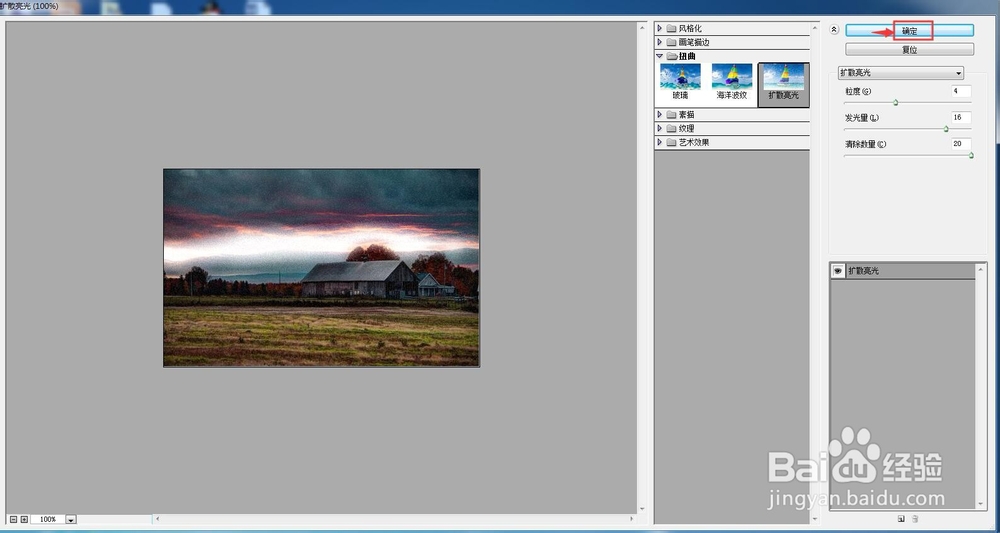
6、在扭曲文件夹中点击扩散亮光;

怎样在ps cc中给图片添加扩散亮光效果

7、设置好参数,将粒度设为4,发光量设为16,清除数量设为20,然后按确定;
怎样在ps cc中给图片添加扩散亮光效果

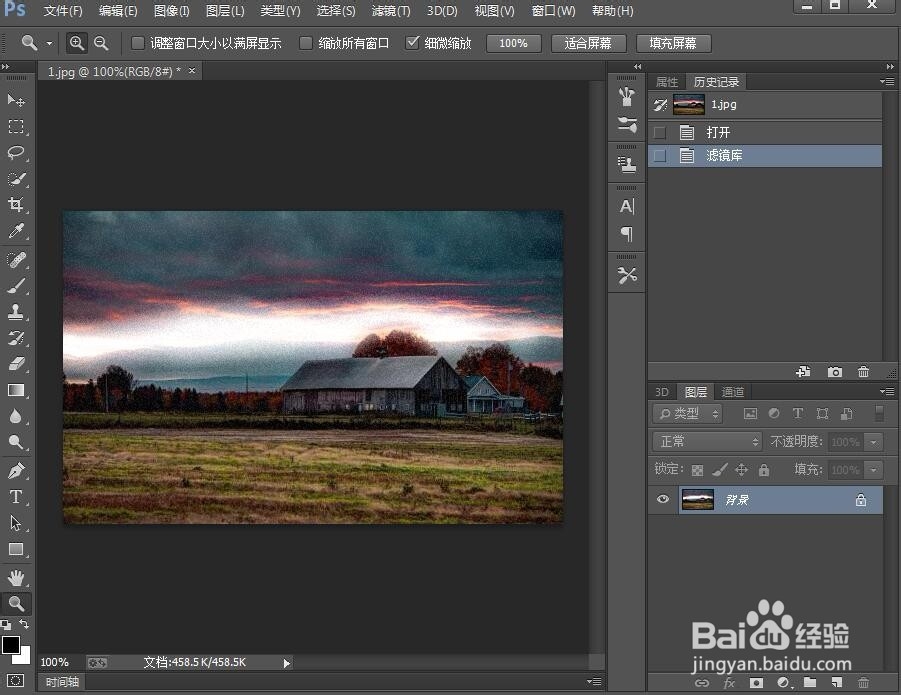
8、我们就在ps cc中给图片添加上了扩散亮光效果。

怎样在ps cc中给图片添加扩散亮光效果
  • ps钢笔抠图变成选区,然后怎么移出来
  • 如何使用ps在杯子中做出海浪效果?
  • ps选框工具怎么使用,调整,大小,像素,抠图
  • PS如何制作文字内嵌的效果
  • PS中怎么设置径向模糊?
  • 热门搜索
    8月开什么花 什么是田园诗 绿松石的作用 什么是多重人格 胡萝卜和什么相克 奄奄一息的意思 lock是什么意思 menu是什么意思 王者荣耀什么英雄厉害 苟延残喘的意思