DHCP服务器如何配置DHCP作用域WINS服务器地址

 时间:2024-10-12 02:53:45

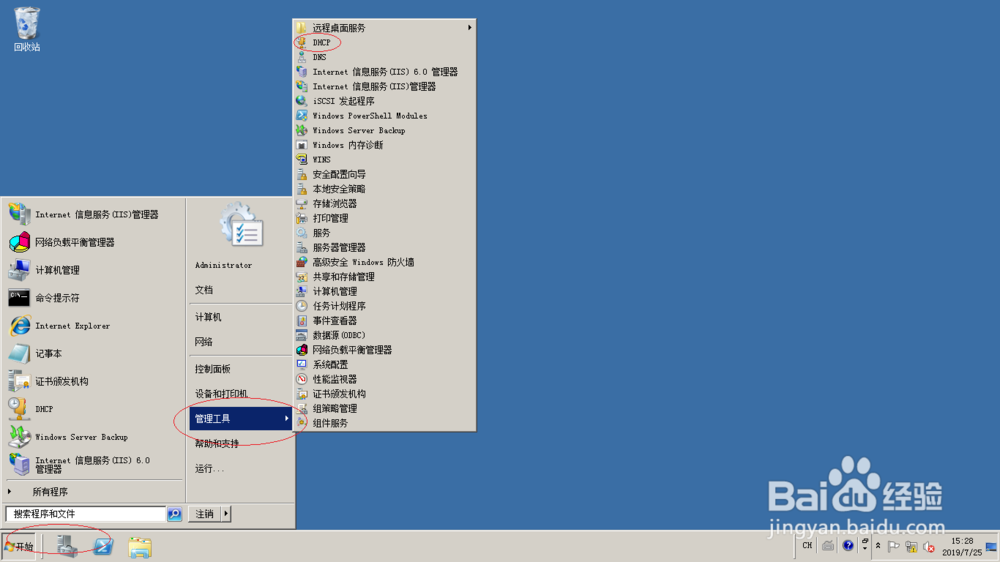
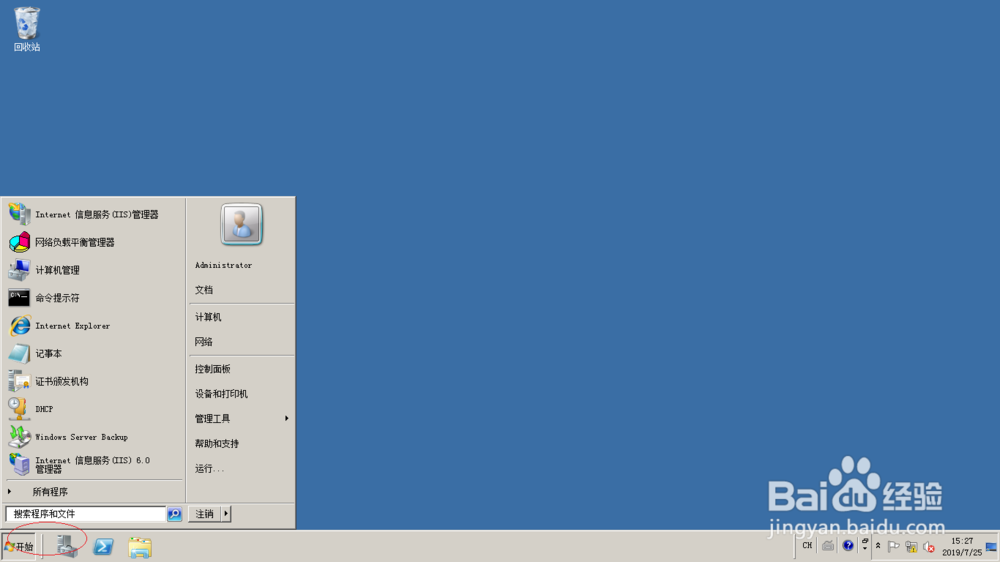
1、启动Windows server 2008 R2操作系统,点击任务栏"开始"按钮。
DHCP服务器如何配置DHCP作用域WINS服务器地址

2、唤出任务栏开始菜单,选择"管理工具→DHCP"项。

DHCP服务器如何配置DHCP作用域WINS服务器地址

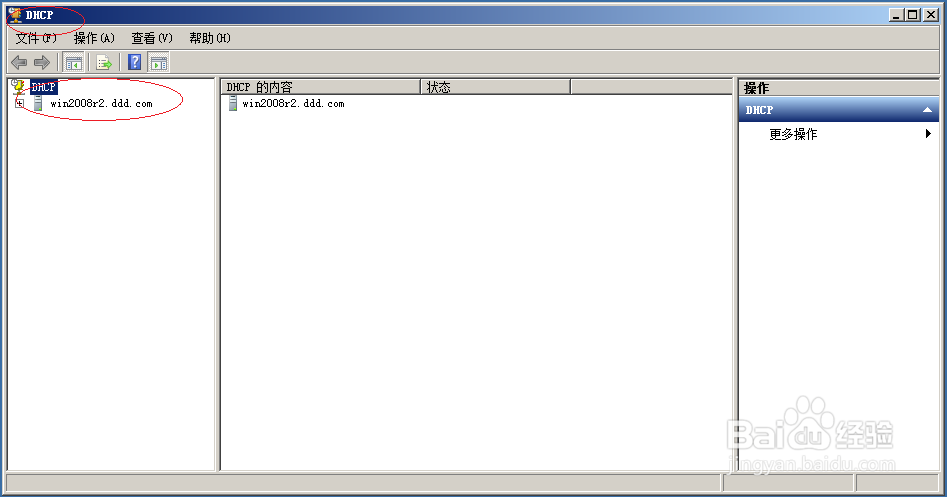
3、唤出"DHCP 管理工具"程序窗口,选择左侧DHCP服务器。

DHCP服务器如何配置DHCP作用域WINS服务器地址

4、展开DHCP服务器文件夹,鼠标右击"IPv4→作用域→作用域选项"图标。

DHCP服务器如何配置DHCP作用域WINS服务器地址

5、弹出快捷菜单列表,选择"配置选项..."项。

DHCP服务器如何配置DHCP作用域WINS服务器地址

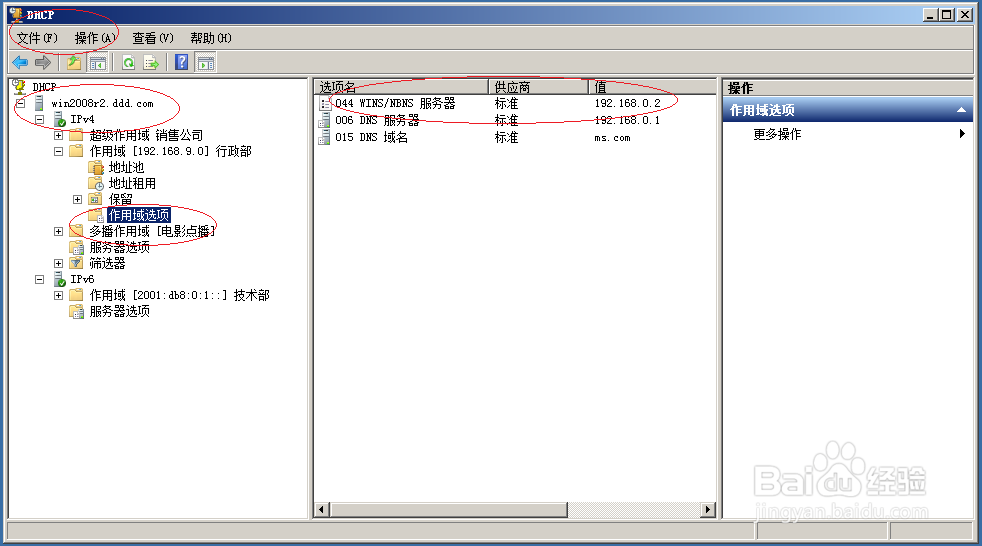
6、选择"作用域选项→常规"标签,勾选"044 WINS/NBNS服务器"复选框并添加IP地址。

DHCP服务器如何配置DHCP作用域WINS服务器地址DHCP服务器如何配置DHCP作用域WINS服务器地址

7、完成DHCP服务器配置DHCP作用域WINS服务器地址的操作,本例到此希望对大家能有所帮助。
DHCP服务器如何配置DHCP作用域WINS服务器地址
  • Windows server 2008如何创建WINS静态映射记录
  • 如何使用SQL Developer为表新建唯一约束条件
  • 易语言窗口界面如何添加目录框
  • OD插件MemoryMonitor v0.1 模仿CE监视内存访问
  • 用Notepad++保存文件
  • 热门搜索
    肺炎怎么治疗 癸怎么读 树新蜜蜂用英语怎么说 湿气重的人怎么排湿 正宗四川泡菜的做法 恐龙为什么会灭绝 小便尿血是怎么回事 上升星座怎么算 为什么上大学 为什么老是放屁