Photoshop怎样矫正图片颜色

 时间:2024-10-16 14:34:41

1、打开Photoshop软件,导入一张图片素材,

Photoshop怎样矫正图片颜色

2、在菜单栏中点击【图像】——【调整】——【色阶】,或者按快捷键【CTRL+L】,

Photoshop怎样矫正图片颜色

3、弹出色阶窗口,选择如图工具(图像中取样以设置黑场),然后点击图片中最暗的区域,完成黑场矫正
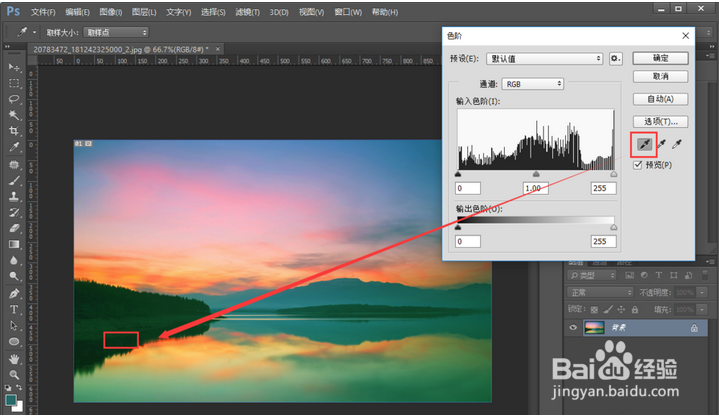
Photoshop怎样矫正图片颜色

4、此时照片颜色已经变了,但是还没达到要求,点击如图工具(图像中取样以设置白场犬匮渝扮),吸取照片中最亮的区域,完成白场矫正,

Photoshop怎样矫正图片颜色

5、可以看到照片颜色又改变了,点击如图工具(图像中取样以设置灰场),吸取照片中的灰色区域,
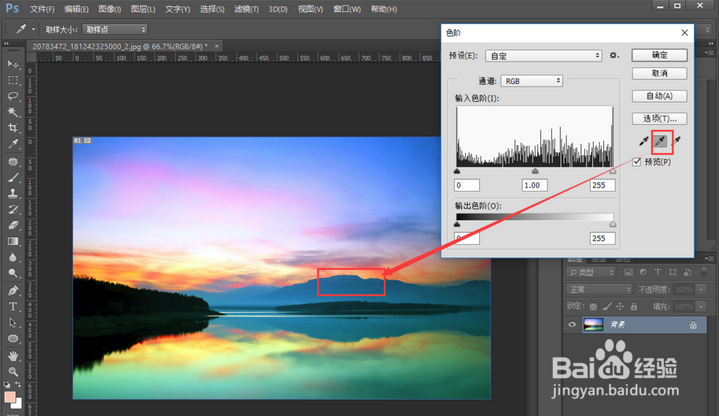
Photoshop怎样矫正图片颜色

6、此时照片已经矫正完毕,颜色变得好看多了,点击【确定】,可以保存导出图片。

Photoshop怎样矫正图片颜色
  • 如何用 Photoshop 将照片处理成单色绘画效果?
  • Photoshop怎么设置曝光度
  • 怎样在ps中给图片添加铬黄渐变效果
  • 如何用ps蒙版工具给人物衣服换颜色
  • Photoshop CC反选选区羽化图像边缘
  • 热门搜索
    光猫怎么连接路由器 北京中加学校怎么样 张家界的旅游景点 女人月经不调怎么办 西京是哪里 如何从病娇手中逃生 南戴河旅游攻略 十一月份适合去哪里旅游 屏保密码如何设置 如何查违章车辆查询