1、我们装好办公软件WPS2019

2、打开软件找到新建菜单按钮

3、选择图片设计按钮
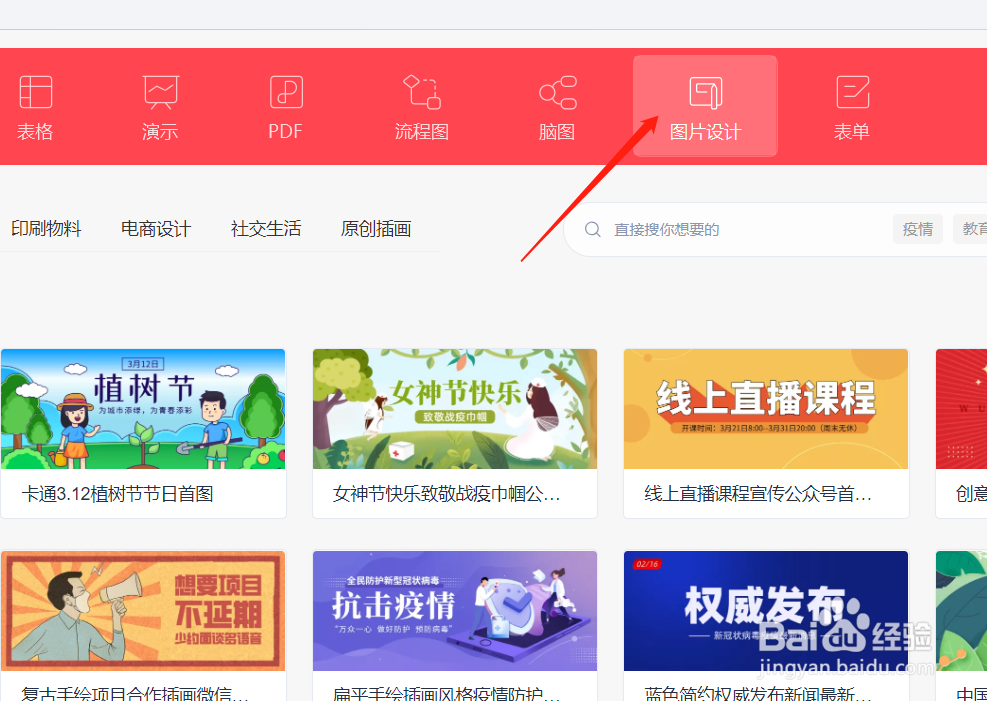
4、新建空白画布,也可以选择其他模板
选择图纸大小

5、进图图片设计如图所示:
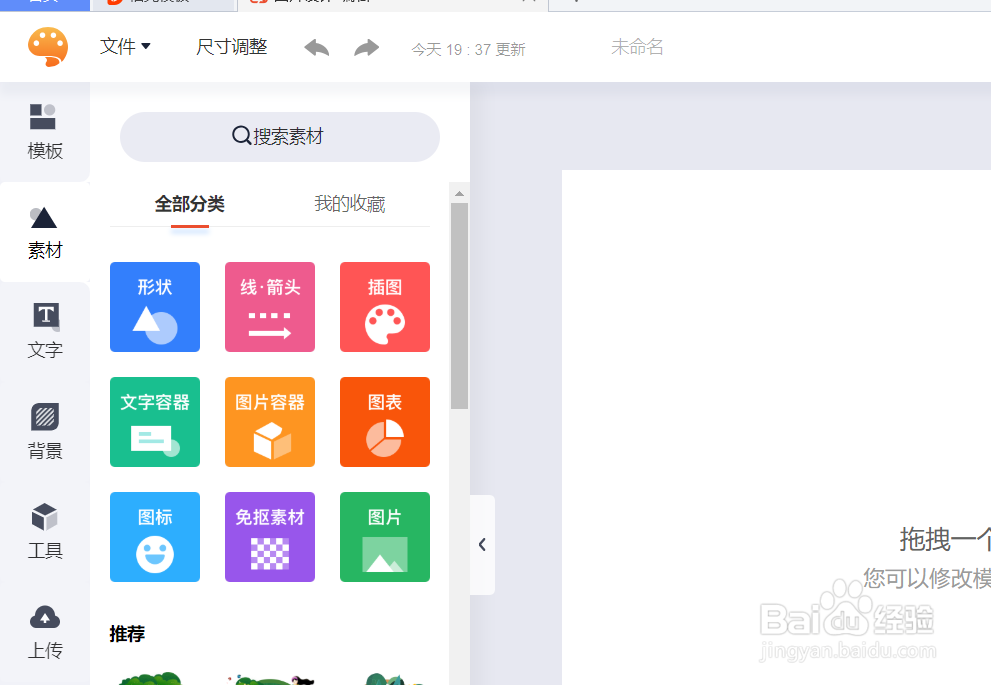
6、比如我们选择素材,系统自带了图片、箭头等设计基础图形,我们可以直接调动图片

7、比如箭头库中我们任意拽一根线条,直接拽入空白区域

8、增加其他你需要的图形完成你想要的设计

时间:2026-04-21 21:33:38
1、我们装好办公软件WPS2019
2、打开软件找到新建菜单按钮
3、选择图片设计按钮
4、新建空白画布,也可以选择其他模板
选择图纸大小
5、进图图片设计如图所示:
6、比如我们选择素材,系统自带了图片、箭头等设计基础图形,我们可以直接调动图片
7、比如箭头库中我们任意拽一根线条,直接拽入空白区域
8、增加其他你需要的图形完成你想要的设计
