Word 2013如何编辑插入的Excel表格

 时间:2026-05-02 12:55:12

1、首先,打开Word 2013,新建文档

Word 2013如何编辑插入的Excel表格

2、其次,点击菜单栏中的“插入”按钮,选择“对象”

Word 2013如何编辑插入的Excel表格

Word 2013如何编辑插入的Excel表格

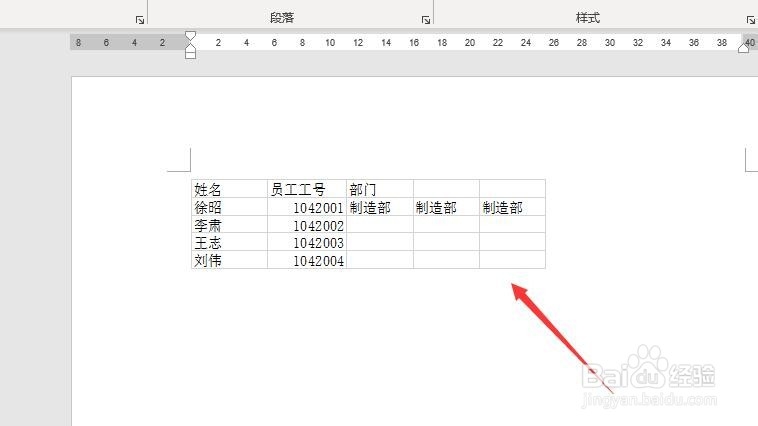
3、之后,在“对象”框中选择“由文件创建”,插入Excel表格数据

Word 2013如何编辑插入的Excel表格

Word 2013如何编辑插入的Excel表格

4、再之后,右键单击插入的表格数据,选择“Word Sheet对象”选项
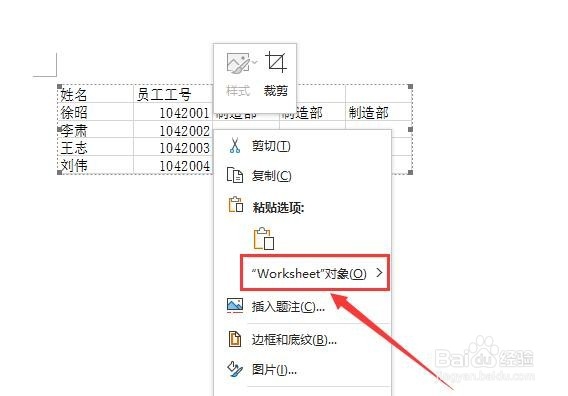
Word 2013如何编辑插入的Excel表格

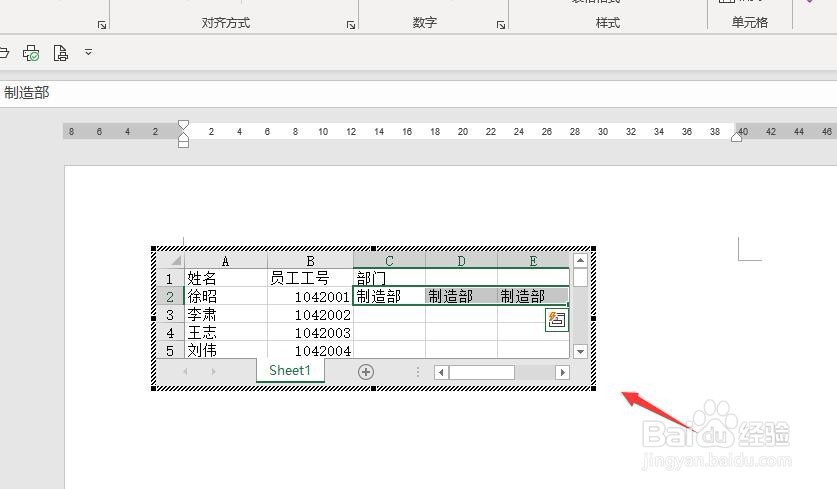
5、最后,选择“Word Sheet对象”中的“编辑”命令即可,最终的效果如图所示
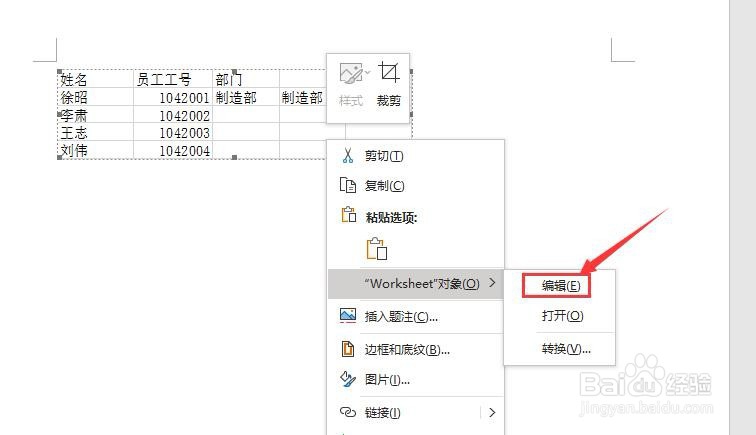
Word 2013如何编辑插入的Excel表格

Word 2013如何编辑插入的Excel表格

1、打开Word 2013,新建文档

2、点击菜单栏中的“插入”按钮,选择“对象”

3、点击“由文件创建”标签,插入Excel数据

4、选择需要插入的表格数据,点击确定

5、点击“Word Sheet对象”中的“编辑”命令即可

Word 2013如何编辑插入的Excel表格

  • 如何设置word的表格跨页显示表头
  • Word怎么设置显示回车键
  • Word在同一文档内粘贴如何设置匹配目标格式
  • 怎么检查word中是否有批注、修订和版本信息?
  • word封面表格及下划线设置对齐
  • 热门搜索
    干豆腐怎么做好吃 我的世界发射器怎么用 爱奇艺视频怎么下载 淘宝怎么评论 怎么看笔记本型号 秦可卿怎么死的 我的世界钟怎么用 丰田凯美瑞怎么样 苏泊尔豆浆机怎么用 科幻小说怎么写