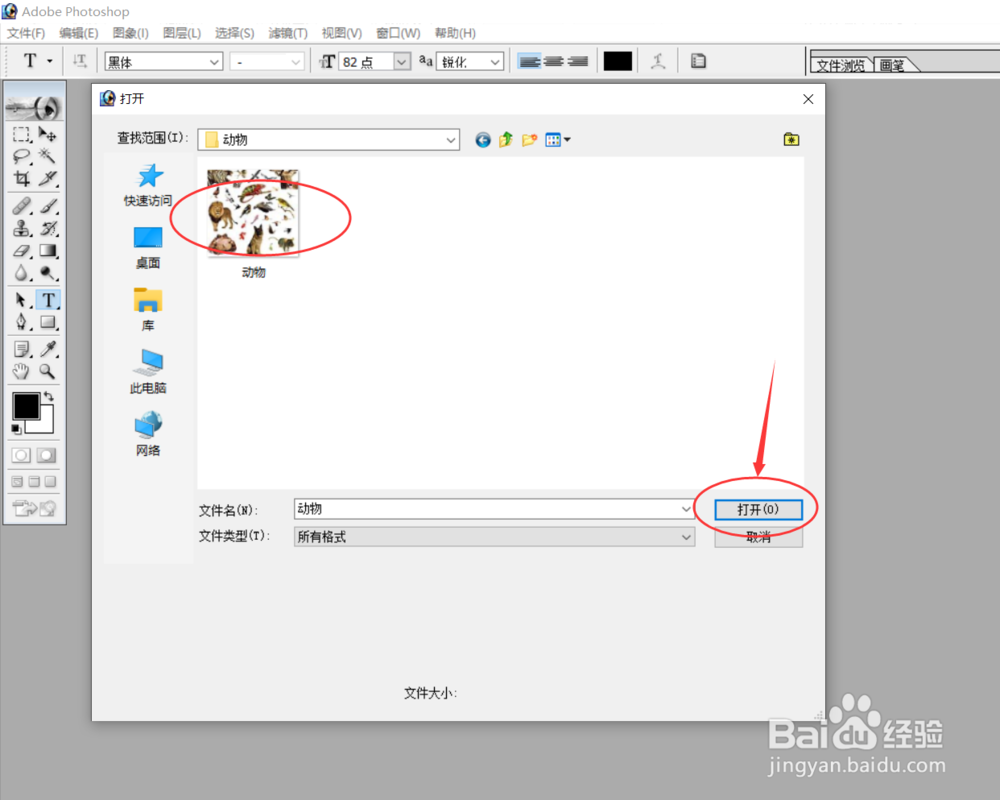
1、在Photoshop软件里打开需要处理的图片。
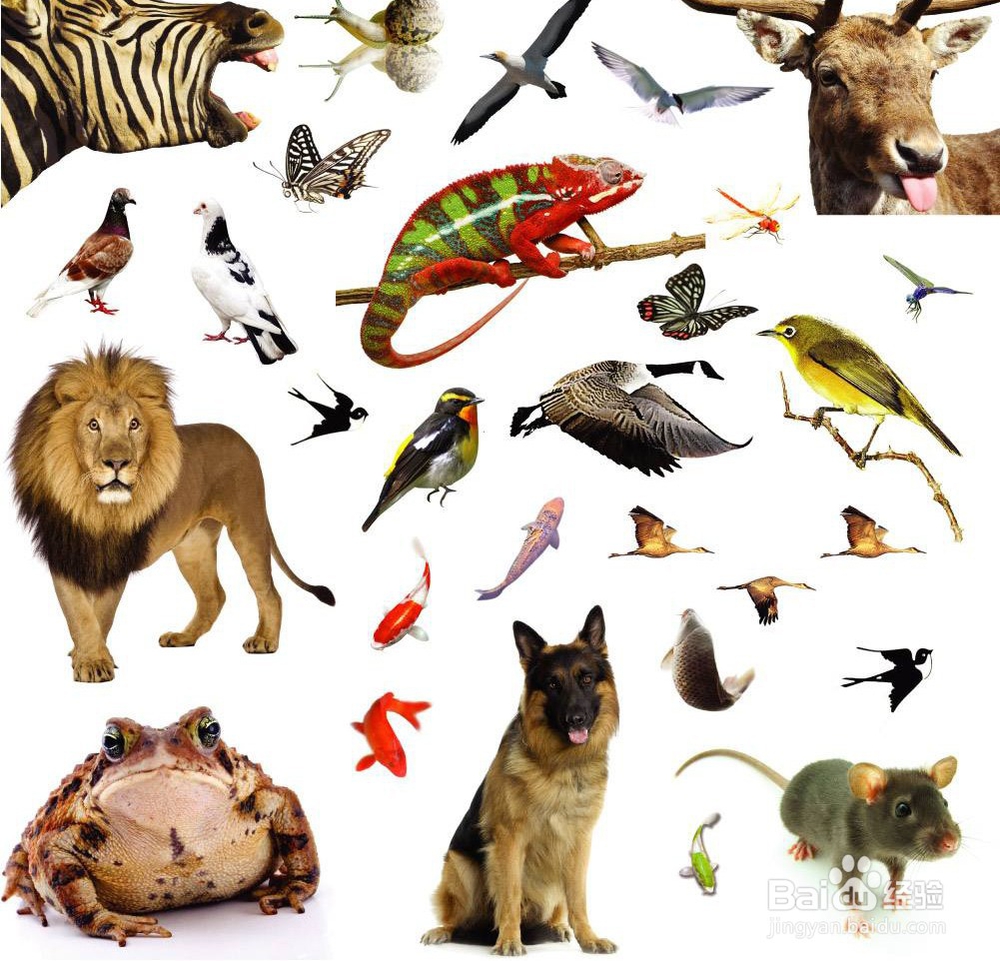
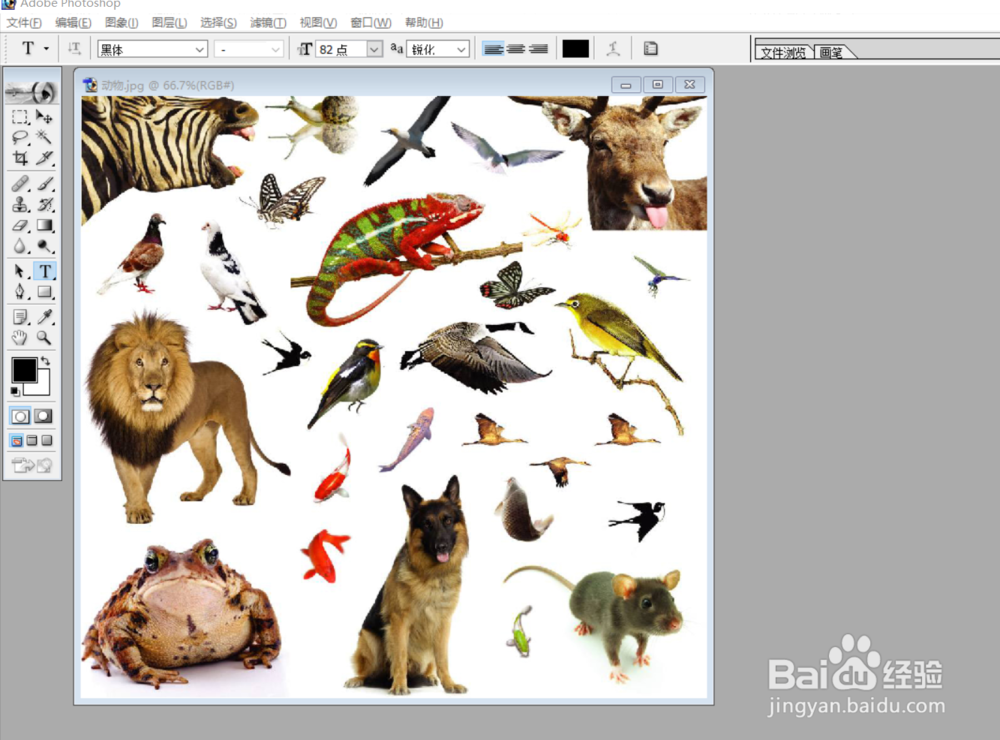
2、检查图片,确定需要保留的对象。
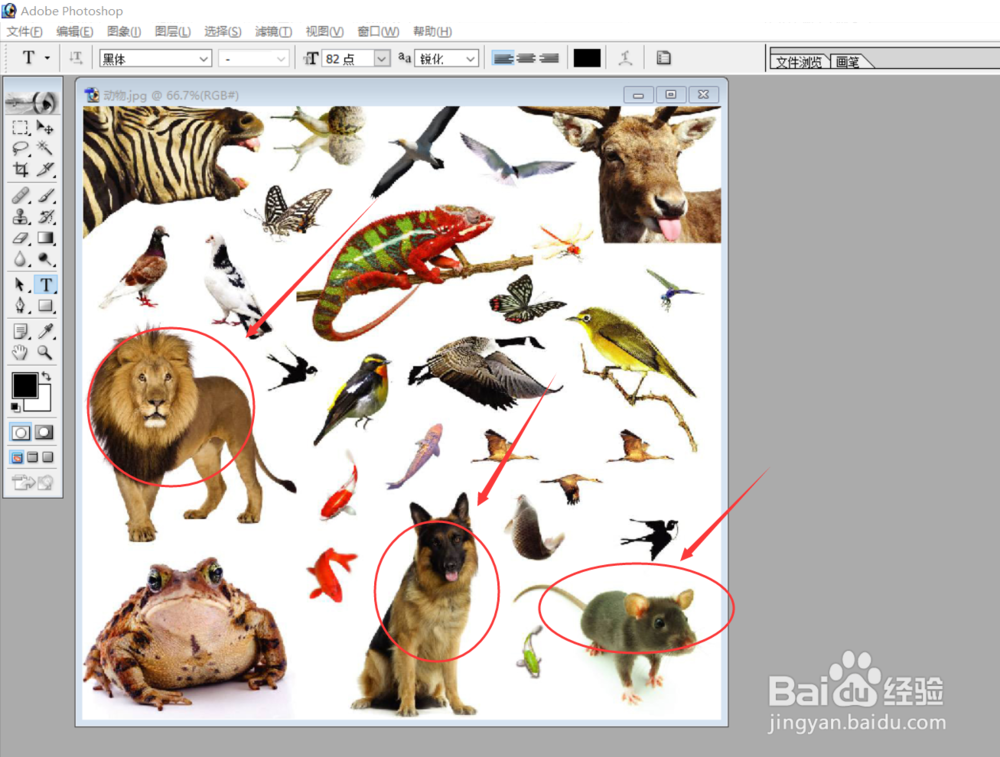
3、按住Shift键,选择浮动工具栏上的“套索”工具进行保留目标的圈选。

4、套索工具圈选完成,此时便建立了三个保留目标的选区。

5、点击工具栏上的“选择”----“反选”。
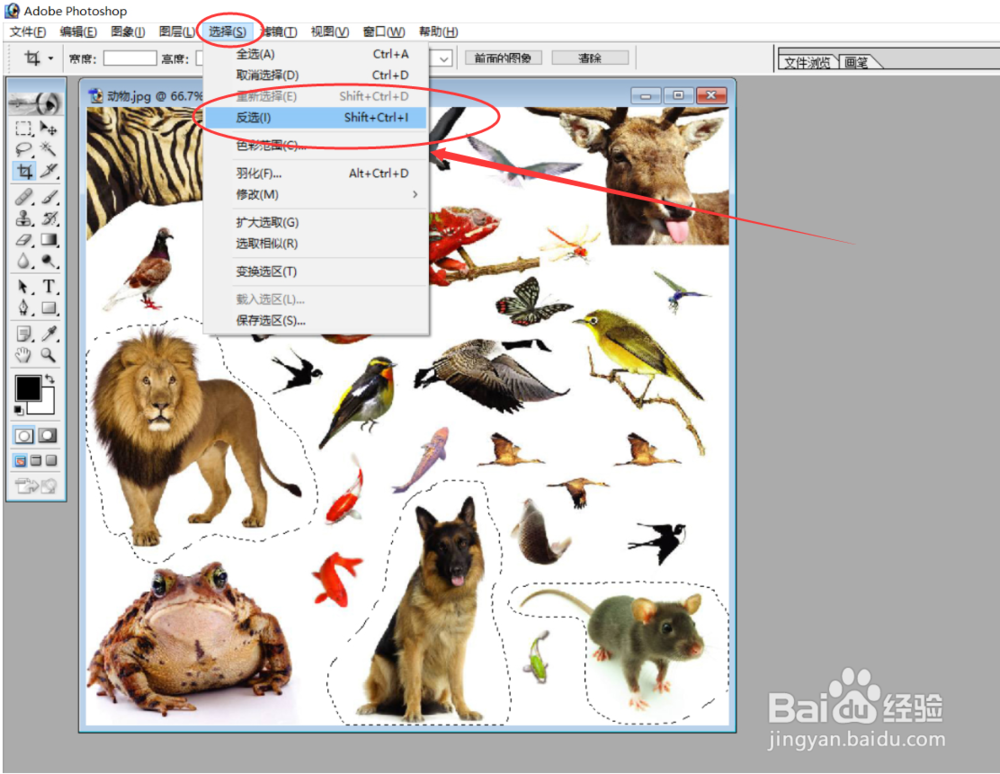
6、反选结束后,继续点击工具栏上的“编辑”----“清除”。
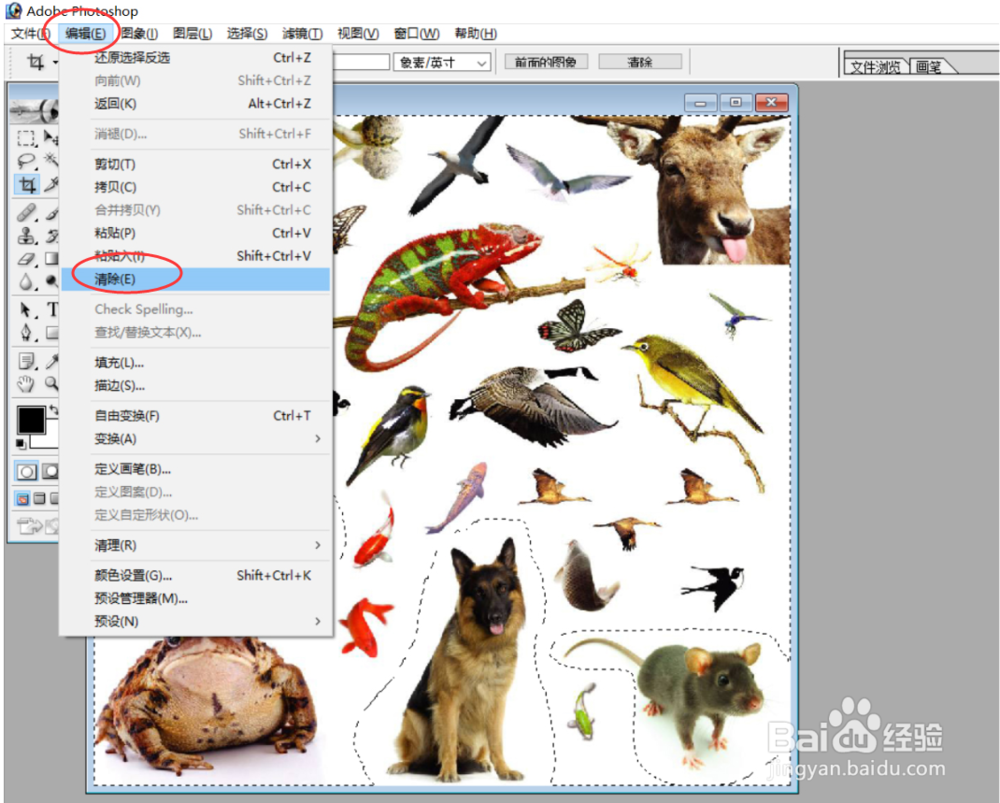
7、此时,无关内容即被清除,需要保留的目标留存下来。
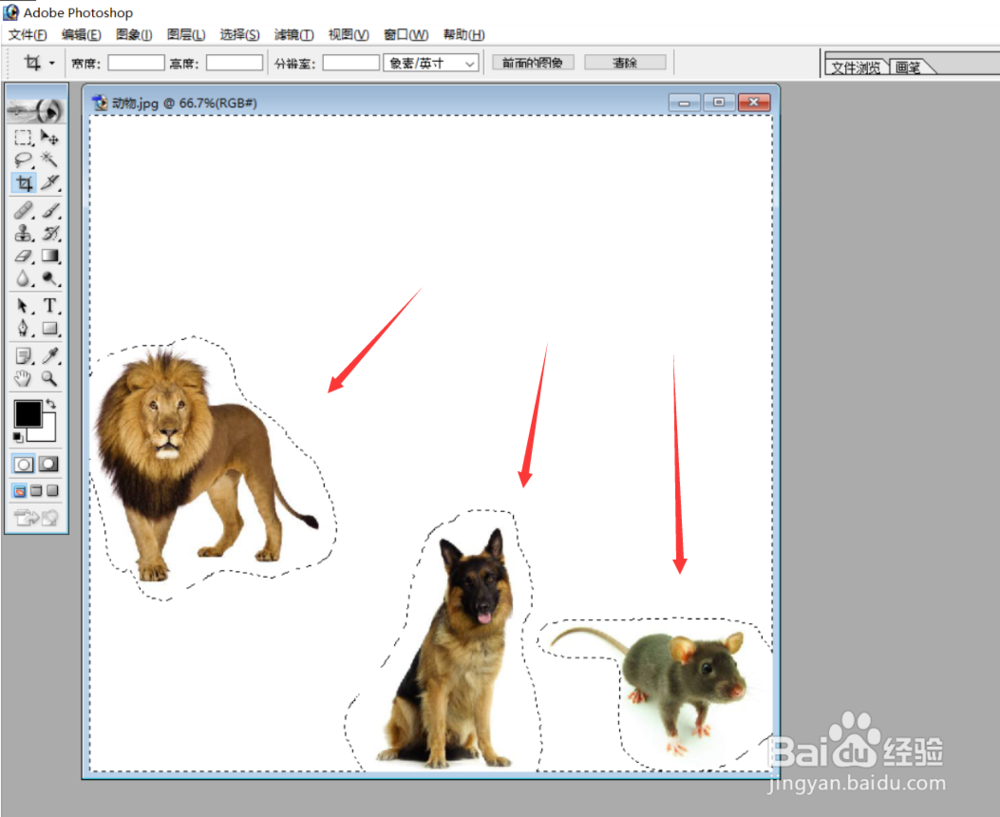
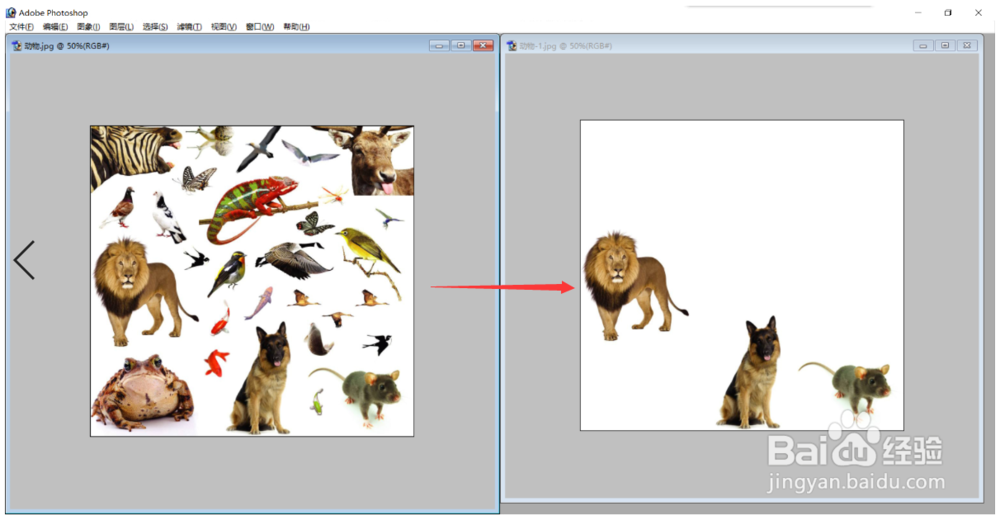
8、经过上述系列操作,图片中的无关内容便成功清除掉。
时间:2026-02-13 00:19:57
1、在Photoshop软件里打开需要处理的图片。
2、检查图片,确定需要保留的对象。
3、按住Shift键,选择浮动工具栏上的“套索”工具进行保留目标的圈选。
4、套索工具圈选完成,此时便建立了三个保留目标的选区。
5、点击工具栏上的“选择”----“反选”。
6、反选结束后,继续点击工具栏上的“编辑”----“清除”。
7、此时,无关内容即被清除,需要保留的目标留存下来。
8、经过上述系列操作,图片中的无关内容便成功清除掉。
