CorelDRAW如何设置阵列复制?

 时间:2026-04-24 00:05:09

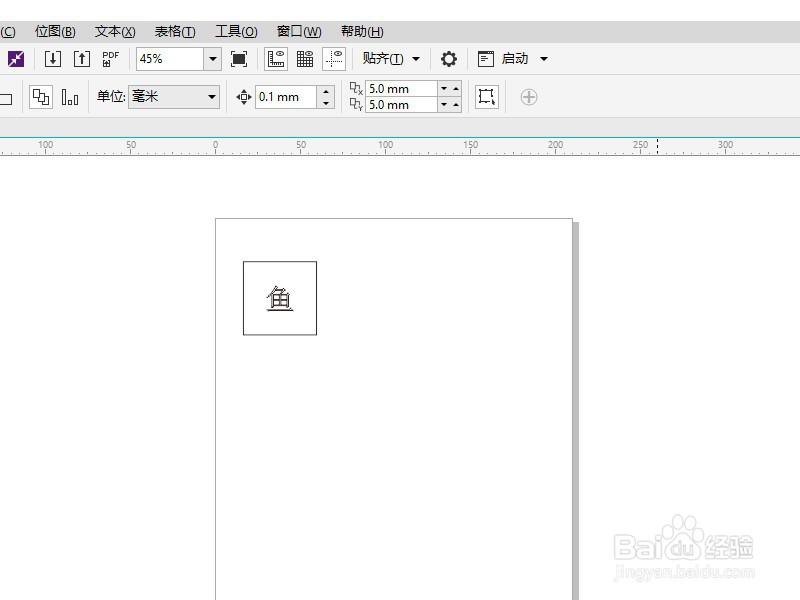
1、首先,打开CorelDRAW,制作好需要阵列复制的图形,如下图所示。
CorelDRAW如何设置阵列复制?

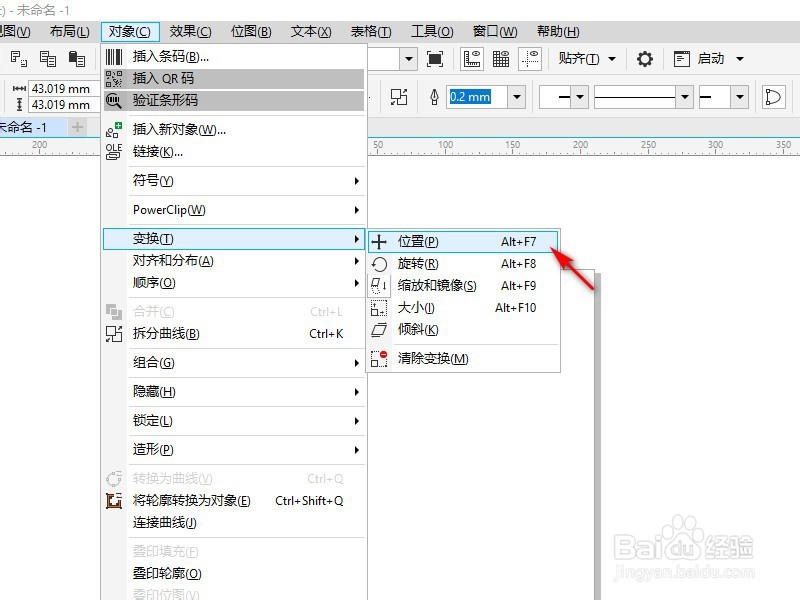
2、选择该形状,点击“对象”菜单,选择其中的“变换”,选择“位置”,如下图所示。
CorelDRAW如何设置阵列复制?

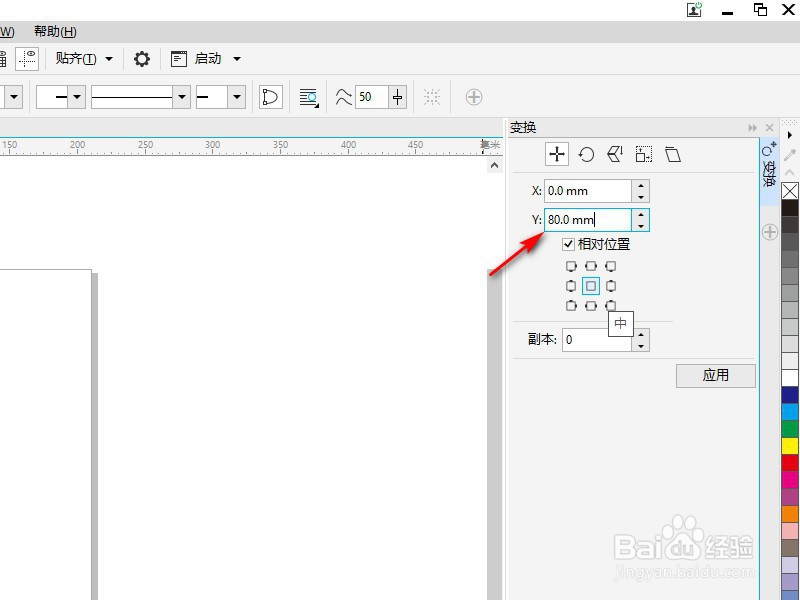
3、在右侧出现的“位置”对话框中,首先设置阵列的方向,如果横向阵列,则设置x值,如果纵向阵列,则设置y值,该值为复制的两个图像之间的距离数据,如下图所示。
CorelDRAW如何设置阵列复制?

4、然后设置副本数量,也就是复制的形状数量,点击“应用”,如下图所示。

CorelDRAW如何设置阵列复制?

5、这样,就在CorelDRAW中对所选形状进行了阵列复制,如下图所示。

CorelDRAW如何设置阵列复制?

1、1.在CorelDRAW中制作好图形;

2.点击“对象”、“变换”、“位置”;

3.设置阵列的方向和间距;

4.设置副本数量,点击“应用”;

5.就在CorelDRAW中做好了阵列复制。

  • CorelDRAW如何阵列
  • coreldraw怎么阵列复制?
  • CorelDRAW如何进行圆形阵列
  • CDR软件怎么做环形阵列
  • CDR环形阵列怎么做
  • 热门搜索
    五音不全怎么学唱歌 班训大全 罪恶都市任务大全 后宫动漫大全 成年身份证号码大全 广告词大全 防病毒手抄报大全 文字图片大全 环保标语大全 怎么删除电脑密码