页脚怎么加一条横线

 时间:2026-02-14 02:00:05

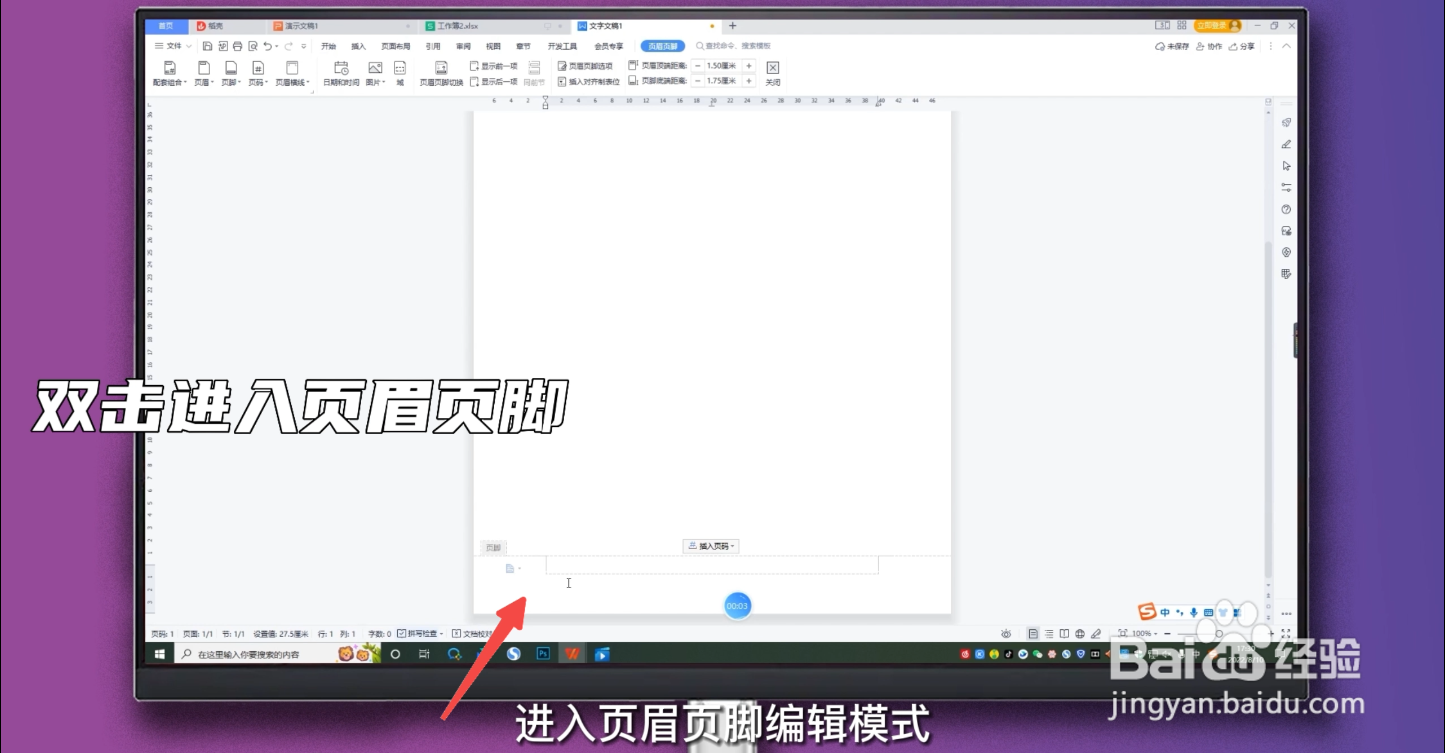
1、双击进入页眉页脚

双击文档底部,进入页眉页脚编辑模式。
页脚怎么加一条横线

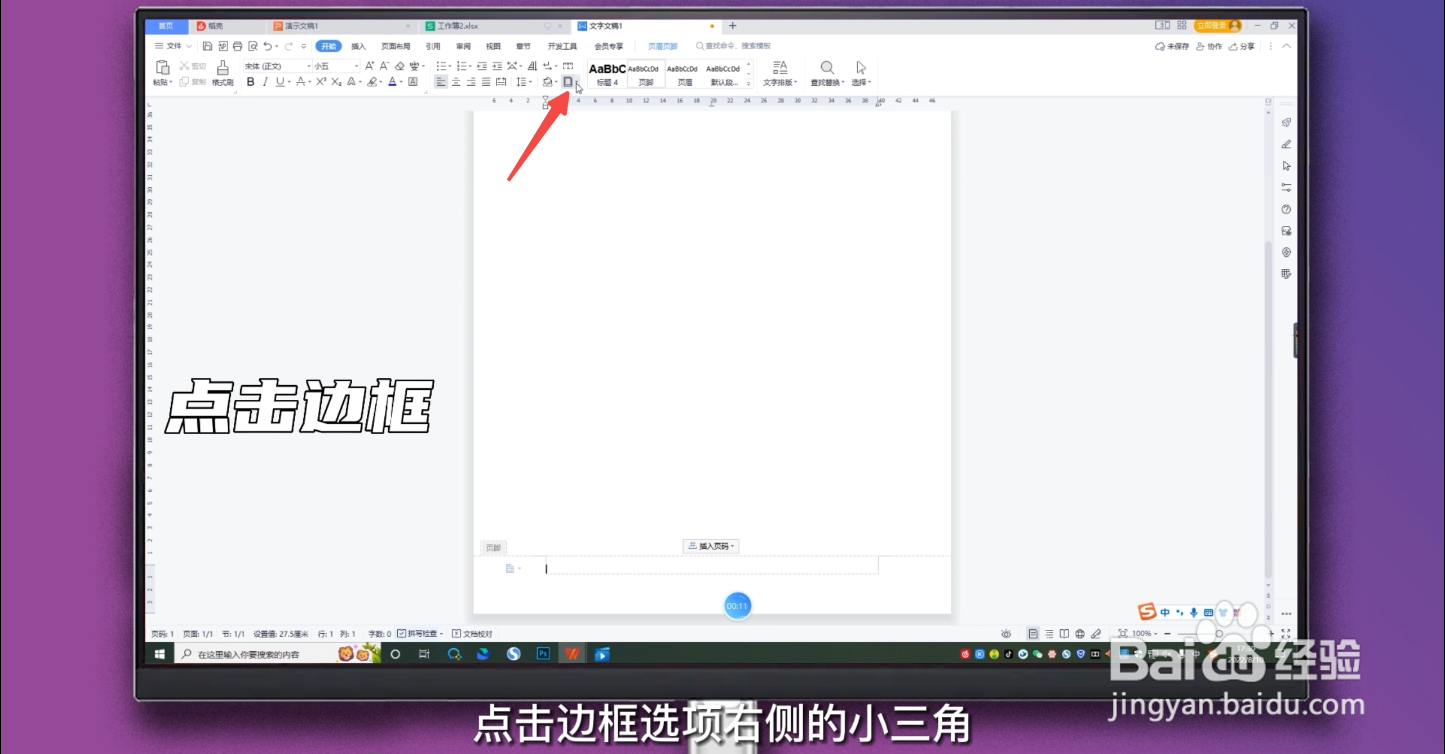
2、点击边框

选择开始菜单,点击边框选项右侧的小三角。

页脚怎么加一条横线

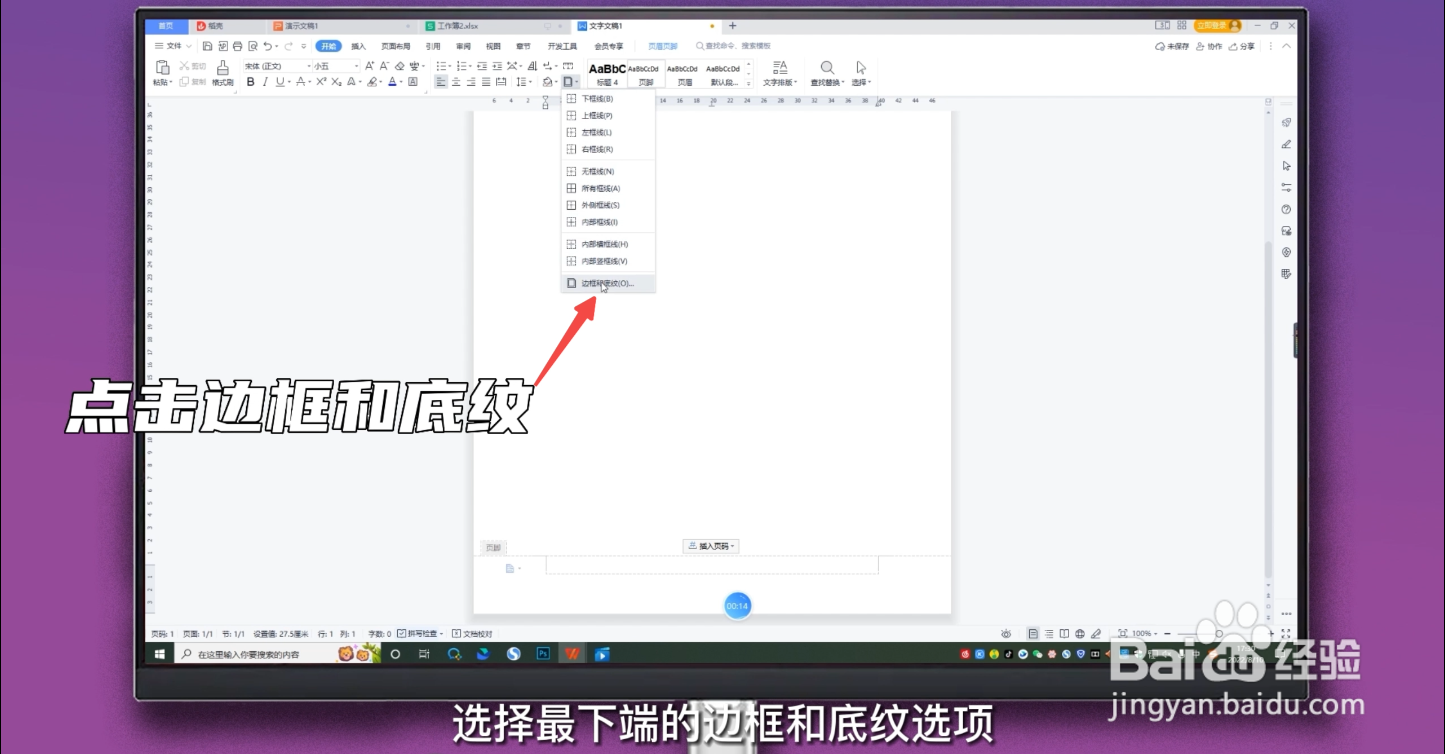
3、点击边框和底纹

选择最下端的“边框和底纹”选项,单击进入。

页脚怎么加一条横线

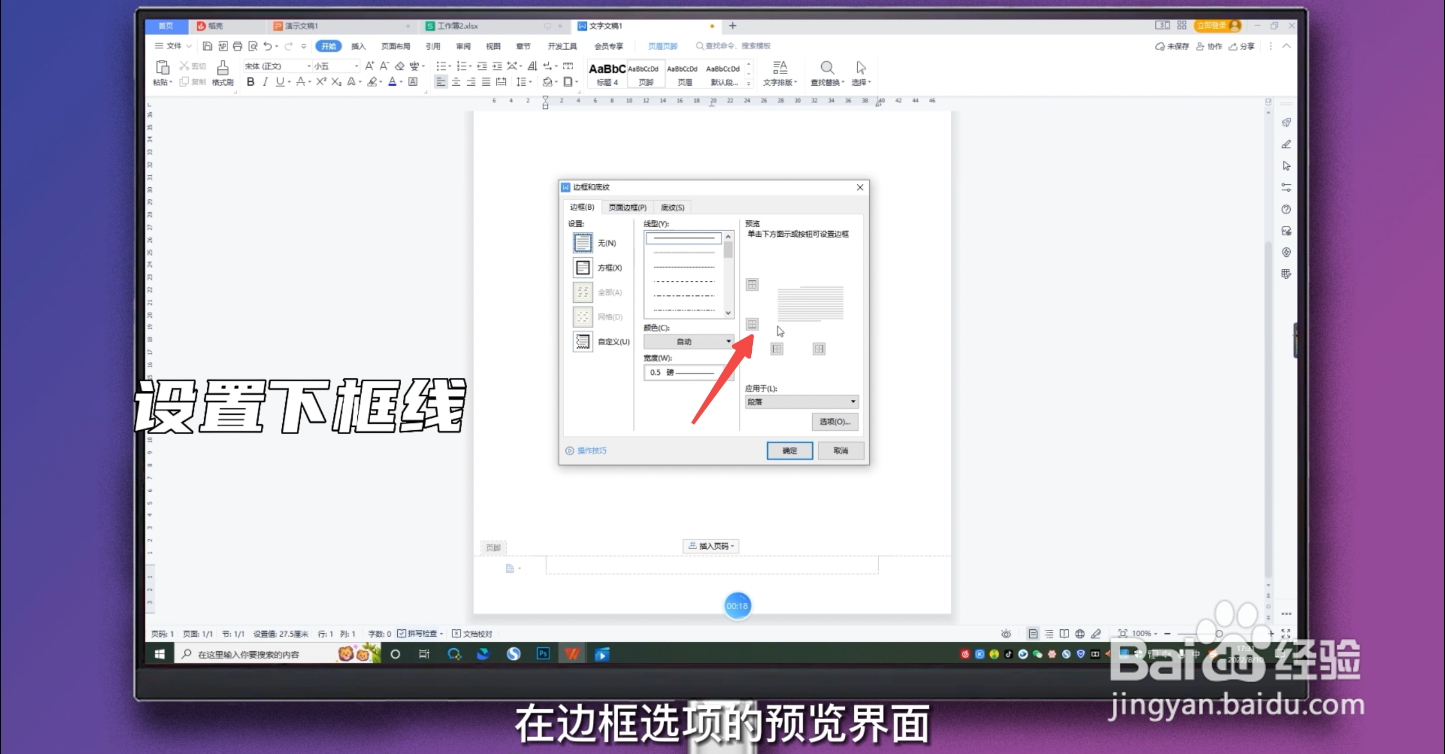
4、设置下框线

在边框选项的预览界面,点击下框线图标。

页脚怎么加一条横线

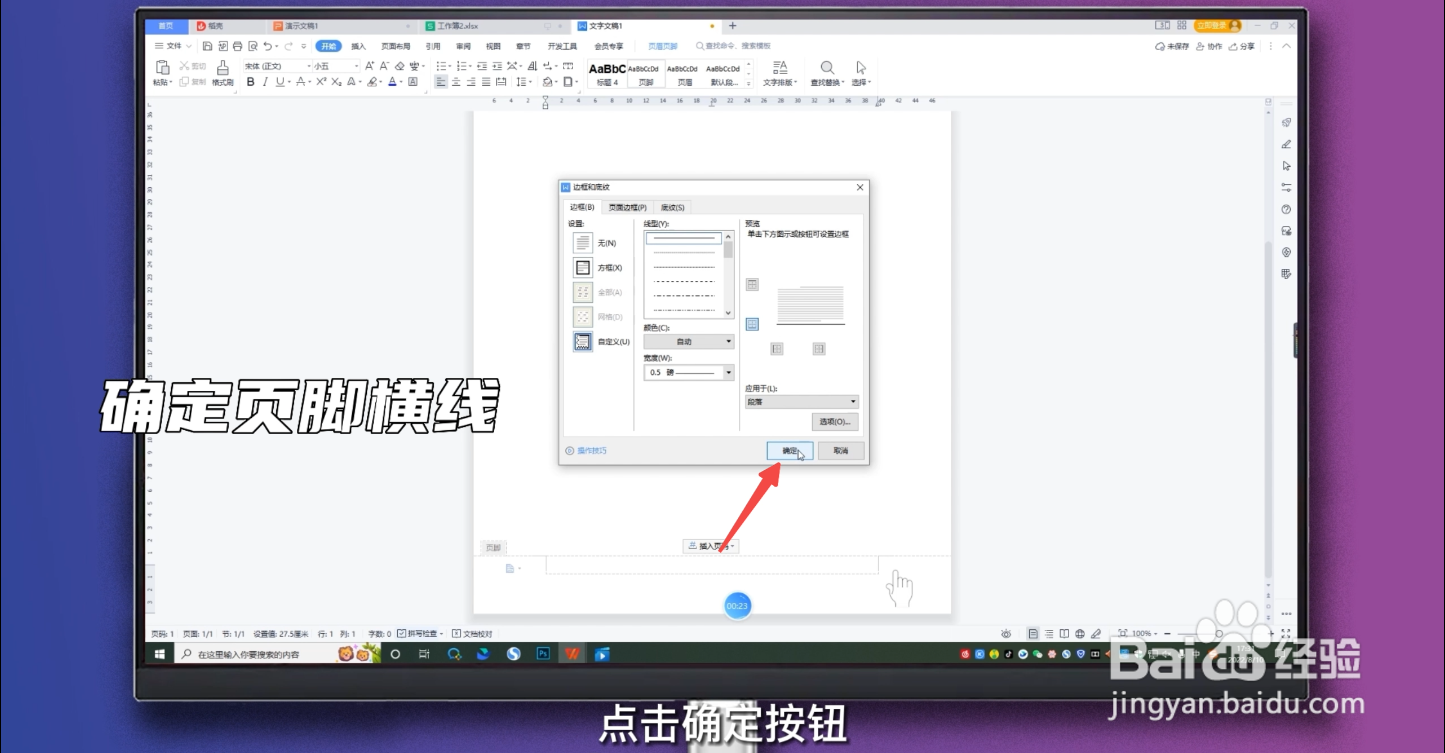
5、确定页脚横线

点击确定按钮,即可设置页脚横线。

页脚怎么加一条横线

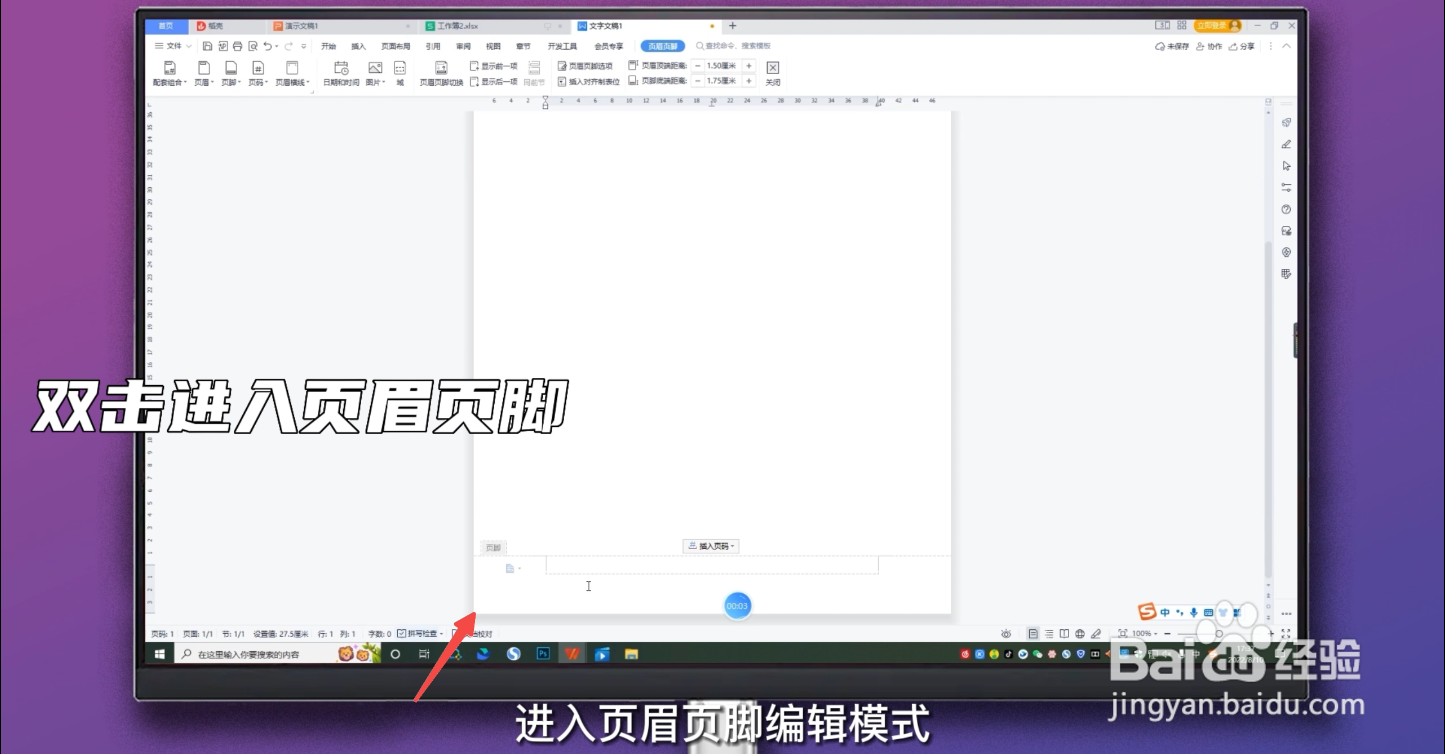
1、双击进入页眉页脚

双击文档底部,进入页眉页脚编辑模式。

页脚怎么加一条横线

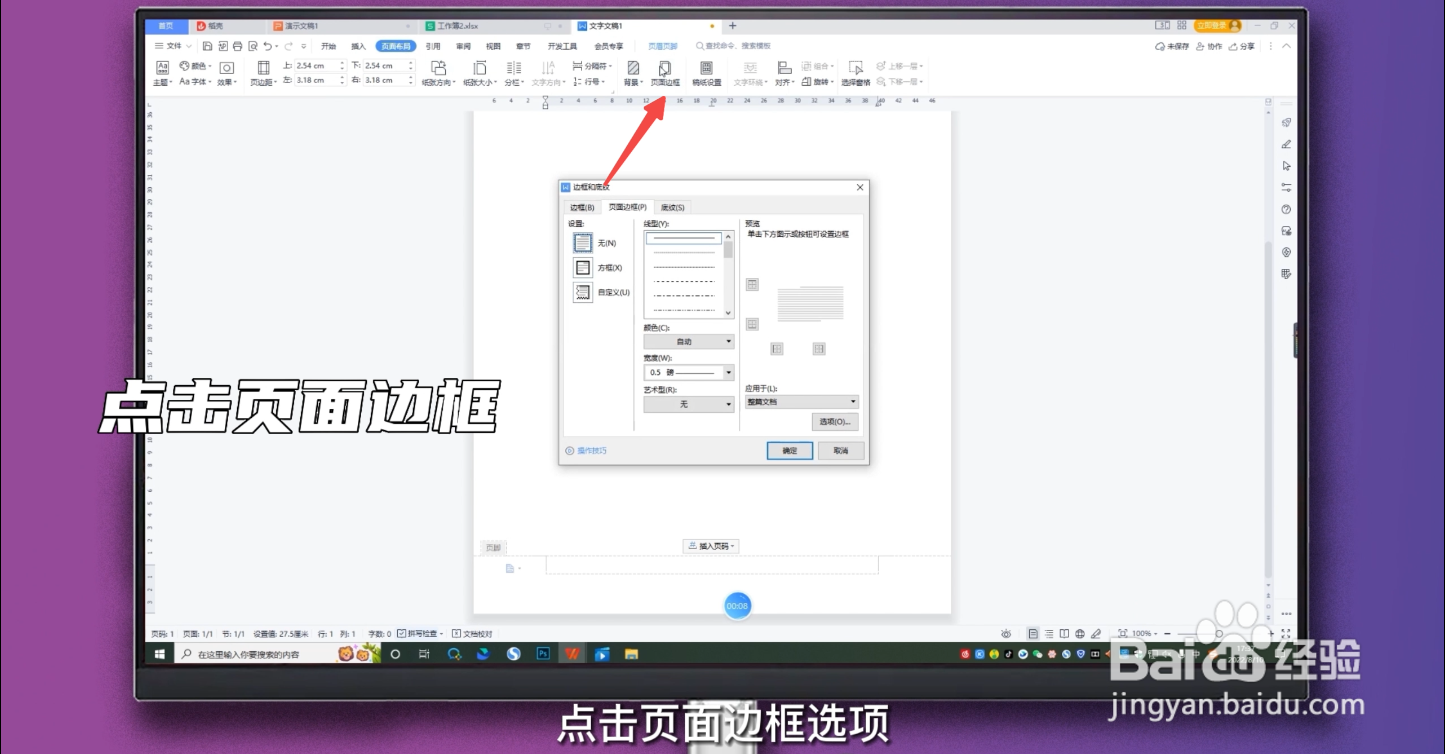
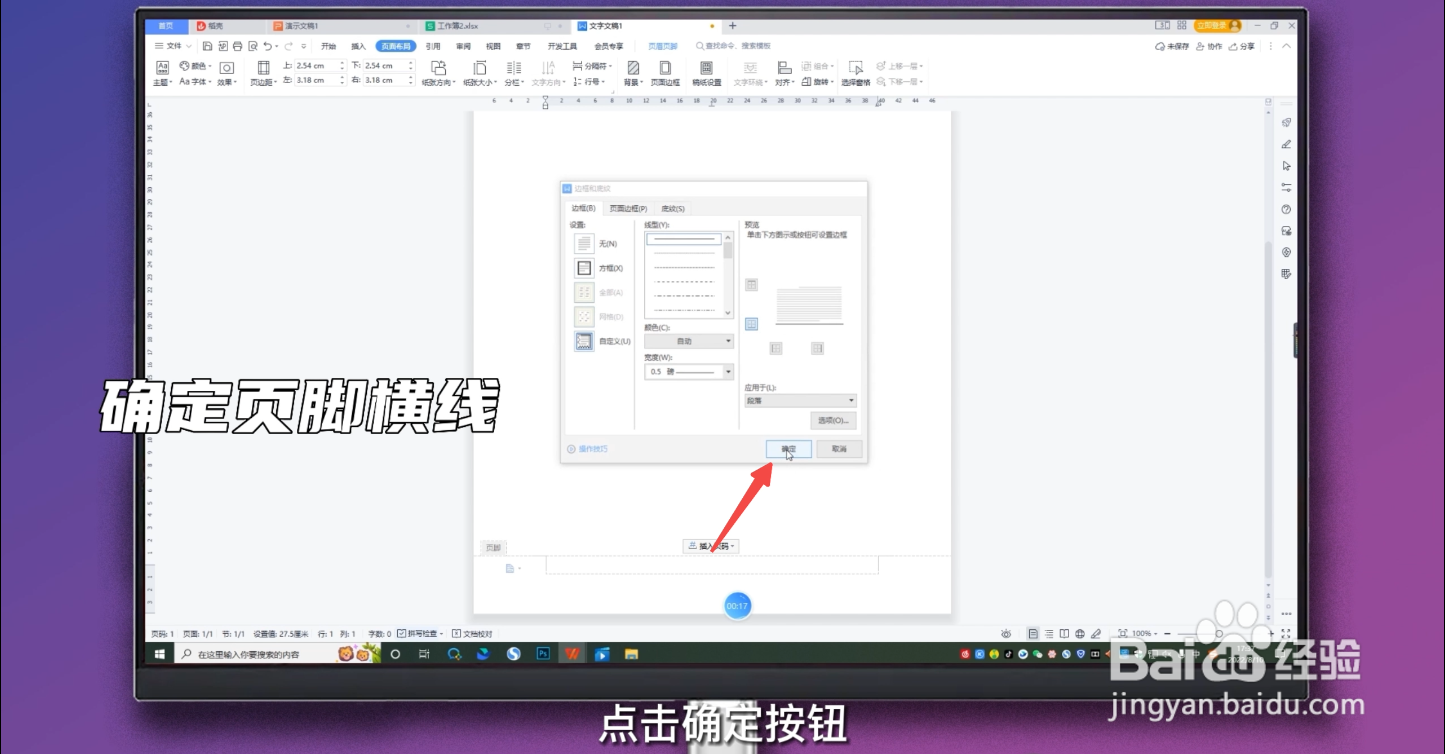
2、点击页面边框

选择页面布局菜单,点击页面边框选项。

页脚怎么加一条横线

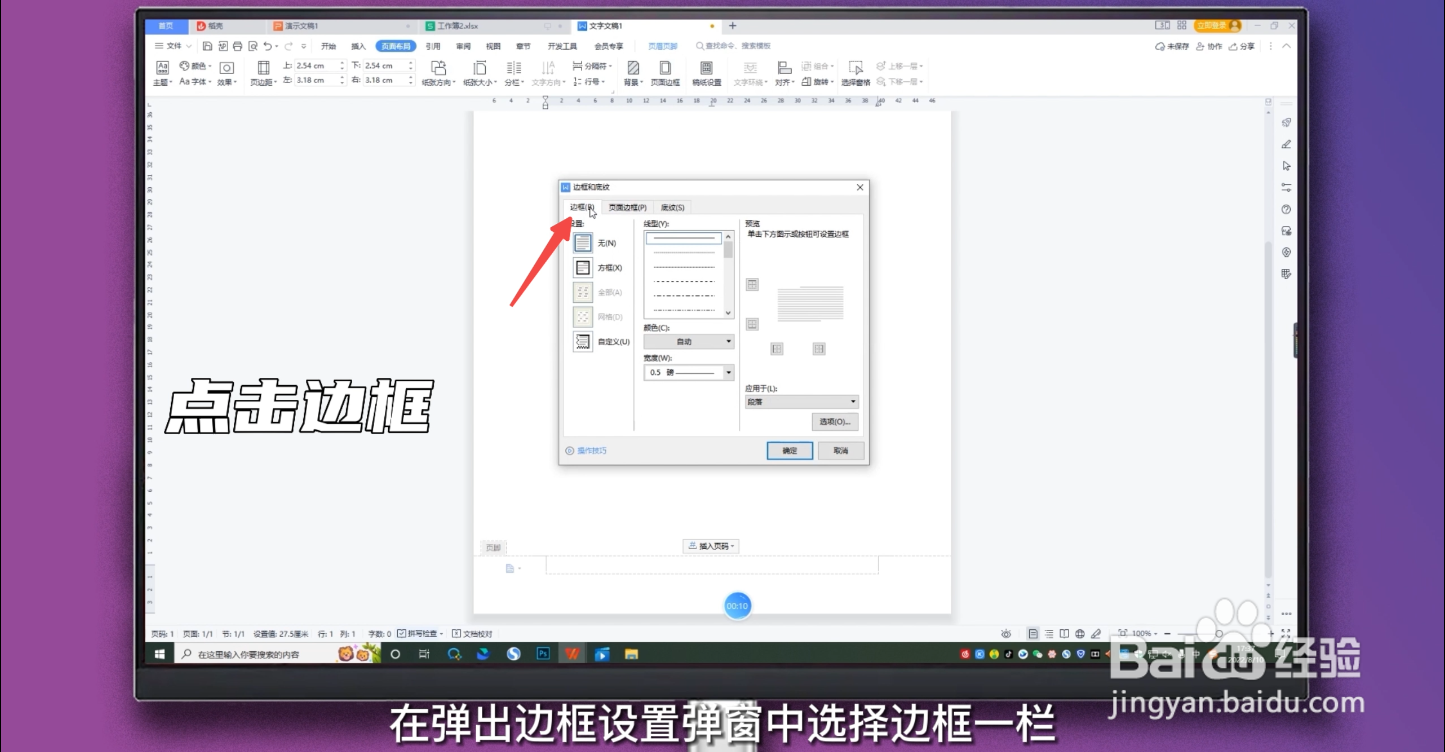
3、点击边框

在弹出边框设置弹窗中选择边框一栏。

页脚怎么加一条横线

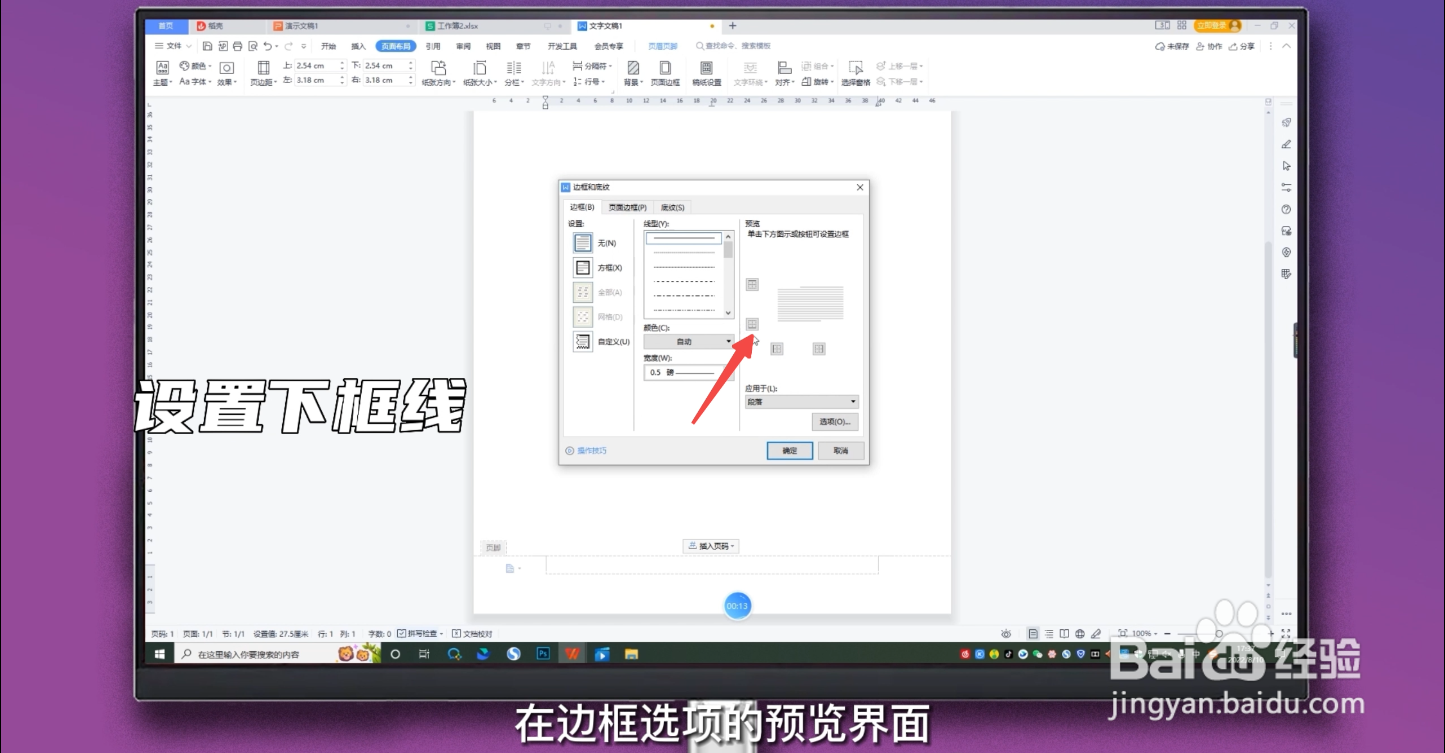
4、设置下框线

在边框选项的预览界面,点击下框线图标。

页脚怎么加一条横线

5、确定页脚横线

点击确定按钮,即可设置页脚横线。

页脚怎么加一条横线

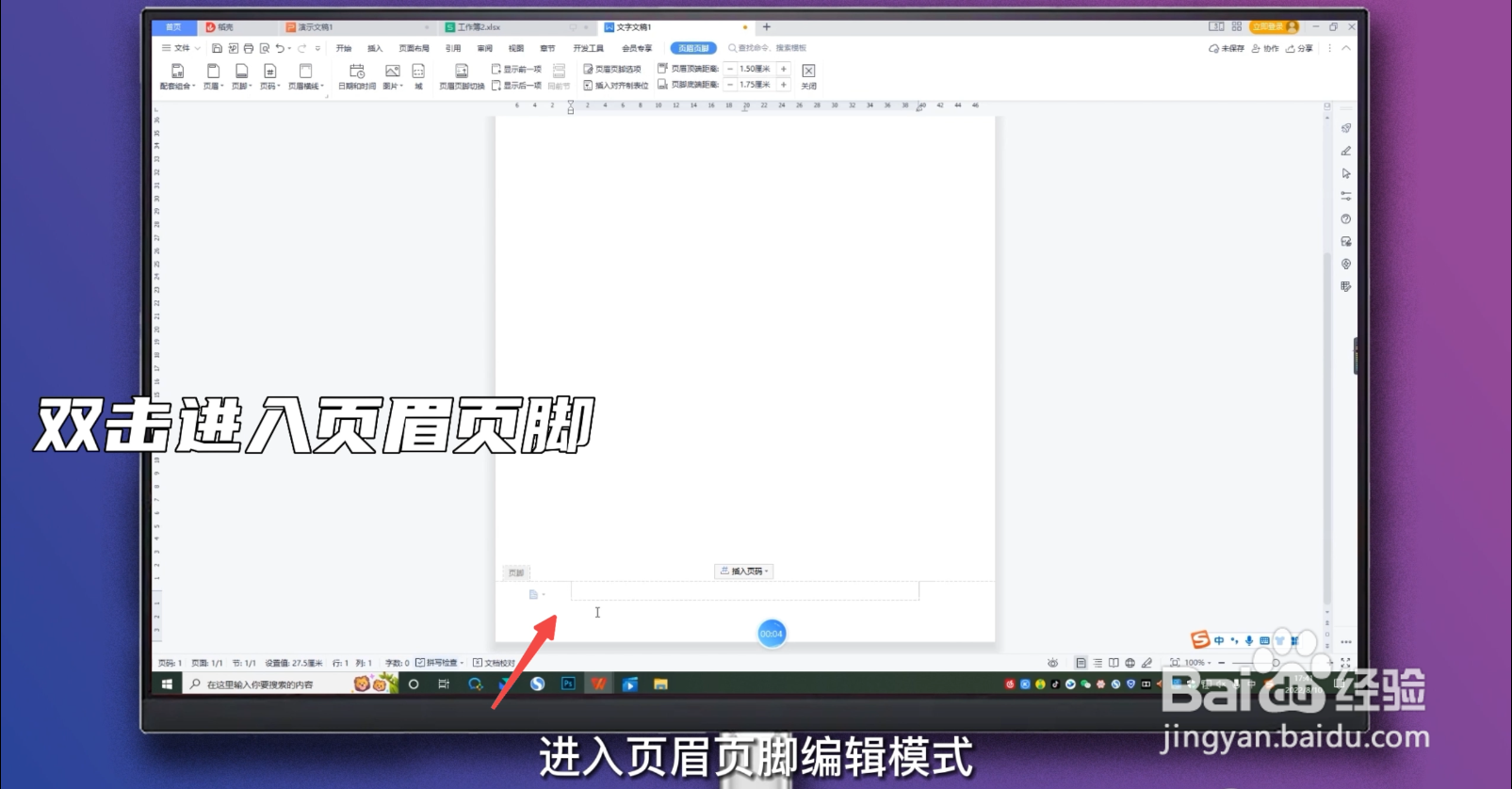
1、双击进入页眉页脚

双击文档底部,进入页眉页脚编辑模式。

页脚怎么加一条横线

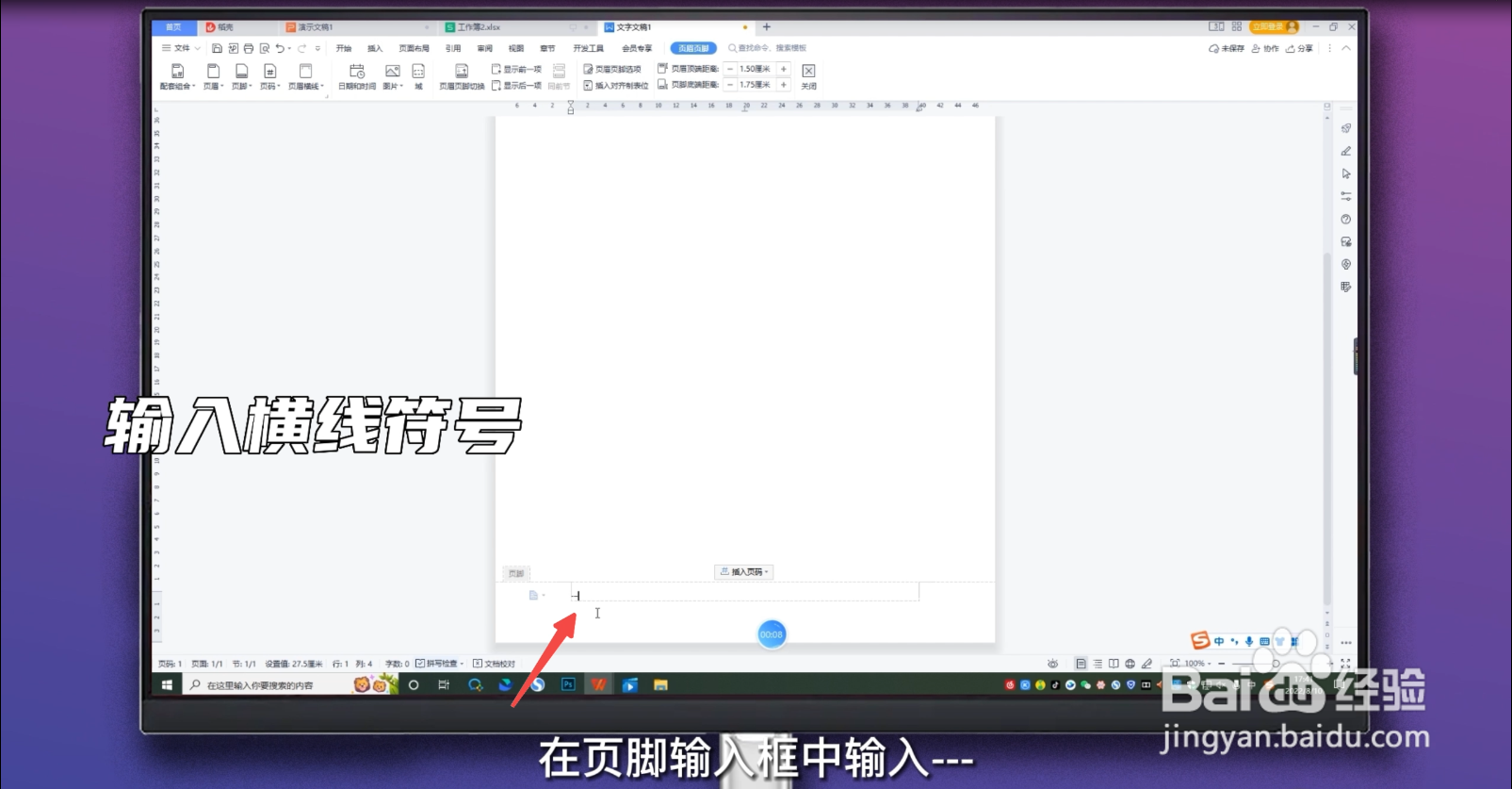
2、输入横线符号

在页脚输入框中,输入---。

页脚怎么加一条横线

3、点击回车

点击键盘上的enter键,即可设置页脚横线。

页脚怎么加一条横线

  • 页脚上面的横线怎么弄出来
  • word2021页码上方插入横线
  • 文档页脚横线怎么设置
  • word页脚的横线只有一半怎么办
  • 页眉下面的横线怎么添加
  • 热门搜索
    鱼泡怎么做好吃 你好用英语怎么说 煜字怎么读 502胶水怎么去除 智能电表怎么看度数 钻石是怎么形成的 潘婷洗发水怎么样 鲳鱼怎么做好吃 怎么修改路由器密码 雄性激素过多怎么办