solidworks工程图公差字体比例设定

 时间:2026-04-23 06:56:39

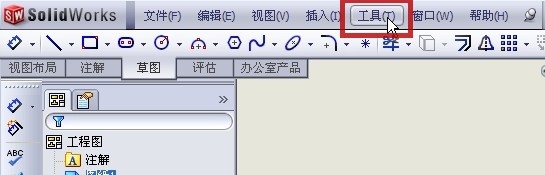
1、打开一张solidworks的工程图,在软件主页面的最顶端寻找“工具”菜单(图中红框),并用鼠标左键单击
solidworks工程图公差字体比例设定

2、在弹出的菜单中用鼠标左键单击“选项”(图中红框)

solidworks工程图公差字体比例设定

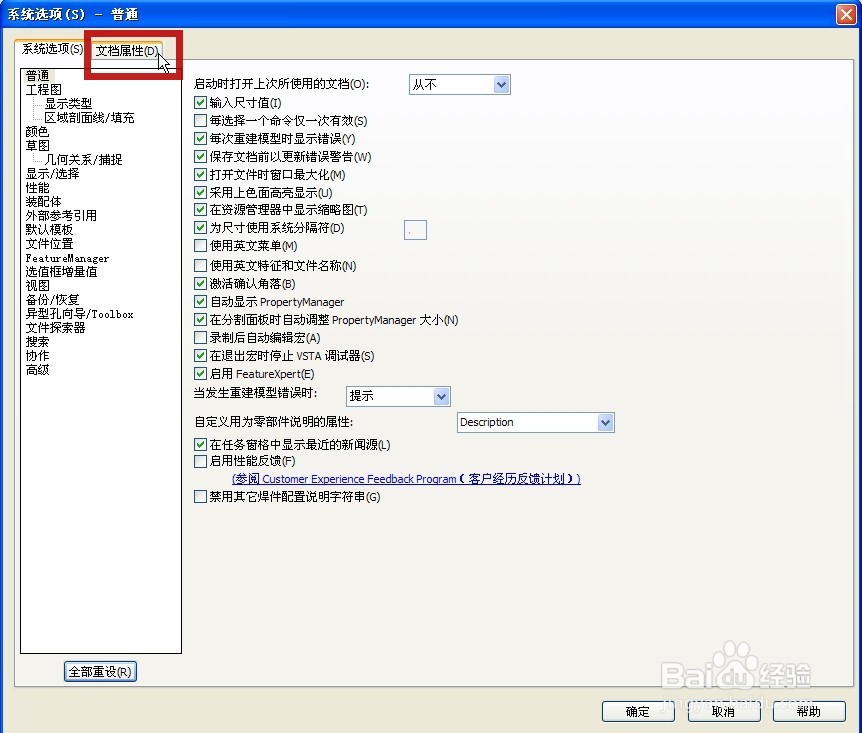
3、在弹出的对话框中用鼠标左键单击“文档属性”(图中红框)

solidworks工程图公差字体比例设定

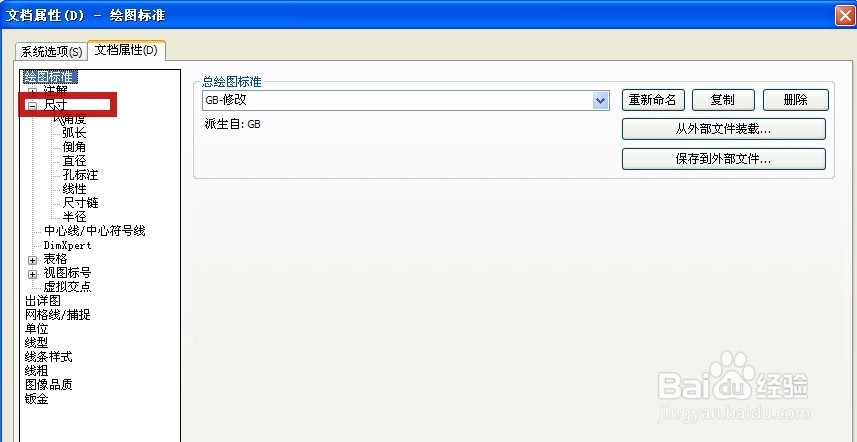
4、在弹出的对话框中用鼠标左键单击“尺寸”(图中红框)

solidworks工程图公差字体比例设定

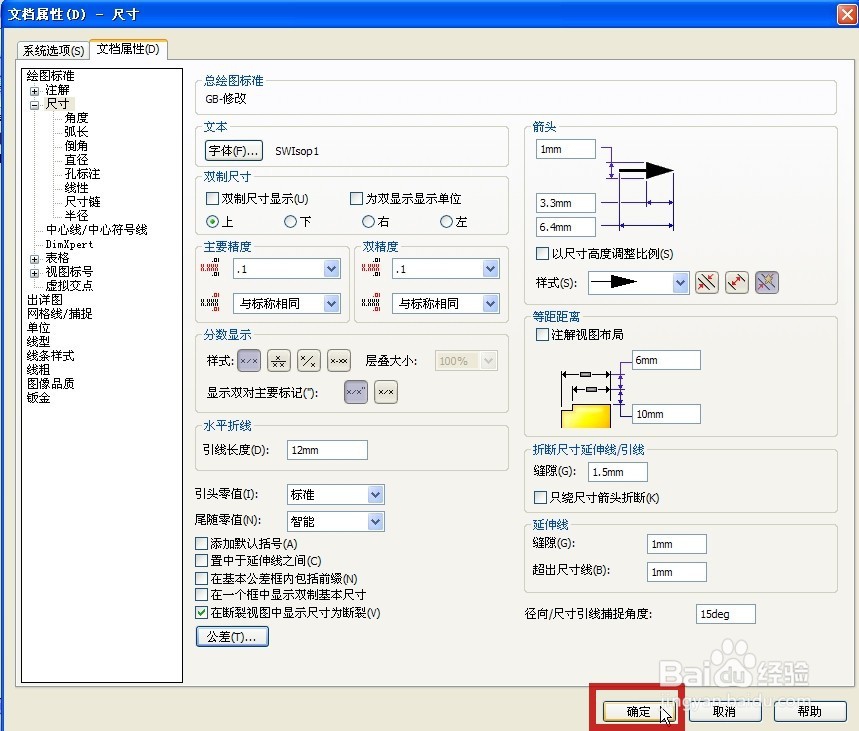
5、在弹出的对话框中用鼠标左键单击“公差”(图中红框)

solidworks工程图公差字体比例设定

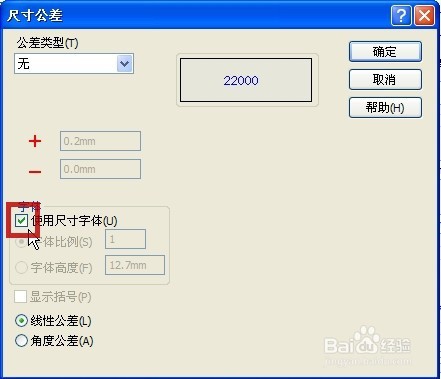
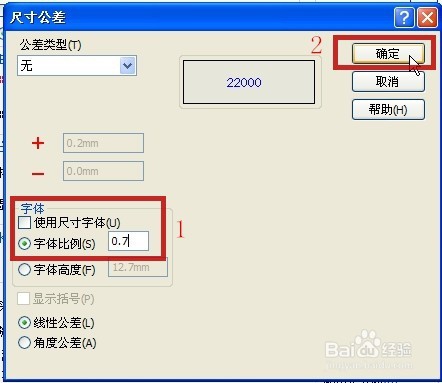
6、在弹出对话框中去除“使用尺寸字体”前方框内的勾选(图中红框)

solidworks工程图公差字体比例设定

7、填写想要的公差大小比例,这里以“0.7”作为示例(图中红框1),再用鼠标左键单击“确定”(图中红框2)
solidworks工程图公差字体比例设定

8、在弹出对话框内用鼠标左键单击“确定”(图中红框)

solidworks工程图公差字体比例设定

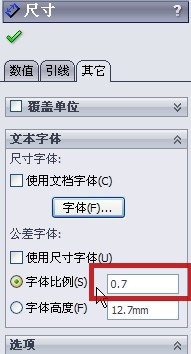
9、则此工程图在尺寸标注时出现的公差比例均按“0.7”为默认值(图中红框)
solidworks工程图公差字体比例设定

  • solidworks如何把装配图变为一个整体零件?
  • 用solidworks软件如何打开igs格式的文件?
  • SolidWorks怎么修改尺寸单位
  • Solidworks 2018如何自定义图纸的大小
  • solidworks 装配体零件无显示 ,不知道按了哪里,整个图形都看不见了
  • 热门搜索
    硝化细菌怎么培养 隐形眼镜怎么摘下来 怎么去 飘柔洗发水怎么样 工作检讨书怎么写 喝酒脸红是怎么回事 口字旁的当怎么没有了 鹌鹑蛋怎么做好吃 手机很卡怎么办 左眼跳怎么回事