1、打开photoshop
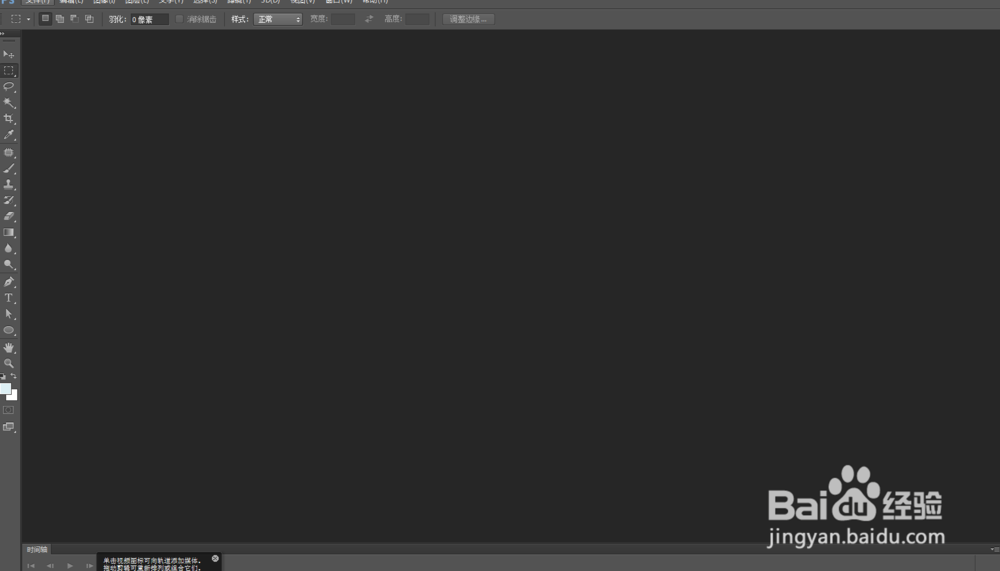
2、新建画布,置入图片图层

3、“图层”--“新建调整图层”--“亮度/对比度”,会弹出一个对话框点“确定”
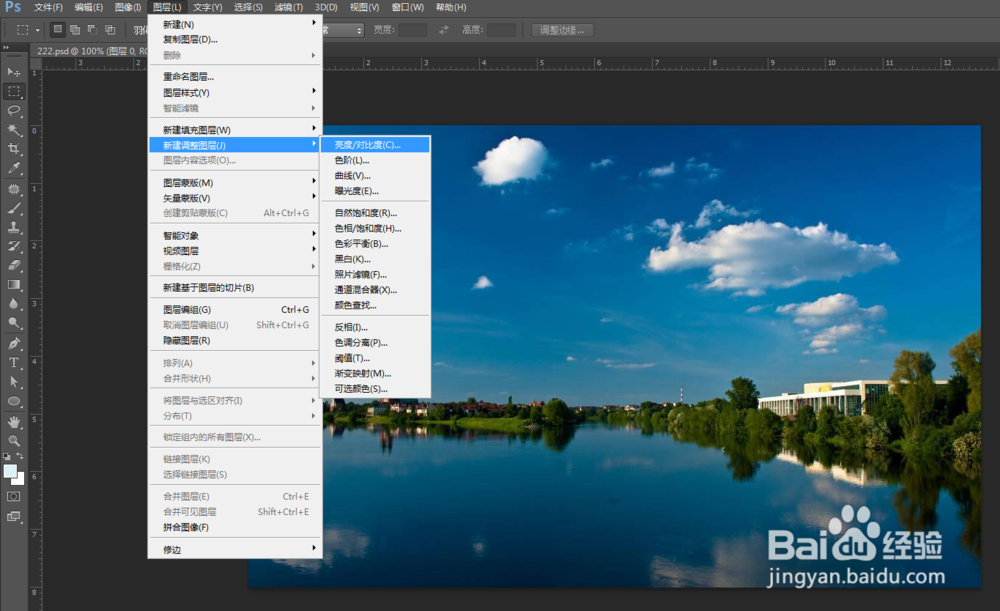

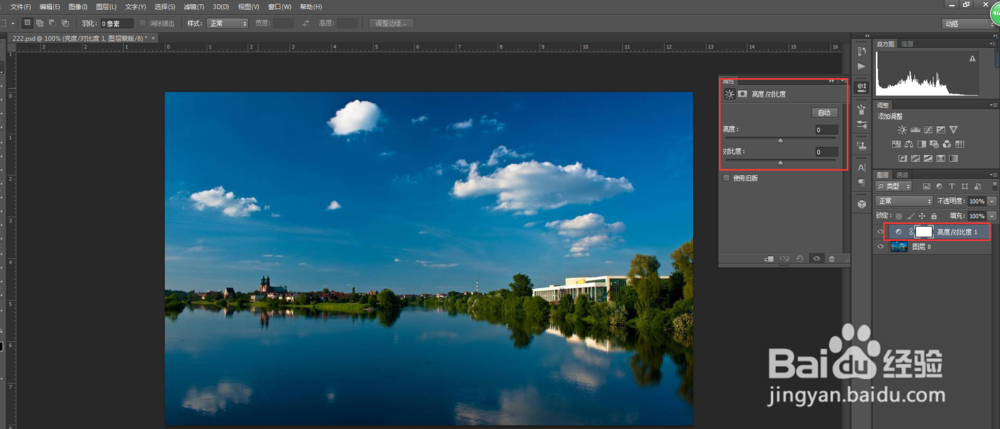
4、选中调整图层,“属性”--“亮度”,设置亮度值。值多少由自己设定。


5、或者,在图层窗口,“创建新的填充或者调整图层”--“亮度/对比度”
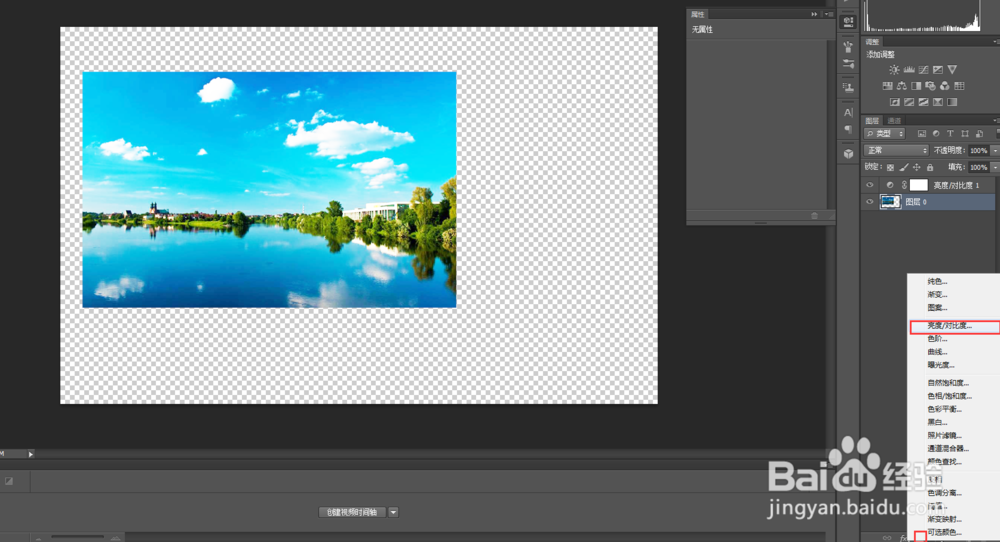
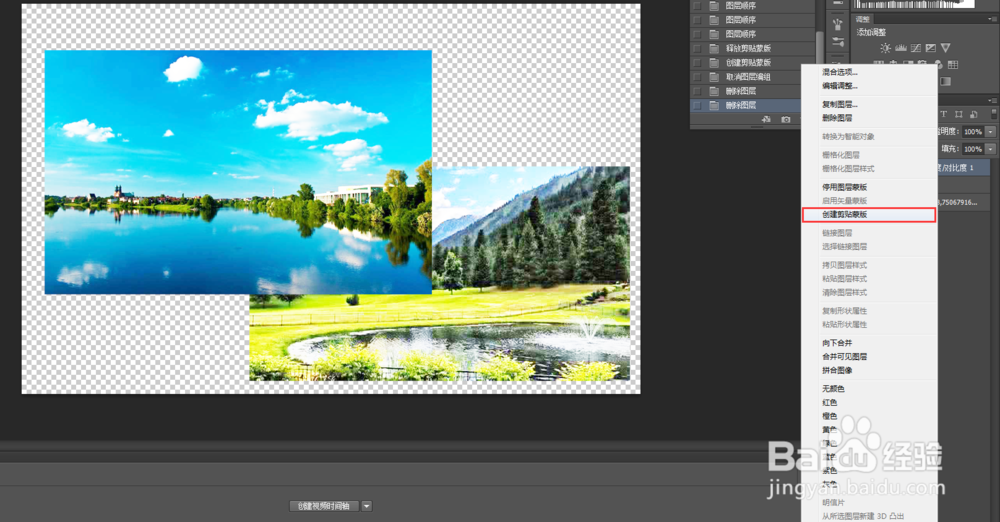
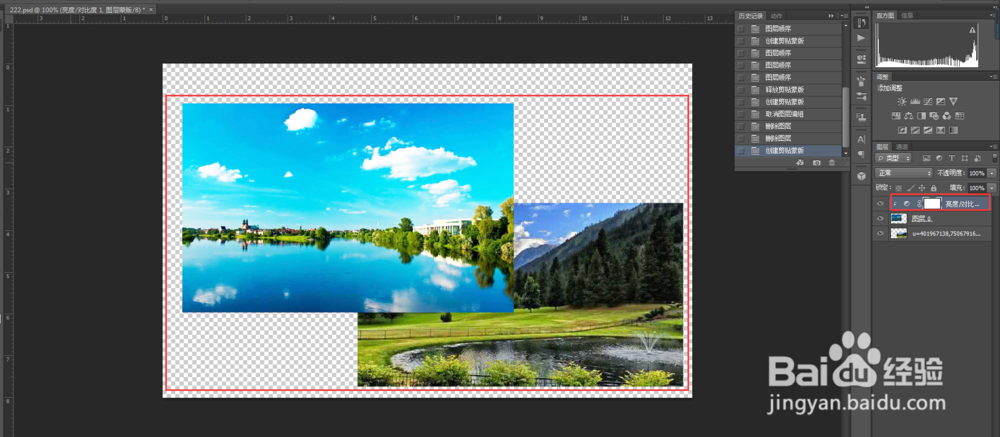
6、如果想要单独对某个图层创建调整图层,则把调整图层做该图层的剪切蒙版,右击调整图层--“创建剪切蒙版”<ps怎么快速固定选区的大小,请查看引用>
时间:2026-02-13 01:49:18
1、打开photoshop
2、新建画布,置入图片图层
3、“图层”--“新建调整图层”--“亮度/对比度”,会弹出一个对话框点“确定”
4、选中调整图层,“属性”--“亮度”,设置亮度值。值多少由自己设定。
5、或者,在图层窗口,“创建新的填充或者调整图层”--“亮度/对比度”
6、如果想要单独对某个图层创建调整图层,则把调整图层做该图层的剪切蒙版,右击调整图层--“创建剪切蒙版”<ps怎么快速固定选区的大小,请查看引用>
