使用typora导出markdown文件格式md转为pdf

 时间:2024-10-14 01:59:23

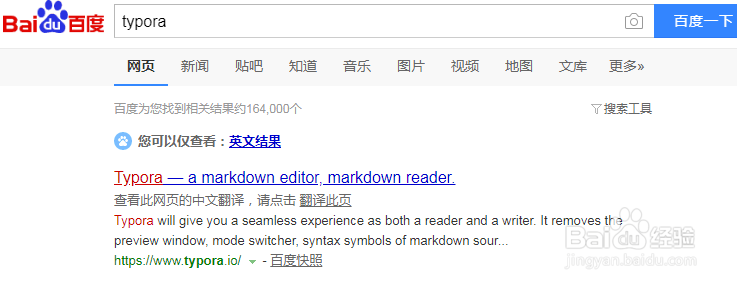
1、我们使用浏览器打开搜索引擎,搜索typora,选择如图所示的官网进入。选择最新版的进行下载和安装
使用typora导出markdown文件格式md转为pdf

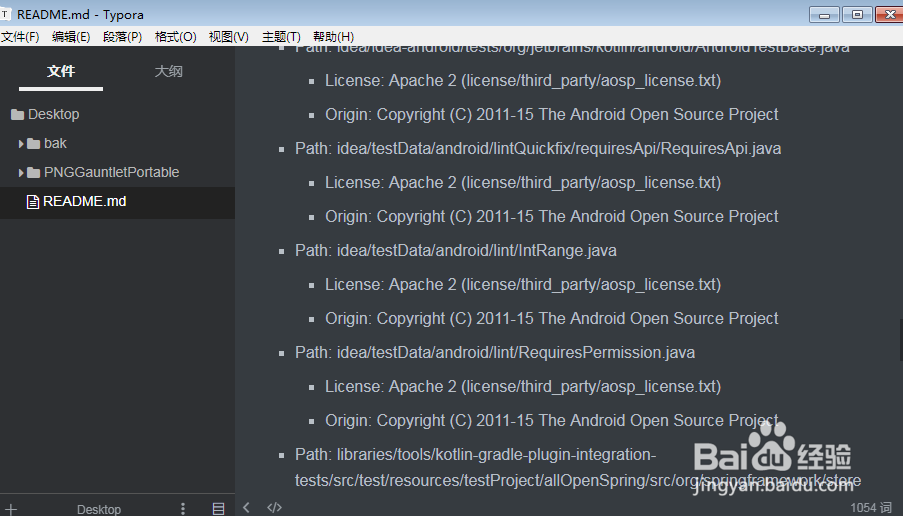
2、安装好typora好之后,我们使用鼠标左键双击打开桌面的应用图标,进入到typora的界面,并加载需要导出的md文件
使用typora导出markdown文件格式md转为pdf

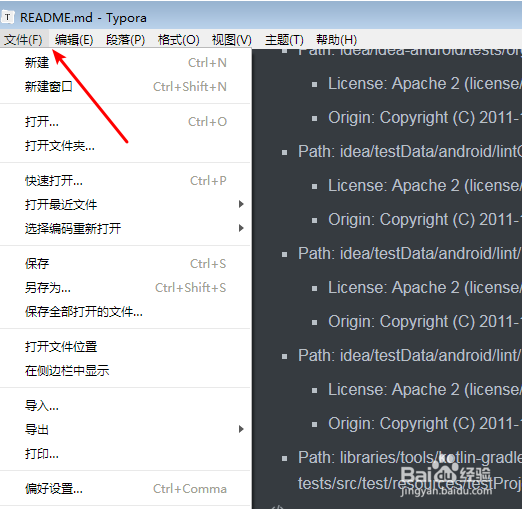
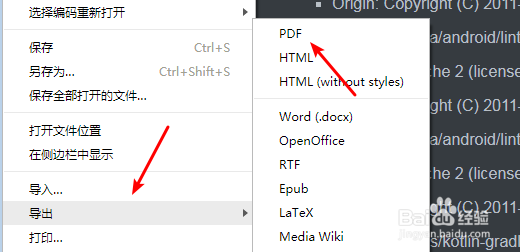
3、我们如图所示点击功能栏的文件选项,在弹出的的子菜单中点击导出项,目前默认支持导出的有PDF和HTML
使用typora导出markdown文件格式md转为pdf

4、点击导出项后,我们再点击弹出的子菜单中最上面的PDF,也就是将当前文件导出为PDF文件
使用typora导出markdown文件格式md转为pdf

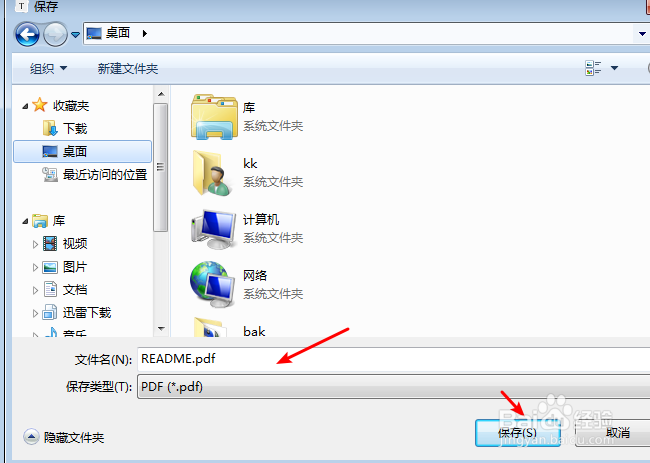
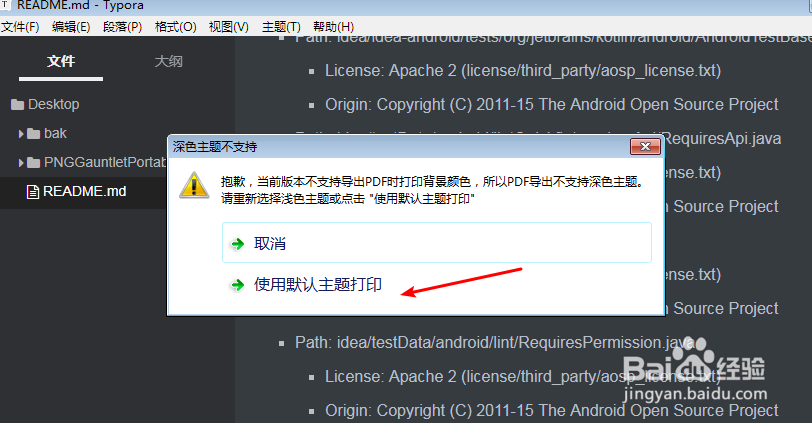
5、由于我们选择的是深色主题,因此会提示如图所示,我们可以点击使用默认导出,然后在弹出的框中选择导出的目录和文件名
使用typora导出markdown文件格式md转为pdf使用typora导出markdown文件格式md转为pdf

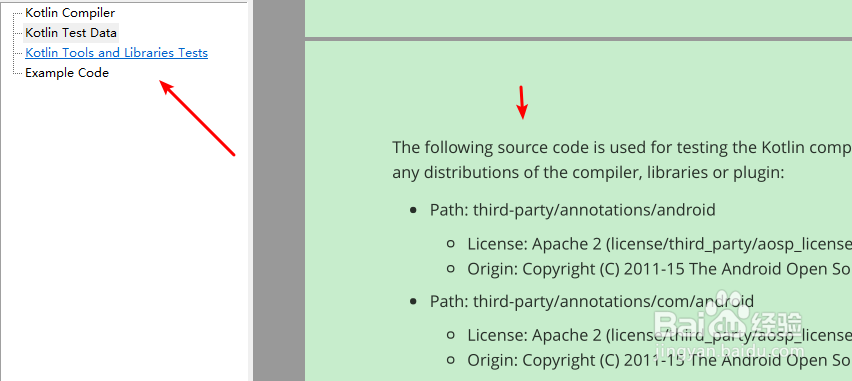
6、点击确定后,就会导出了,很快就完成了导出操作,我们打开导出的文件,可以看到导出的样式不错,同时还有目录
使用typora导出markdown文件格式md转为pdf
  • 洋槐蜜多少钱一斤是真蜜?真的洋槐蜜多少钱一斤
  • 怎么设置mkvtoolnix-gui字幕默认字符类型
  • 进入系统恢复控制台的方法
  • 使命召唤10怎么调视野攻略
  • 造梦西游异界王子衣服无尽之铠怎么获得
  • 热门搜索
    苹果怎么越狱教程 赛尔号索伦森怎么打 近视怎么恢复 大人发烧37.5度怎么办 韩国我爱你怎么说 奥黛丽赫本怎么死的 便秘怎么快速排便 手被门夹了怎么办 太监怎么小便 天龙八部重楼怎么得