1、打开图片,复制一层

2、新建一个空白图层,图片模式改为【柔光】,选取一个接近皮肤的颜色

3、选择完成后我们涂抹人物的皮肤,避免涂抹嘴唇与眼球眼白
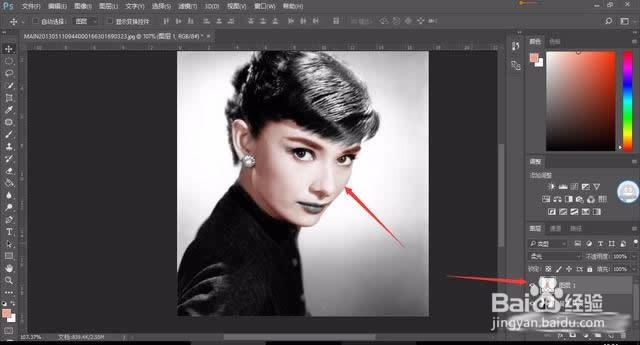
4、然后再新建一个图层,模式改柔光,选择红色涂抹嘴唇,得到这样的样子

5、一样的新建一个图层,模式改为柔光,颜色按你自己喜欢的

6、一样的处理方式,新建图层改为柔光后选择颜色涂抹

7、同上方式,新建图层改为柔光,涂抹背景
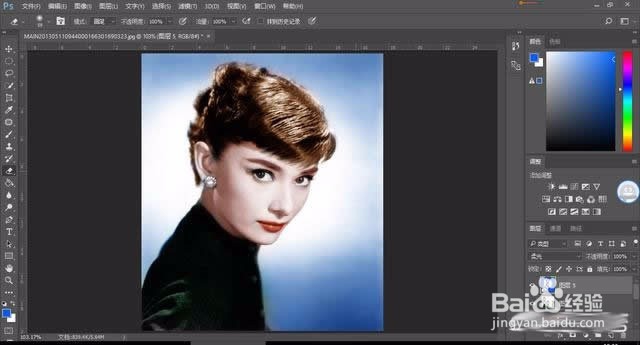
8、新建可选颜色图层和曲线图层,调整整体颜色,
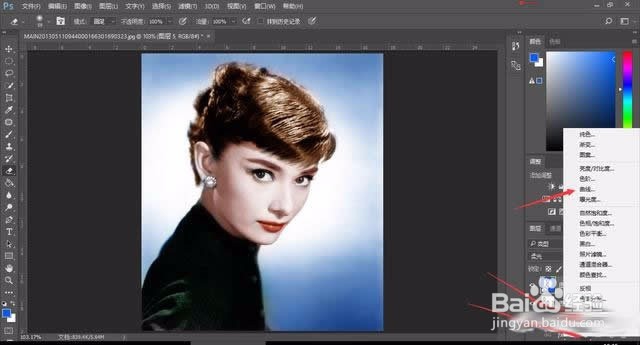
9、一定要选择影响下面所有图层


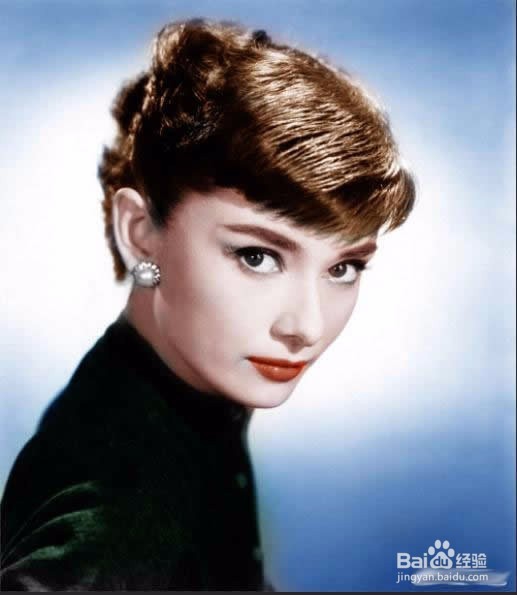
10、最后保存导出
时间:2026-04-24 16:52:56
1、打开图片,复制一层
2、新建一个空白图层,图片模式改为【柔光】,选取一个接近皮肤的颜色
3、选择完成后我们涂抹人物的皮肤,避免涂抹嘴唇与眼球眼白
4、然后再新建一个图层,模式改柔光,选择红色涂抹嘴唇,得到这样的样子
5、一样的新建一个图层,模式改为柔光,颜色按你自己喜欢的
6、一样的处理方式,新建图层改为柔光后选择颜色涂抹
7、同上方式,新建图层改为柔光,涂抹背景
8、新建可选颜色图层和曲线图层,调整整体颜色,
9、一定要选择影响下面所有图层
10、最后保存导出
