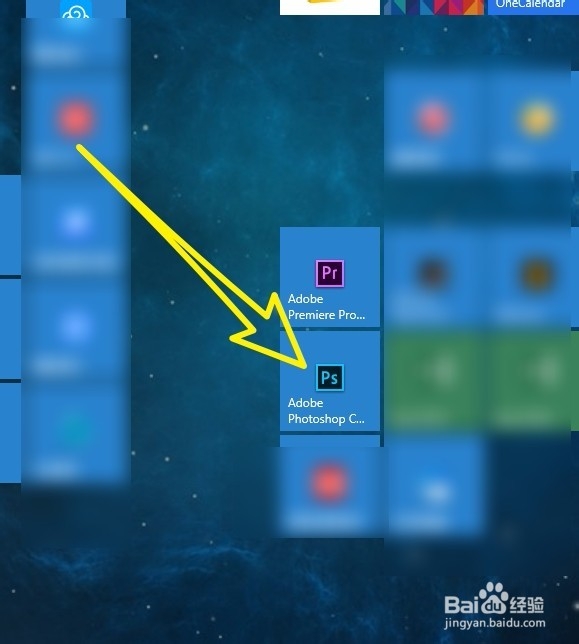
1、首先在电脑上面找到Adobe Photoshop 2018 ,点击打开
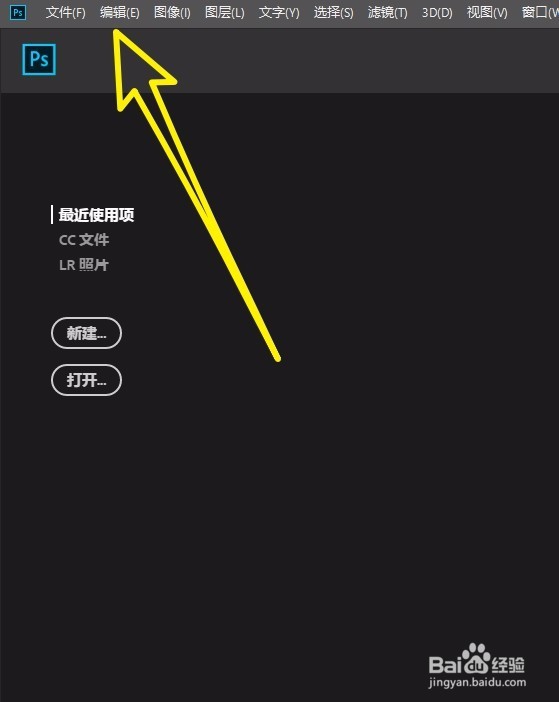
2、我们点击上方工具栏中的编辑
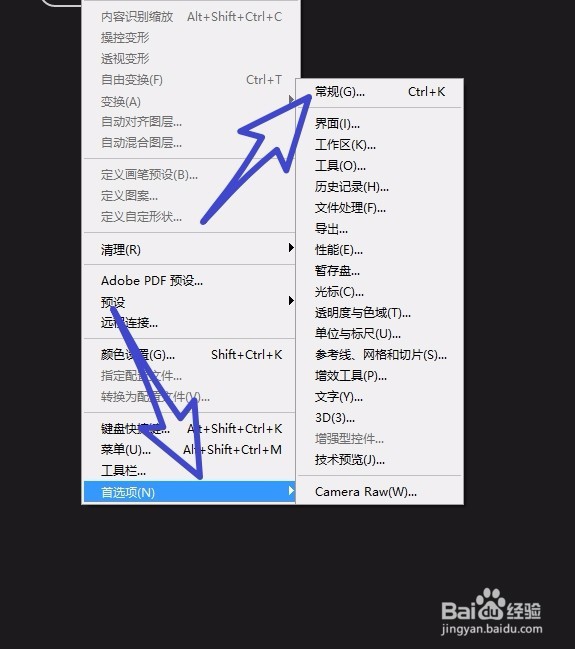
3、接着在下拉列表中选择最后一项首选项中的常规
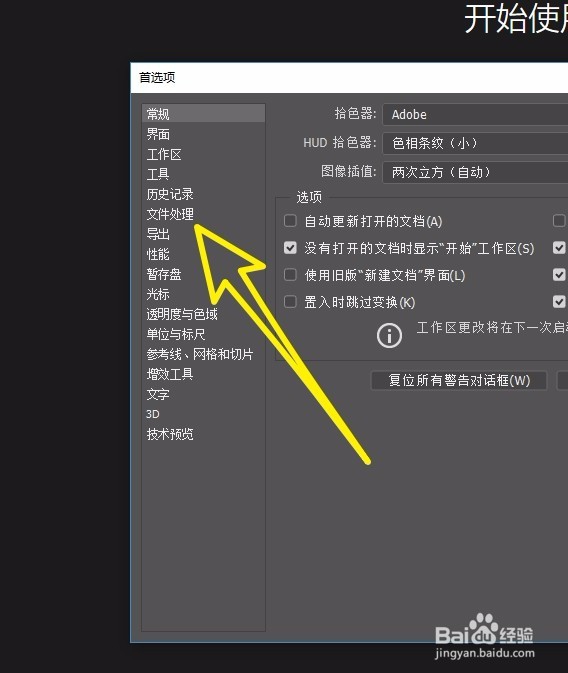
4、接着点击左侧列表中的文件处理
5、然后勾选右侧自动存储,恢复信息的间隔
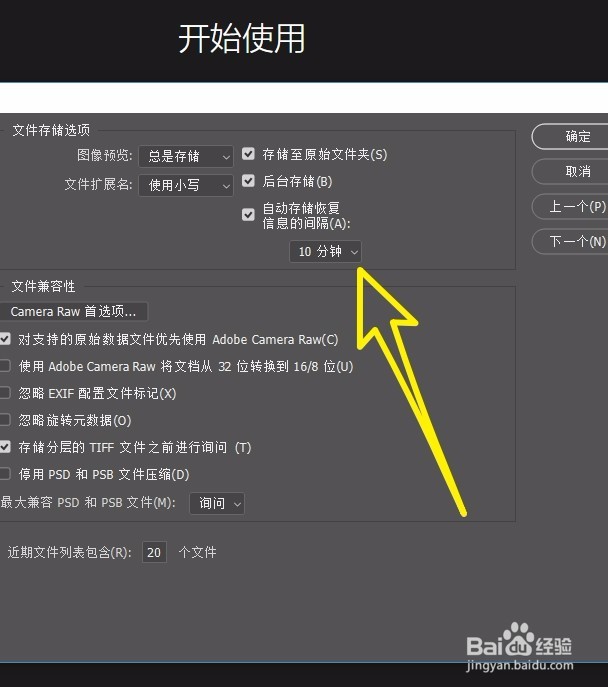
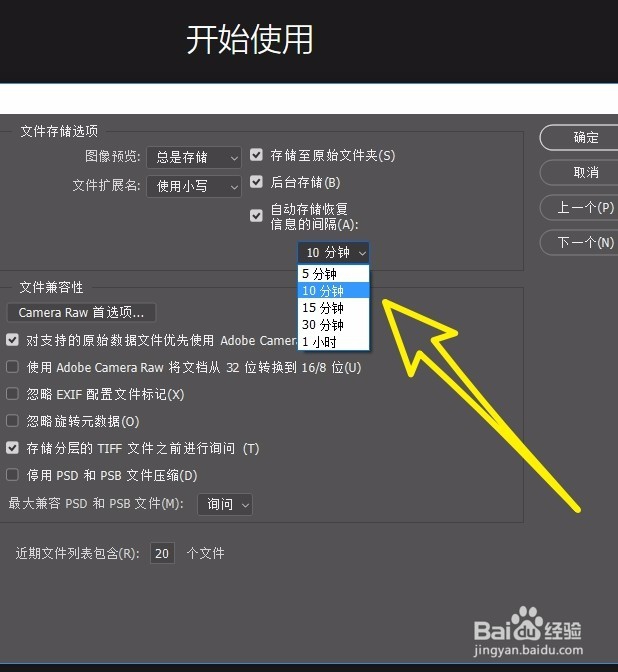
6、然后点击下方的小箭头,选择我们想要自动存储的时间。这样在我们处理图片的时候,每隔一段时间都会自动进行存储。
时间:2026-04-22 15:29:46
1、首先在电脑上面找到Adobe Photoshop 2018 ,点击打开
2、我们点击上方工具栏中的编辑
3、接着在下拉列表中选择最后一项首选项中的常规
4、接着点击左侧列表中的文件处理
5、然后勾选右侧自动存储,恢复信息的间隔
6、然后点击下方的小箭头,选择我们想要自动存储的时间。这样在我们处理图片的时候,每隔一段时间都会自动进行存储。
