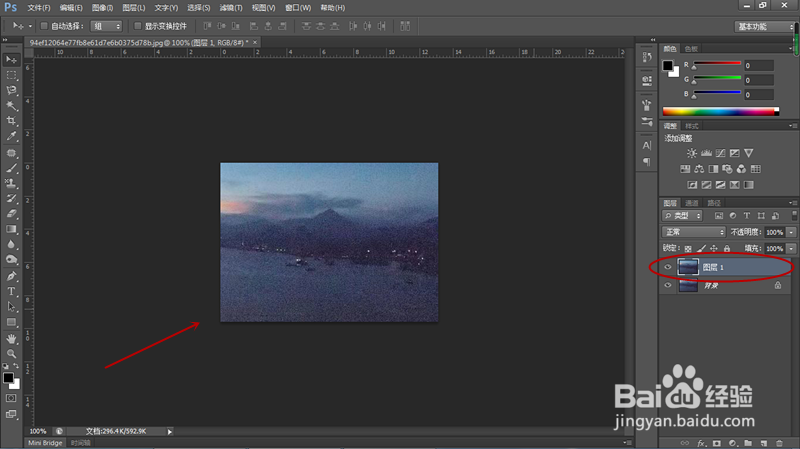
1、打开素材图片,可见图片布满噪点,首先Ctrl+J复制图层1份。
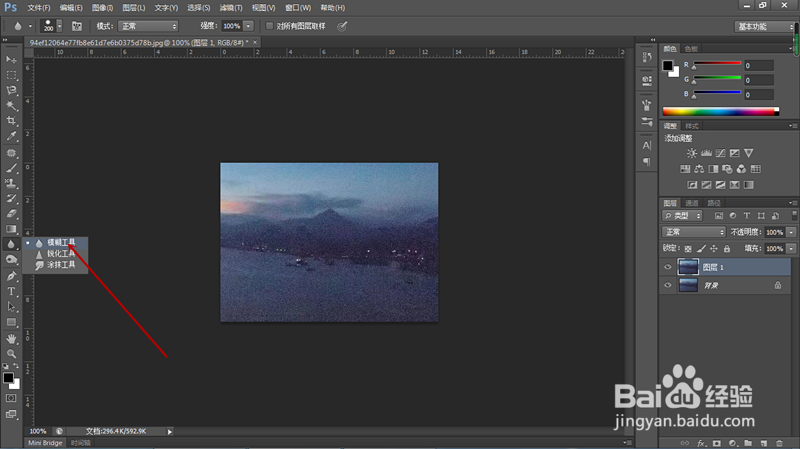
2、右键点击工具箱模糊工具组按钮,弹出菜单选择“模糊工具”。
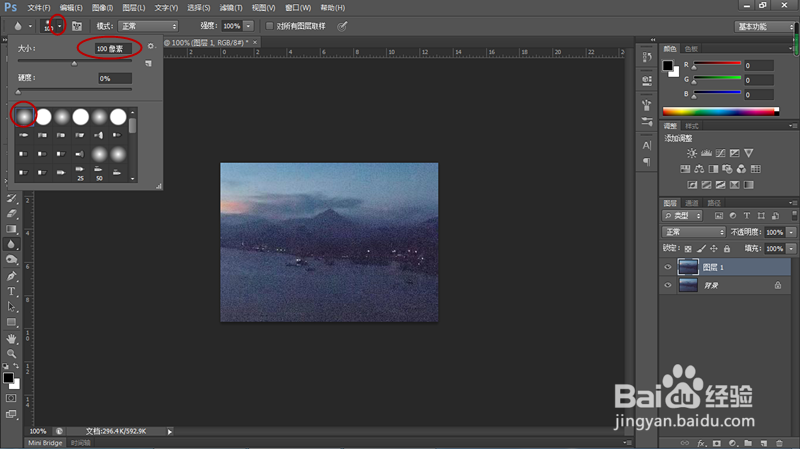
3、点击选项栏画笔选取器,弹出设置面板将大小设置为100像素,笔尖设置为柔边圆。
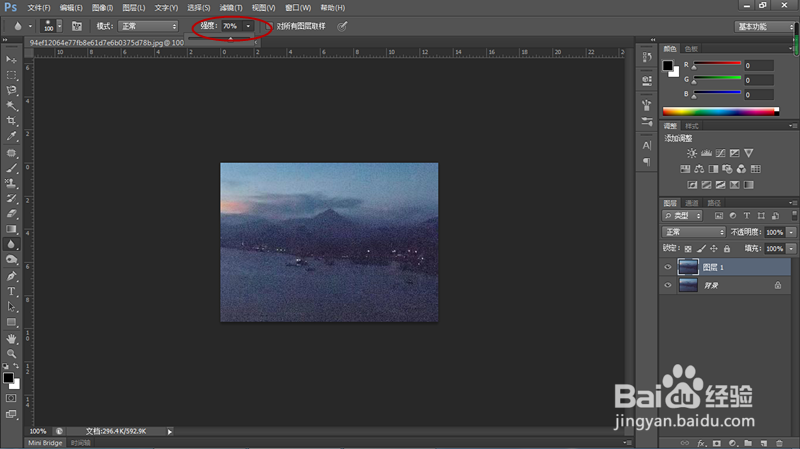
4、由于图片噪点严重,将选项栏中的强度设置高一点,设置值为70%。
5、按住鼠标在图片中拖曳涂抹,可见涂抹过的位置噪点消失,全部涂抹完成后效果如图2。
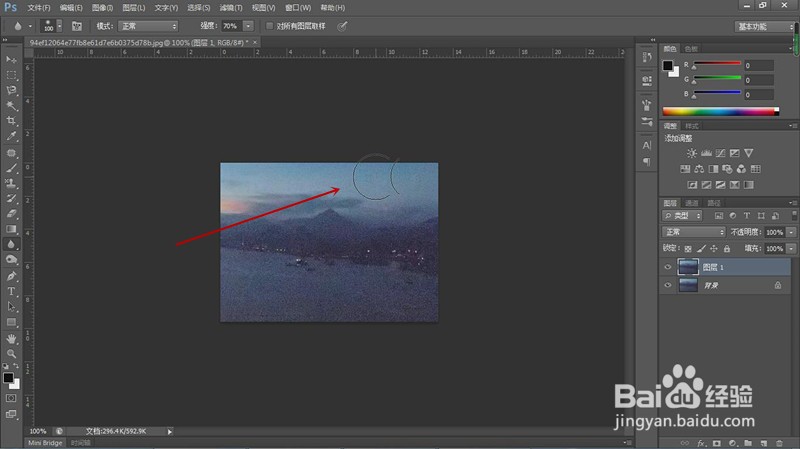
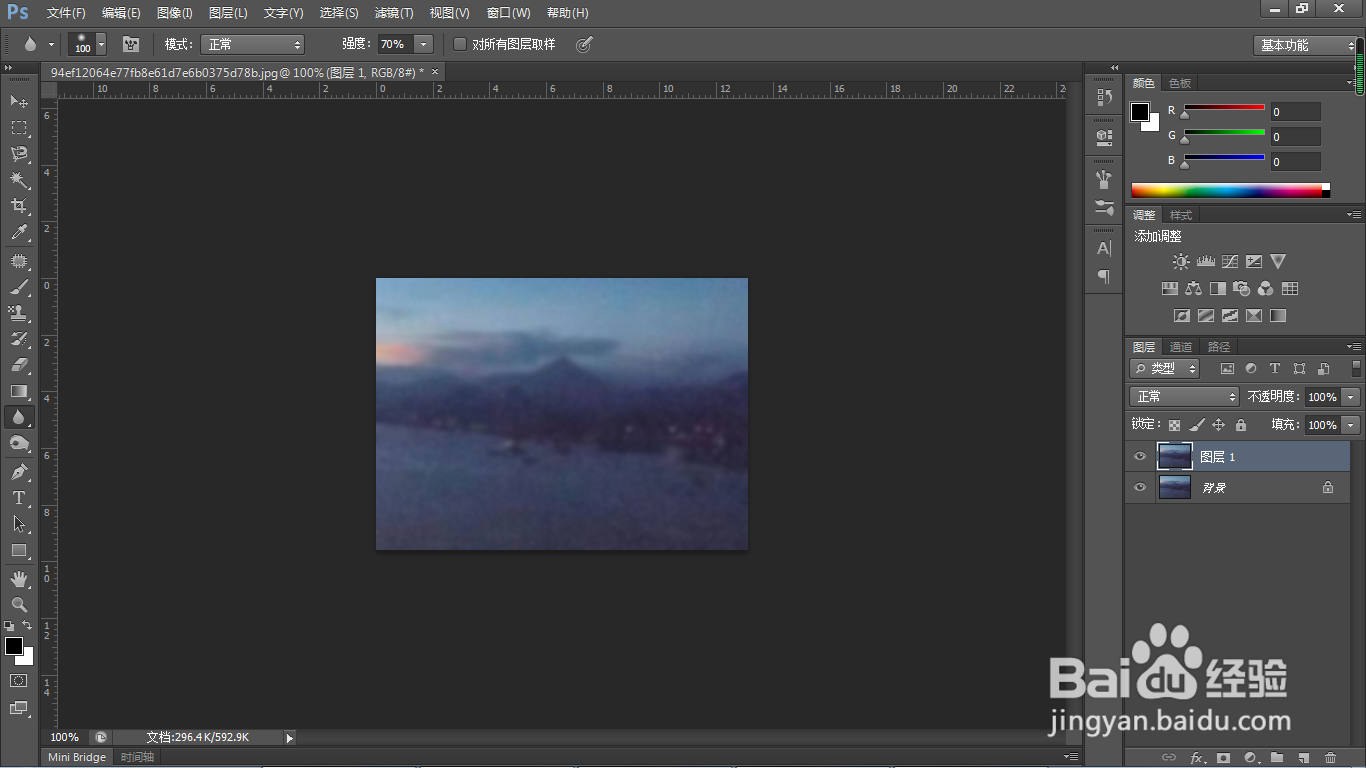
6、下图是降噪的前后对比图。

时间:2026-05-14 03:05:54
1、打开素材图片,可见图片布满噪点,首先Ctrl+J复制图层1份。
2、右键点击工具箱模糊工具组按钮,弹出菜单选择“模糊工具”。
3、点击选项栏画笔选取器,弹出设置面板将大小设置为100像素,笔尖设置为柔边圆。
4、由于图片噪点严重,将选项栏中的强度设置高一点,设置值为70%。
5、按住鼠标在图片中拖曳涂抹,可见涂抹过的位置噪点消失,全部涂抹完成后效果如图2。
6、下图是降噪的前后对比图。
