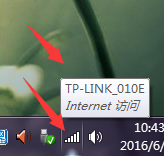
1、第一个方法!首先点开无线网络!
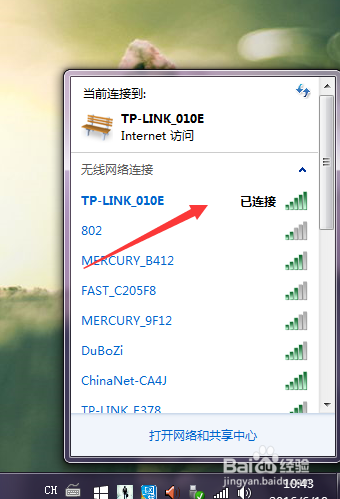
2、会看到有wifi已经连接电脑,右键点击属性
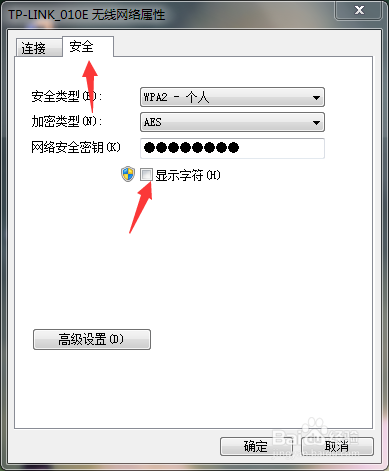
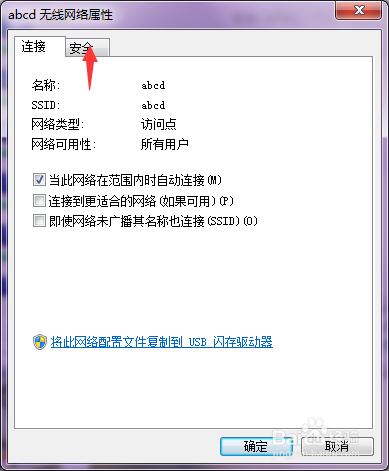
3、就会看到有这个wifi的连接状态和安全状态,点击安全就能看到密匙.
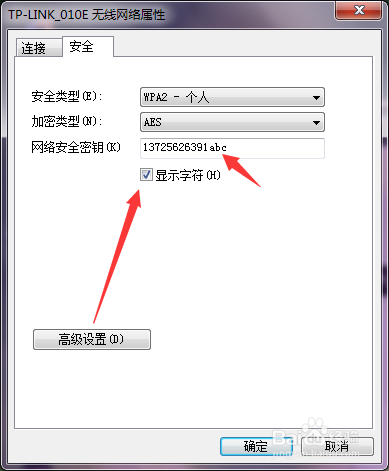
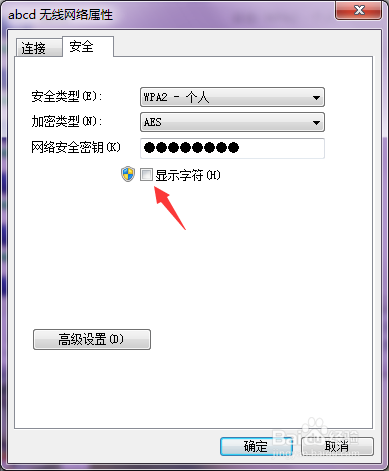
4、现在只要点击显示字符就行,密码就出来了
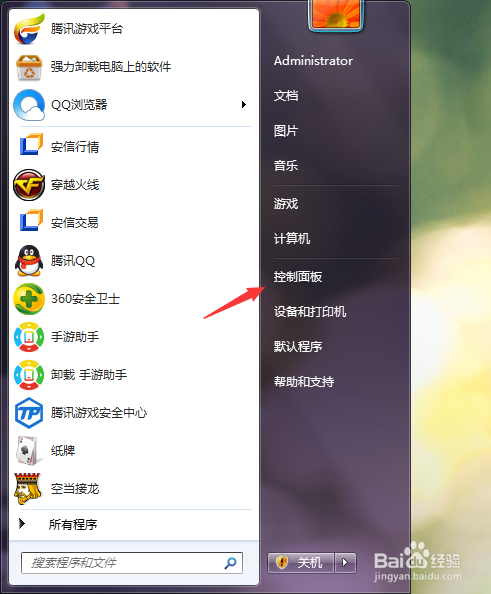
5、第二种方法!点击开始!选择控制面板!
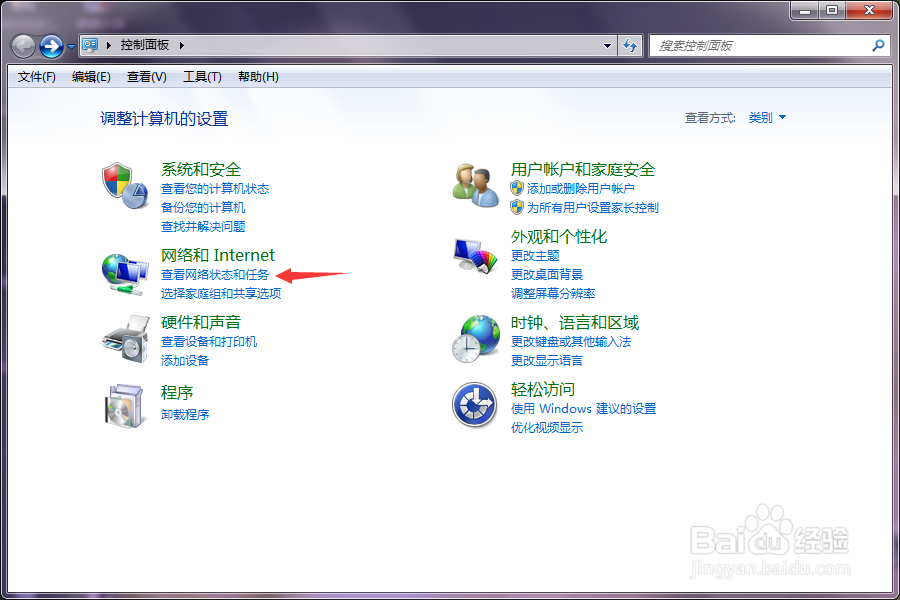
6、然后找到“网络和Internet”中的“查看网络连接状态和任务”选项点击
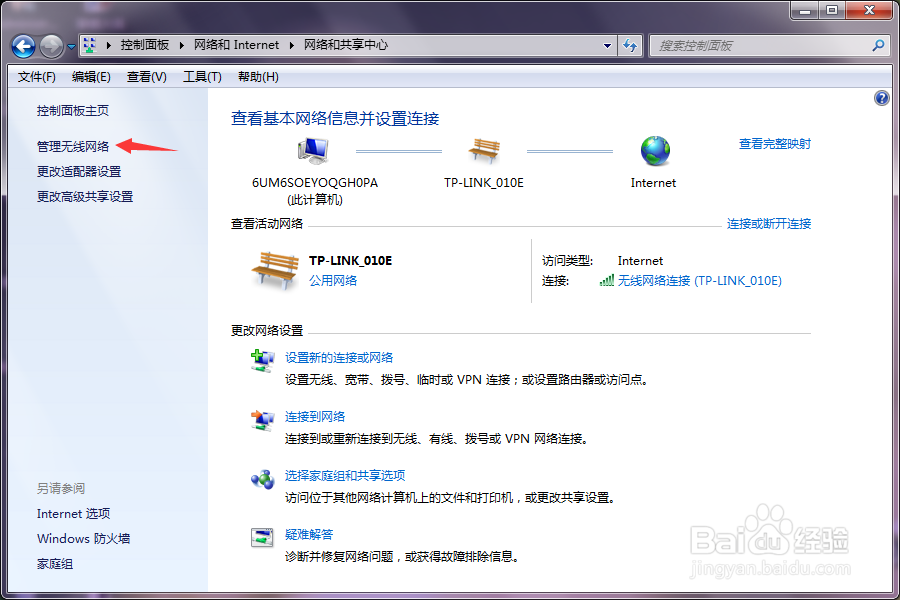
7、在左上方找到“管理无线网络”点击
8、就会看到很多你曾经连接过的wifi
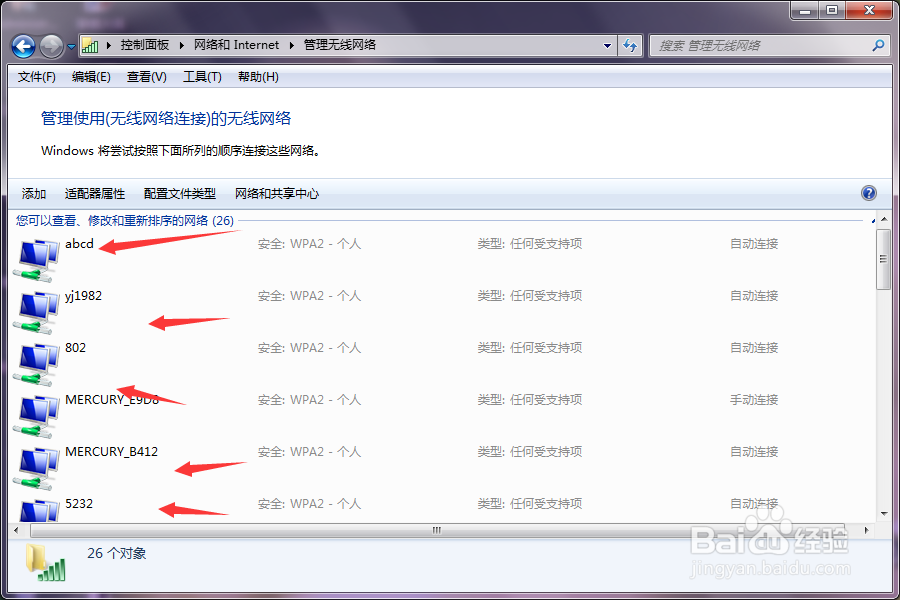
9、最后找到你想查看的那个wifi右键,点击属性
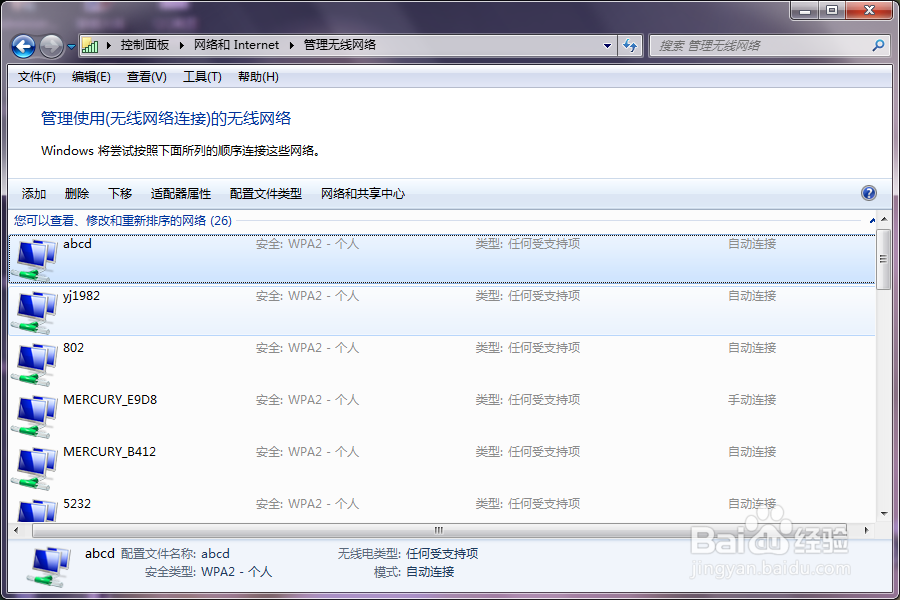
10、和上面说的一样,点击安全和显示字符即可!
时间:2026-04-28 05:12:51
1、第一个方法!首先点开无线网络!
2、会看到有wifi已经连接电脑,右键点击属性
3、就会看到有这个wifi的连接状态和安全状态,点击安全就能看到密匙.
4、现在只要点击显示字符就行,密码就出来了
5、第二种方法!点击开始!选择控制面板!
6、然后找到“网络和Internet”中的“查看网络连接状态和任务”选项点击
7、在左上方找到“管理无线网络”点击
8、就会看到很多你曾经连接过的wifi
9、最后找到你想查看的那个wifi右键,点击属性
10、和上面说的一样,点击安全和显示字符即可!
