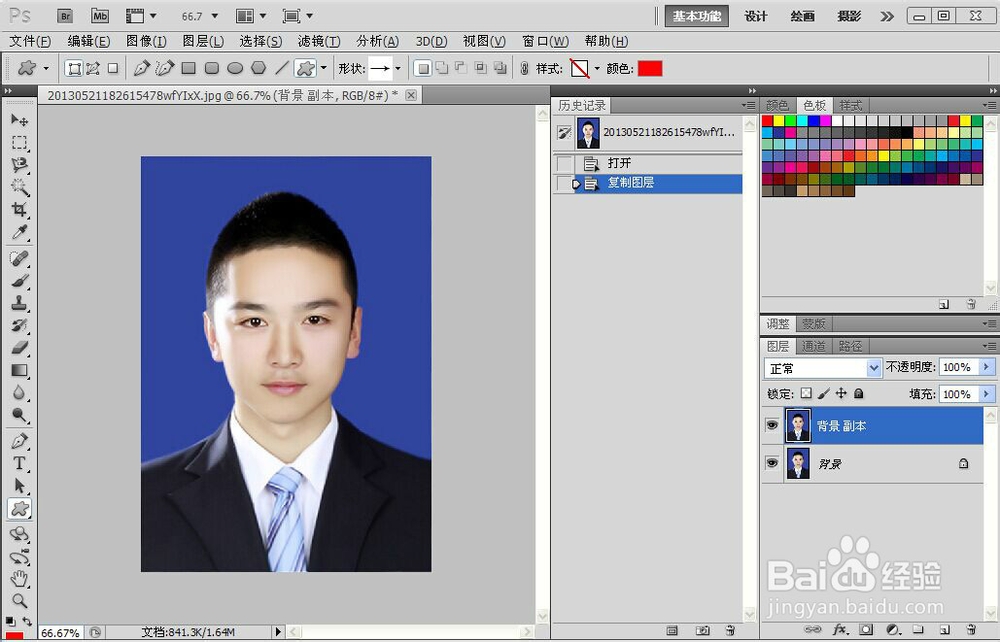
1、在Photoshop中打开证件照片,在”图层“面板将背景层托至”创建新图层“按钮,复制背景图层!(为第三步编辑图层蒙版做铺垫)
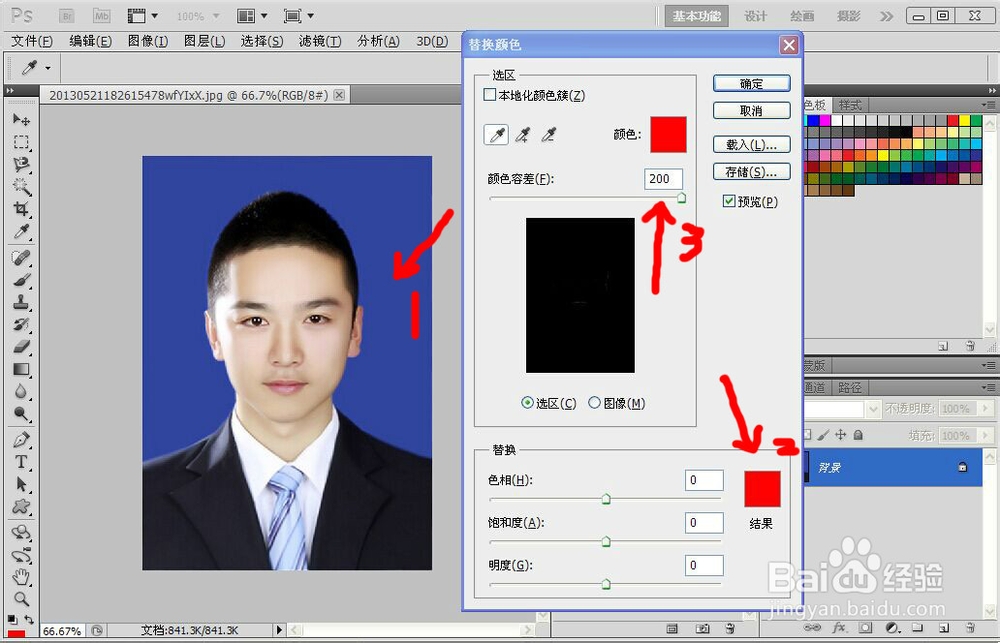
1、点击“图像”菜单,再点击“调整”子菜单,打开里面的“替换颜色”对话框,首先用默认的“吸管工具”在图片中点击需要替换的背景颜色,其次点击“结果”按钮,打开“拾色器”对话框,选择需要的背景颜色,点击确定后,最后将“颜色容差”调至最高,再次点击确定,是不是背景已经被换色了?不过这还不是最终效果,下一步让它变的更好!
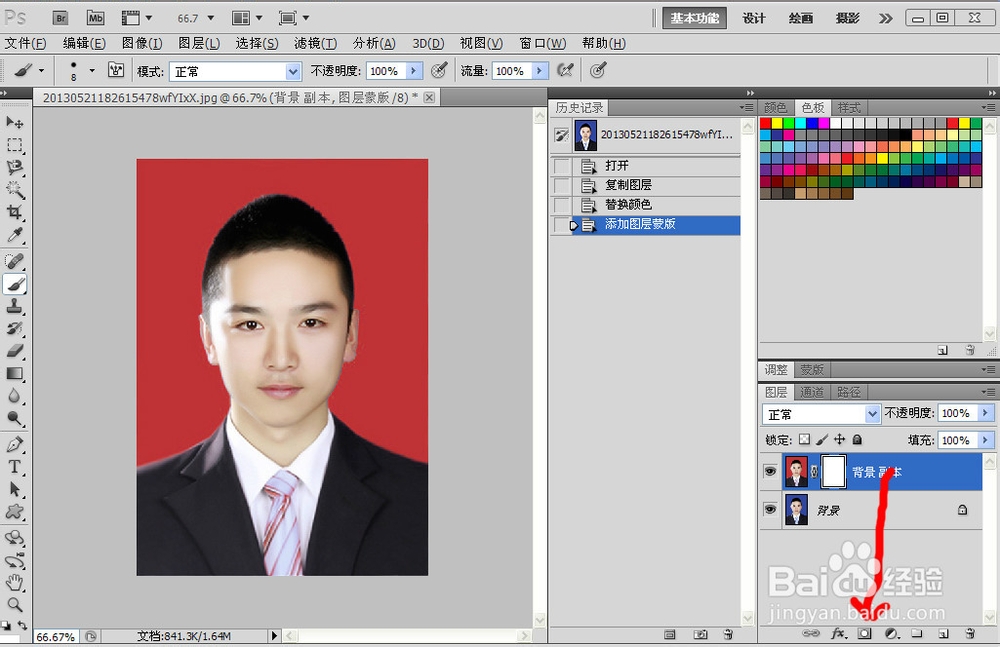
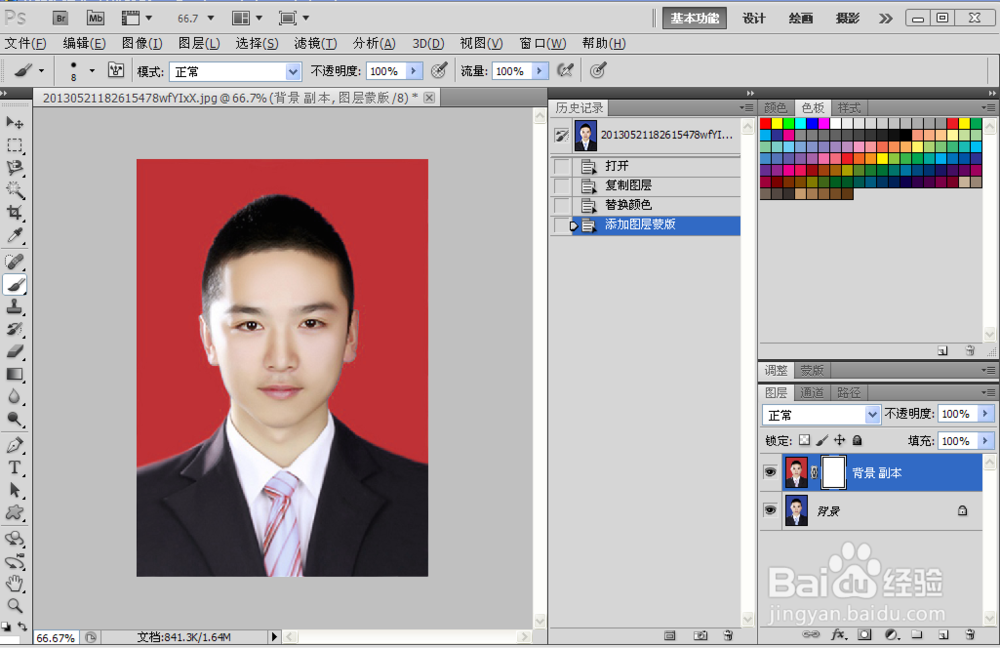
1、单击图层面板“创建图层蒙版”按钮,给“背景副本”层添加一个图层蒙版,默认蒙版为白色,将前景色和背景色设置为默认的黑色和白色,用黑色涂抹人物脸部和上身部位,则脸部和上身变色的部位漏出背景层,恢复本来的颜色。这样一张换了背景色的证件照就算好了。