Revit怎么找回属性和项目浏览器工具栏

 时间:2026-02-13 15:43:57

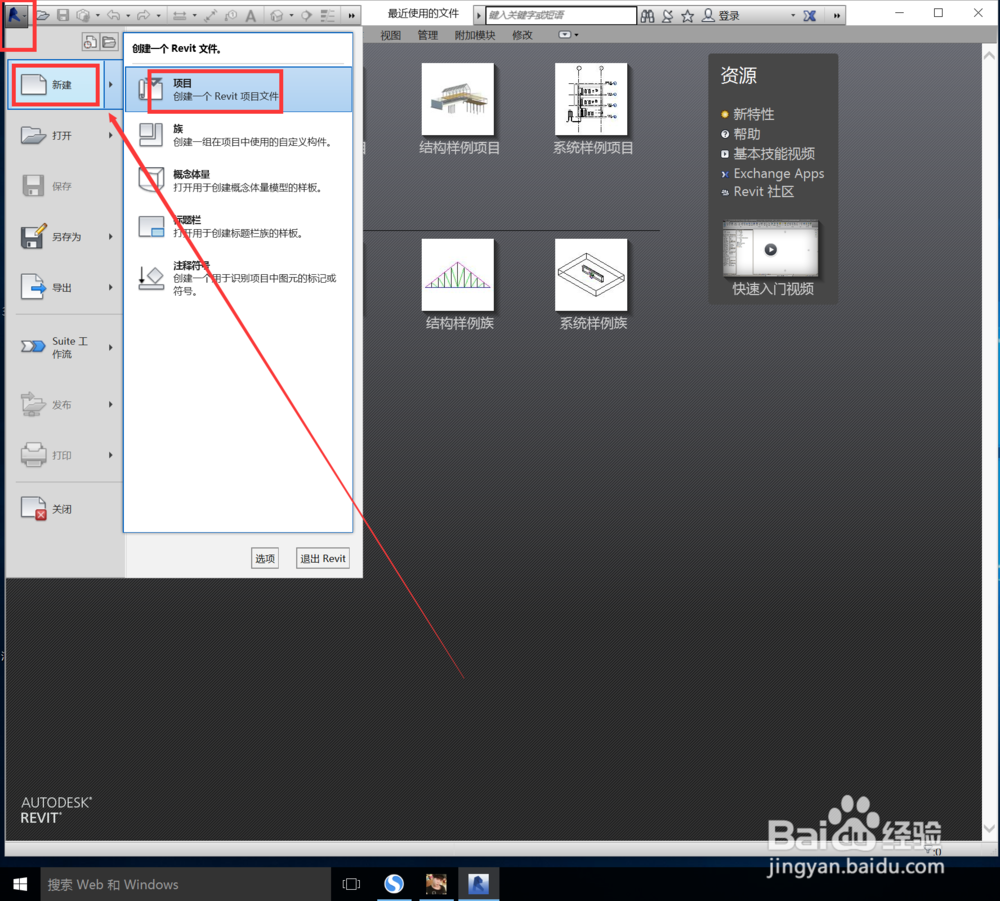
1、首先,打开Revit软件,首先点击左上边的Revit图标,然后点击”新建“,接着点击”项目“。
Revit怎么找回属性和项目浏览器工具栏

2、接着,点击”样板文件“后面的下三角,选择自己想要的样板,然后点击”确定“即可。

注意:勾选项目,如果勾选”项目样板“最后会以样板文件形式保存。

Revit怎么找回属性和项目浏览器工具栏

3、找回”属性“工具栏

把鼠标放于绘图区域任意空白处,点击右键,然后点击”属性“即可出现属性工具栏。

Revit怎么找回属性和项目浏览器工具栏

4、找回”项目浏览器“工具栏

把鼠标放于绘图区域任意空白处,点击右键,然后点击”浏览器”,接着点击“项目浏览器”即可出现项目浏览器工具栏。

Revit怎么找回属性和项目浏览器工具栏

5、选择之后即可看到“属性”工具栏和“项目浏览器”工具栏,可以将鼠标放在工具栏上,按着左键不动,然后拖动,进而移动工具栏位置。

Revit怎么找回属性和项目浏览器工具栏

  • revit楼层平面构件没有显示的原因有哪些
  • Revit视图中看不见的原因有这些可能!!!
  • Revit中有几种插入族的方法?
  • Revit怎么调出属性窗口
  • revit中怎样关闭剖面线框
  • 热门搜索
    严重失眠怎么调理 脚麻怎么回事 精子活动率低怎么办 波浪号怎么打 电脑睡眠怎么唤醒 怎么叠元宝 蜂蜜怎么储存 斯凯奇鞋子怎么样 痔疮疼怎么办 丰田凯美瑞怎么样