Photoshop怎么制作图案填充文字路径效果?

 时间:2026-04-22 09:44:25

1、首先,我们打开Photoshop,点击屏幕框选的【创建】,新建空白画布。

Photoshop怎么制作图案填充文字路径效果?

2、下面,我们选择文字工具,在画布上输入文字,并调整好字体、字号、颜色等属性。

Photoshop怎么制作图案填充文字路径效果?

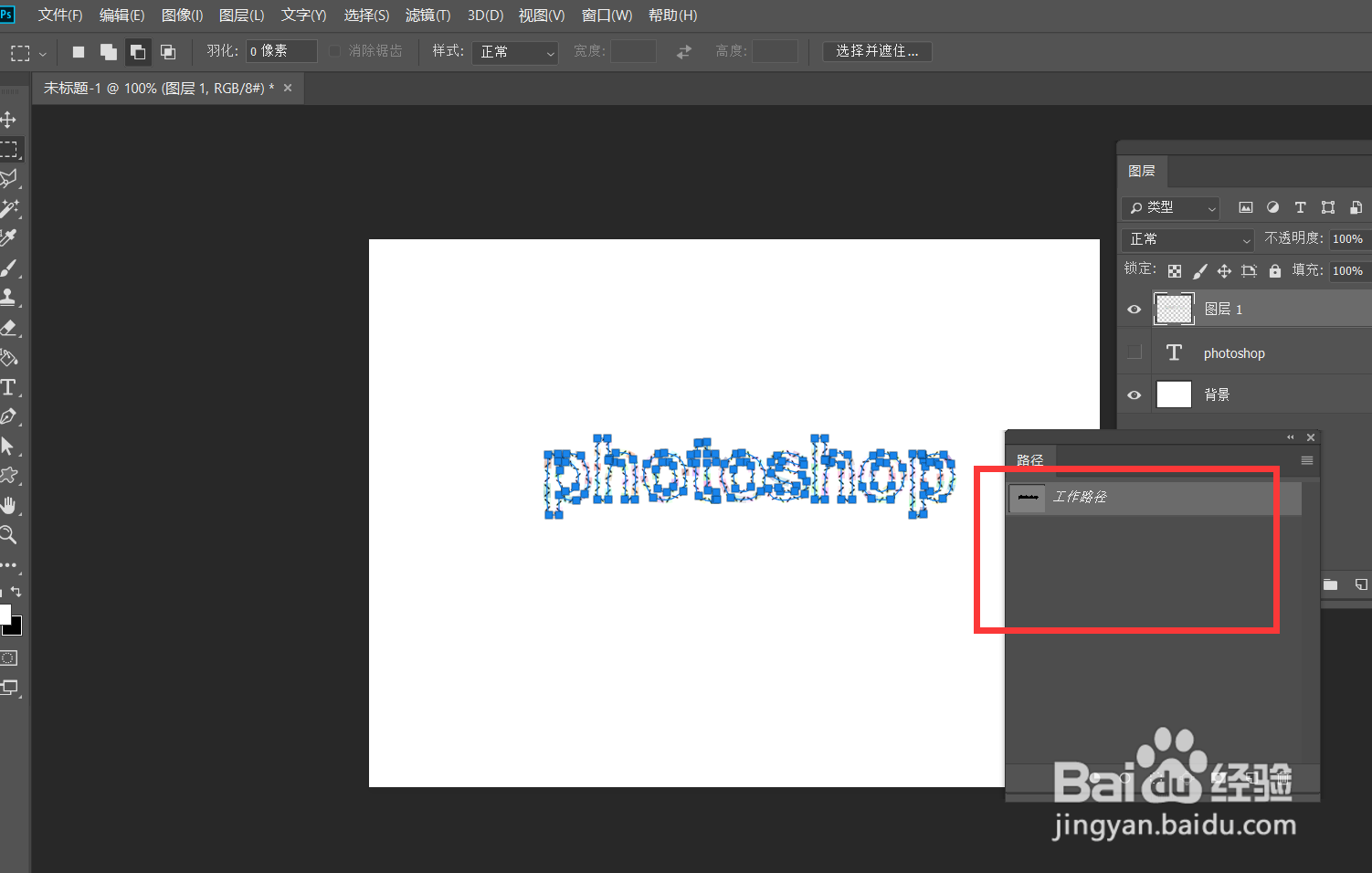
3、下面,我们按住ctrl键点击文字图层缩略图,载入文字选区,用选框工具在选区上右击,选择【创建工作路径】。

Photoshop怎么制作图案填充文字路径效果?

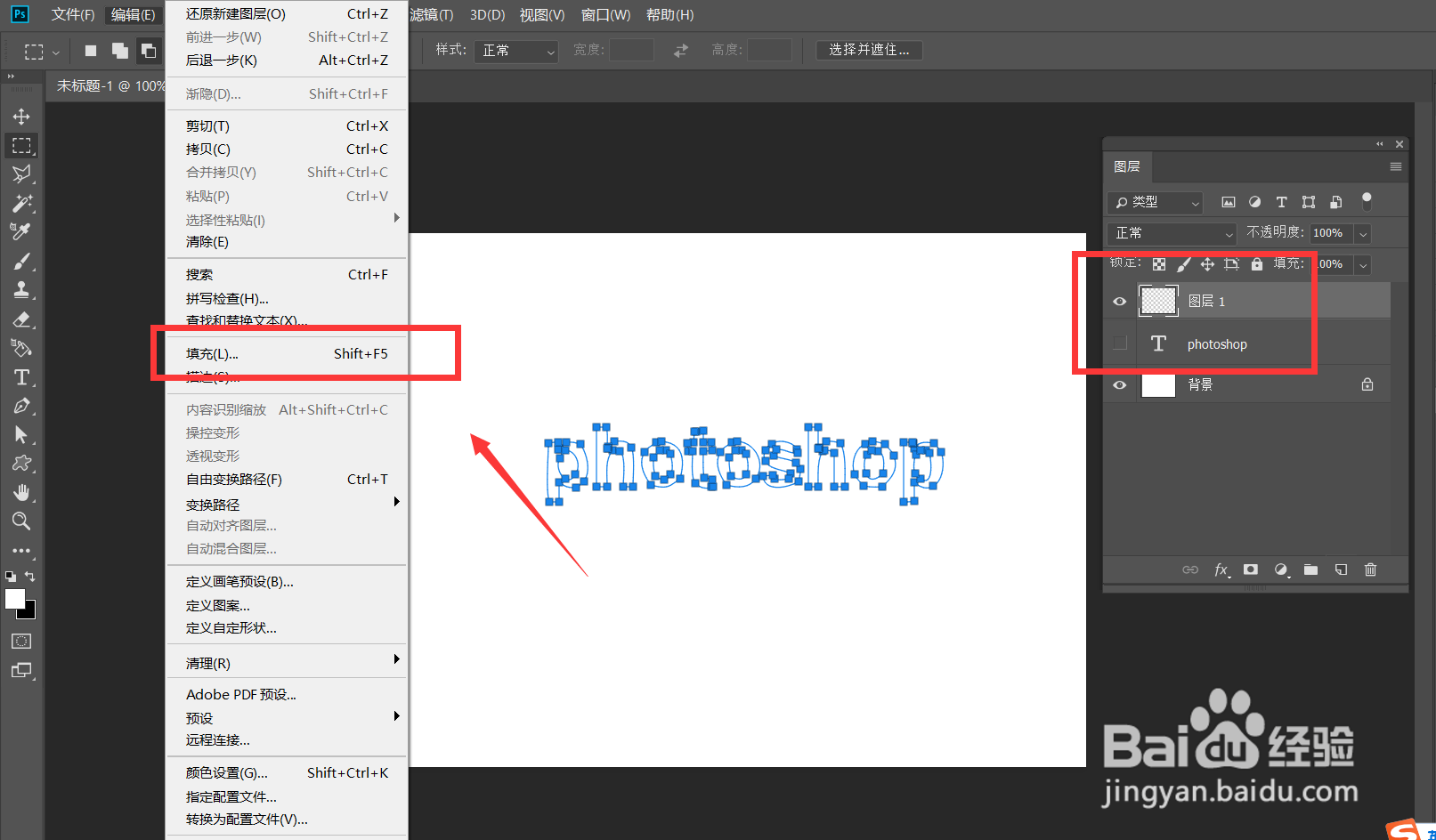
4、我们因此文字图层,新建空白图层,点击菜单栏的【编辑】——【填充】。

Photoshop怎么制作图案填充文字路径效果?

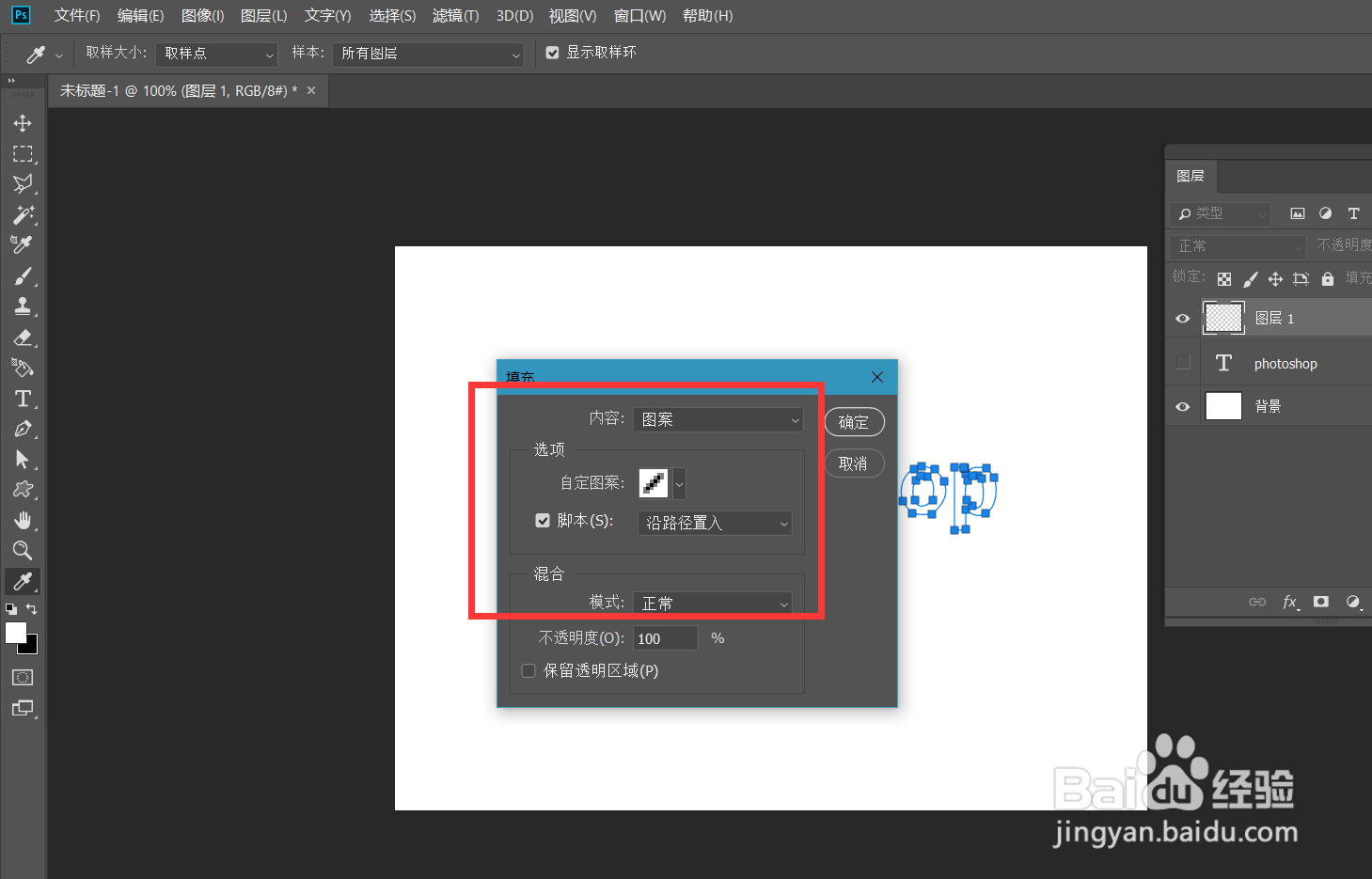
5、如下图所示,我们选择【图案】填充,勾选【脚本】——【路径填充】。

Photoshop怎么制作图案填充文字路径效果?

Photoshop怎么制作图案填充文字路径效果?

6、最后,我们将路径面板上的路径删除,再恢复文字图层,如下图,图案填充文字路径效果就完成了。
Photoshop怎么制作图案填充文字路径效果?

Photoshop怎么制作图案填充文字路径效果?

  • PS里面如何把路径变成选区?
  • ps路径怎么填充颜色
  • PhotoShop如何制作产品的倒影效果
  • PS中剪切蒙版的使用方法
  • ps如何让文字在规定区域填满
  • 热门搜索
    规律的特点 宜兴竹海风景区 以下哪类商品可以出售 睡觉不好怎么办 学生会工作总结怎么写 温泉旅游 ppt打不开怎么办 网站怎么制作 月工作计划怎么写 粉刺怎么办