Excel制作拼音田字格操作方法

 时间:2026-02-12 17:48:44

1、全选表格,将鼠标放置列标上右击鼠标,点击【列宽】设置列宽为【2】。

Excel制作拼音田字格操作方法

2、选择【跨行合并】分别合并。

Excel制作拼音田字格操作方法

3、选择边框按钮,点击【其他边框】。

Excel制作拼音田字格操作方法

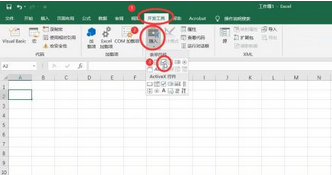
4、选择直线的样式为实线,设置【颜色】,点击【外边框】、【内部】设置边框,最后点击确定。
Excel制作拼音田字格操作方法

5、选择前三行,将鼠标放置行标上右击鼠标,点击【行高】设置行高为【9】。

Excel制作拼音田字格操作方法

6、选中四个单元格,打开边框设置窗口,先选择【直线样式】为实线,点击【外边框】,然后选择【直线样式】为虚线,点击【内部】,最后点击确定。

Excel制作拼音田字格操作方法

7、选中设置好的四个单元格,将鼠标放置右下角,变成十字架状向右拖动填充其他单元格。

Excel制作拼音田字格操作方法

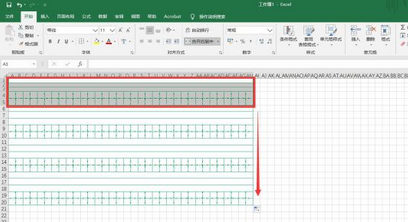
8、选中如图所示红框中的单元格,将鼠标放置右下角,光标变成十字架状后向下拖动,即可完成填充。
Excel制作拼音田字格操作方法

  • Excel制作拼音田字格
  • 用Word怎样制作田字格?
  • 如何在word中快速制作田字格
  • 如何在表格中制作拼音田字格?
  • Word中怎么画田字格?
  • 热门搜索
    向往的生活第二季嘉宾 如何办理北京居住证 真丝丝巾怎么洗 王家湾中央生活区 如何怀孕快 如何查询上升星座 诚信让生活更美好 孔雀的生活习性 mm是什么单位的 pdf如何修改