3Dmax金属罐头盖——模型制作教程

 时间:2026-04-23 19:12:41

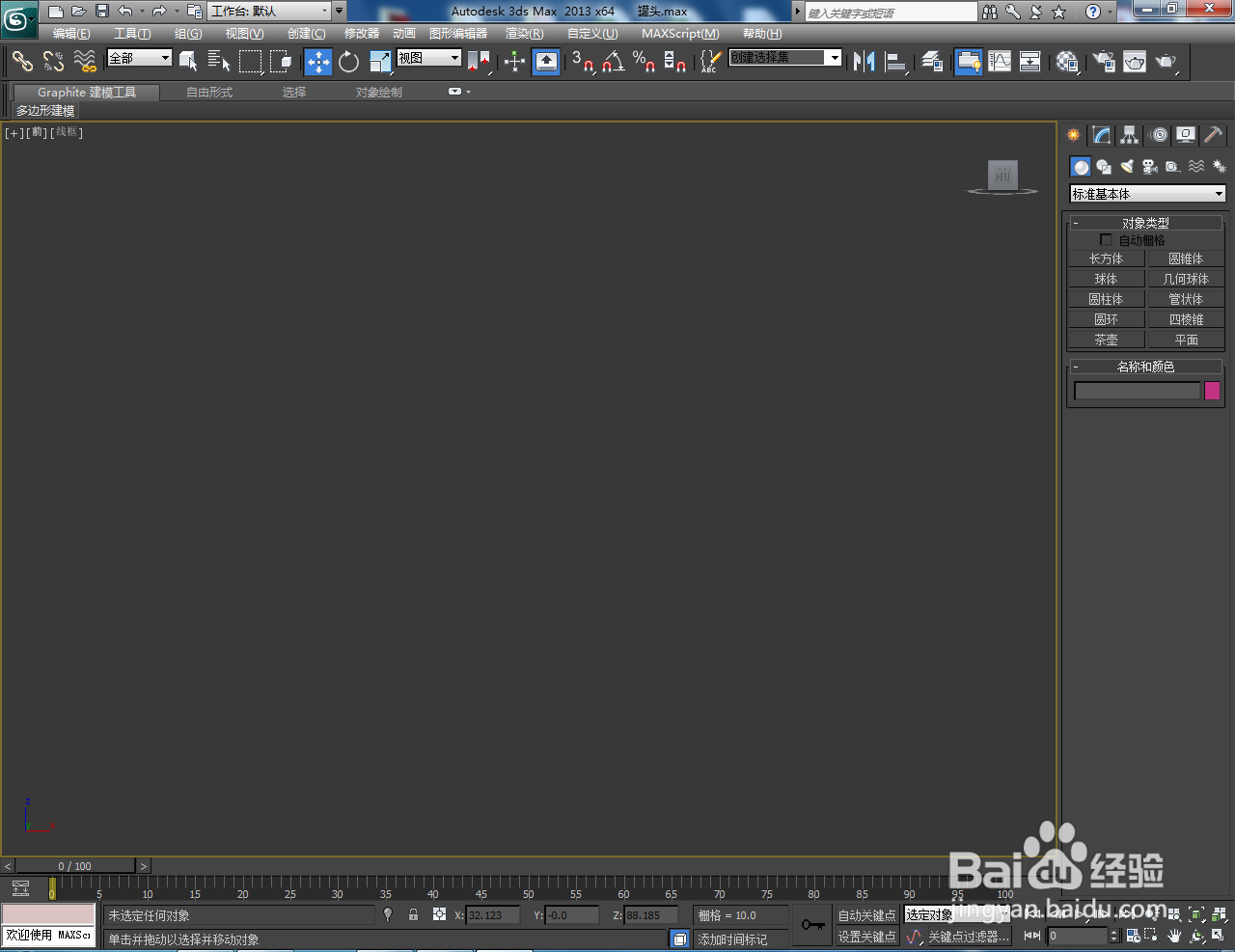
1、打开3Dmax2013软件,进入软件工作界面;
3Dmax金属罐头盖——模型制作教程

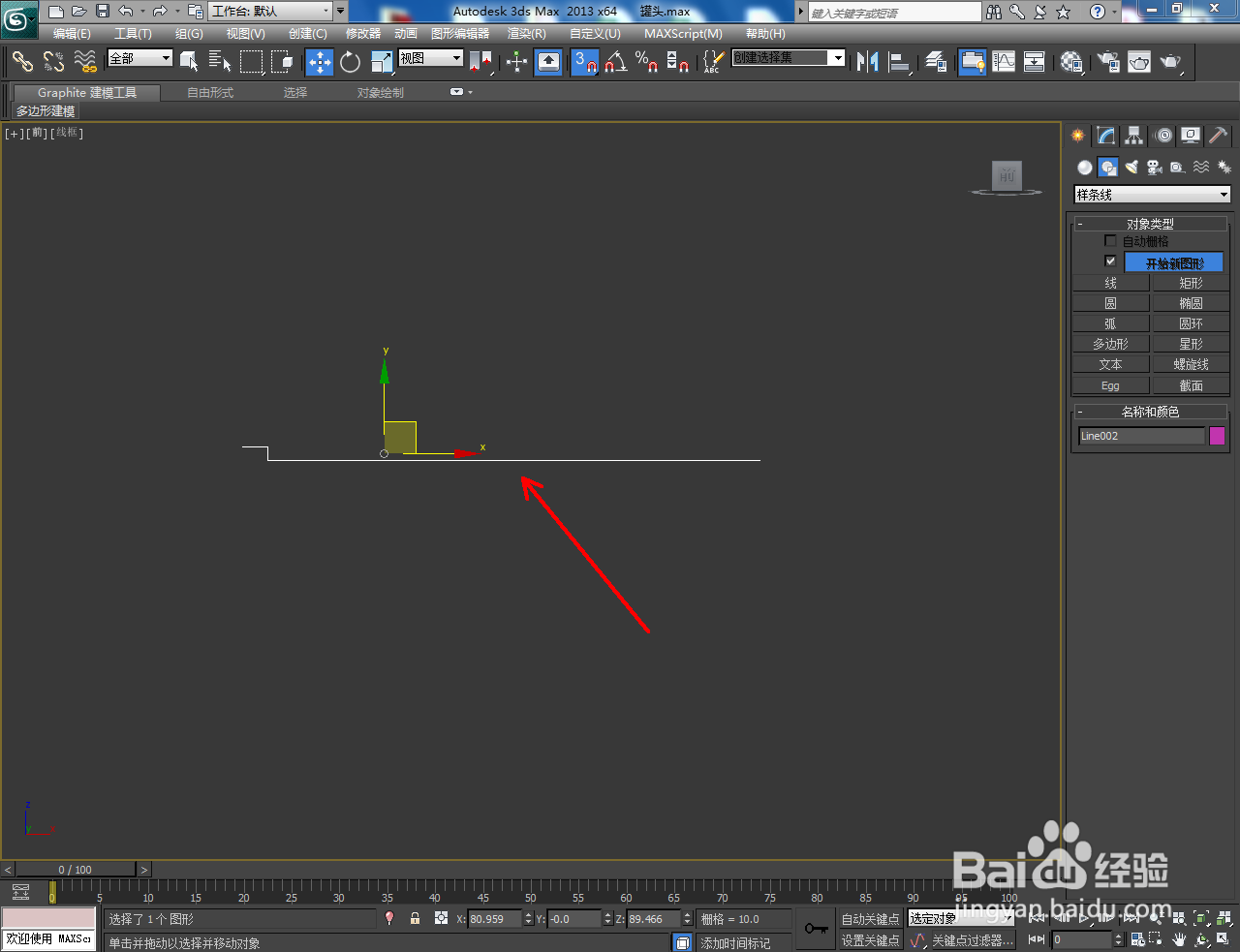
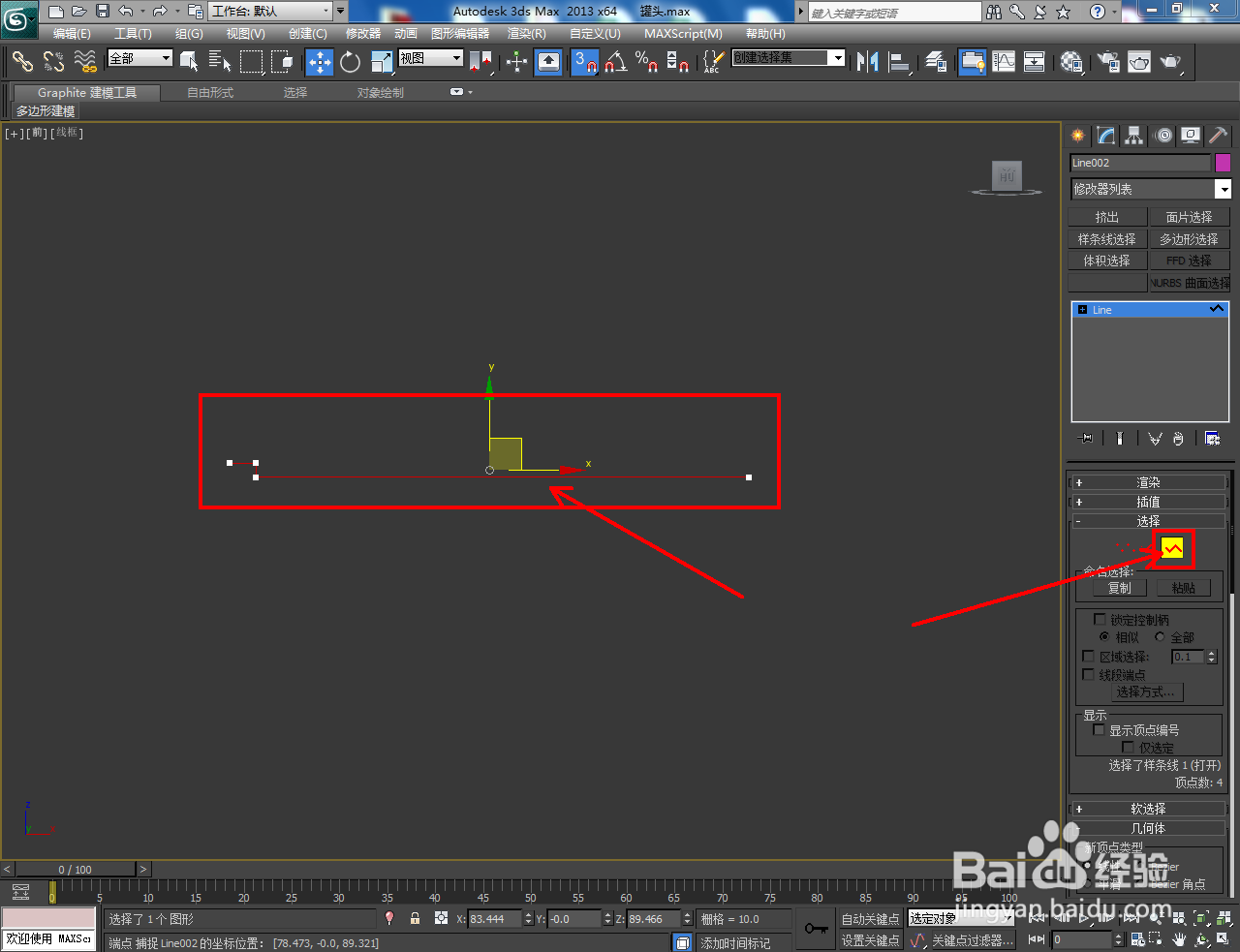
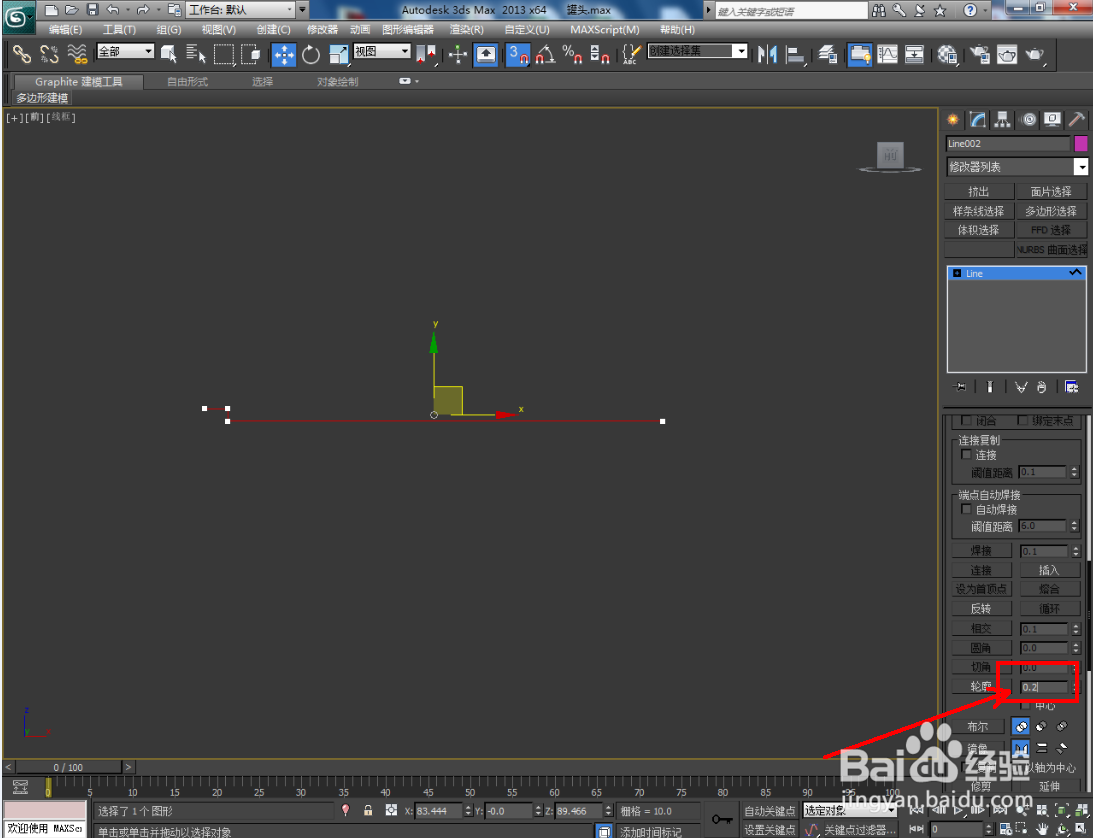
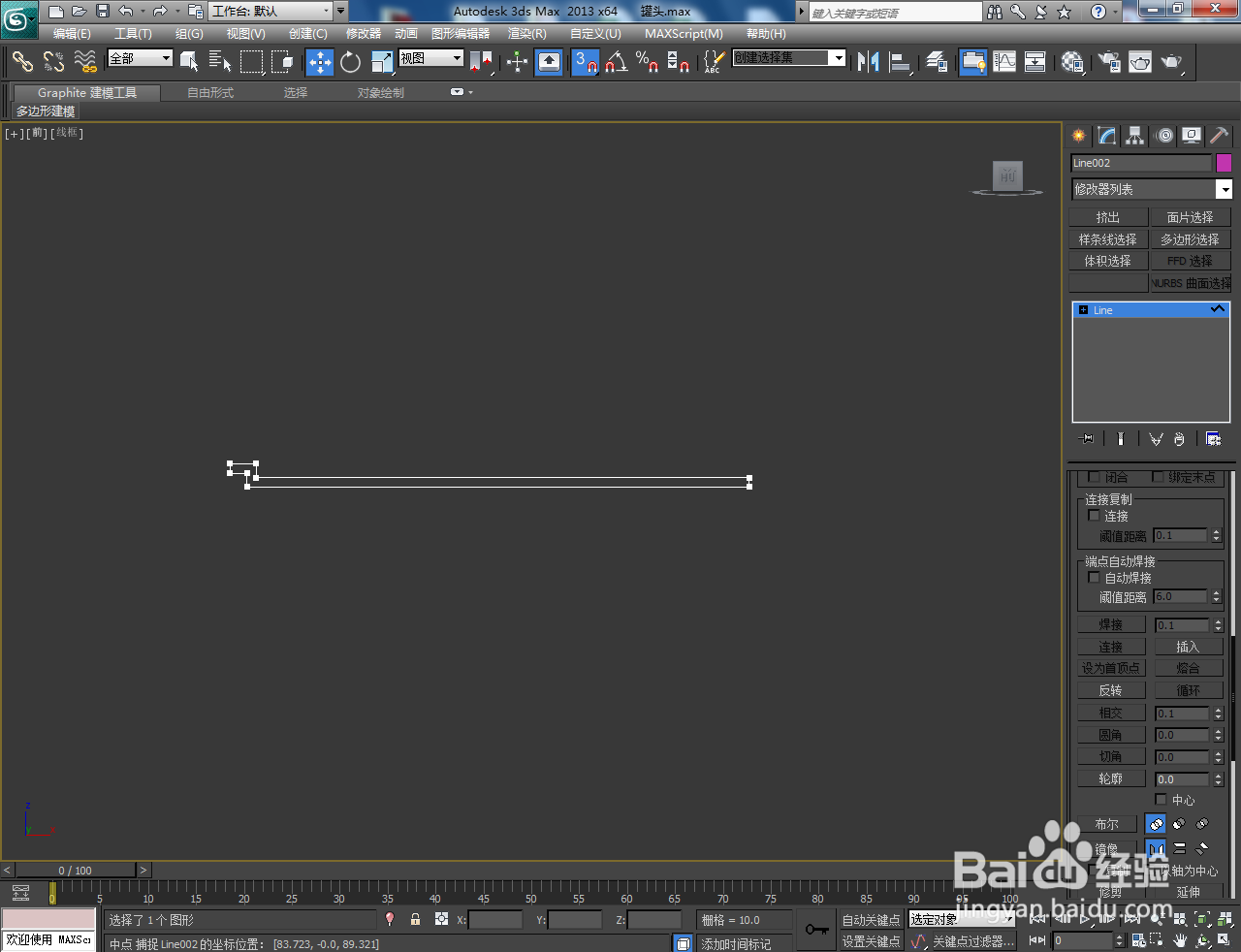
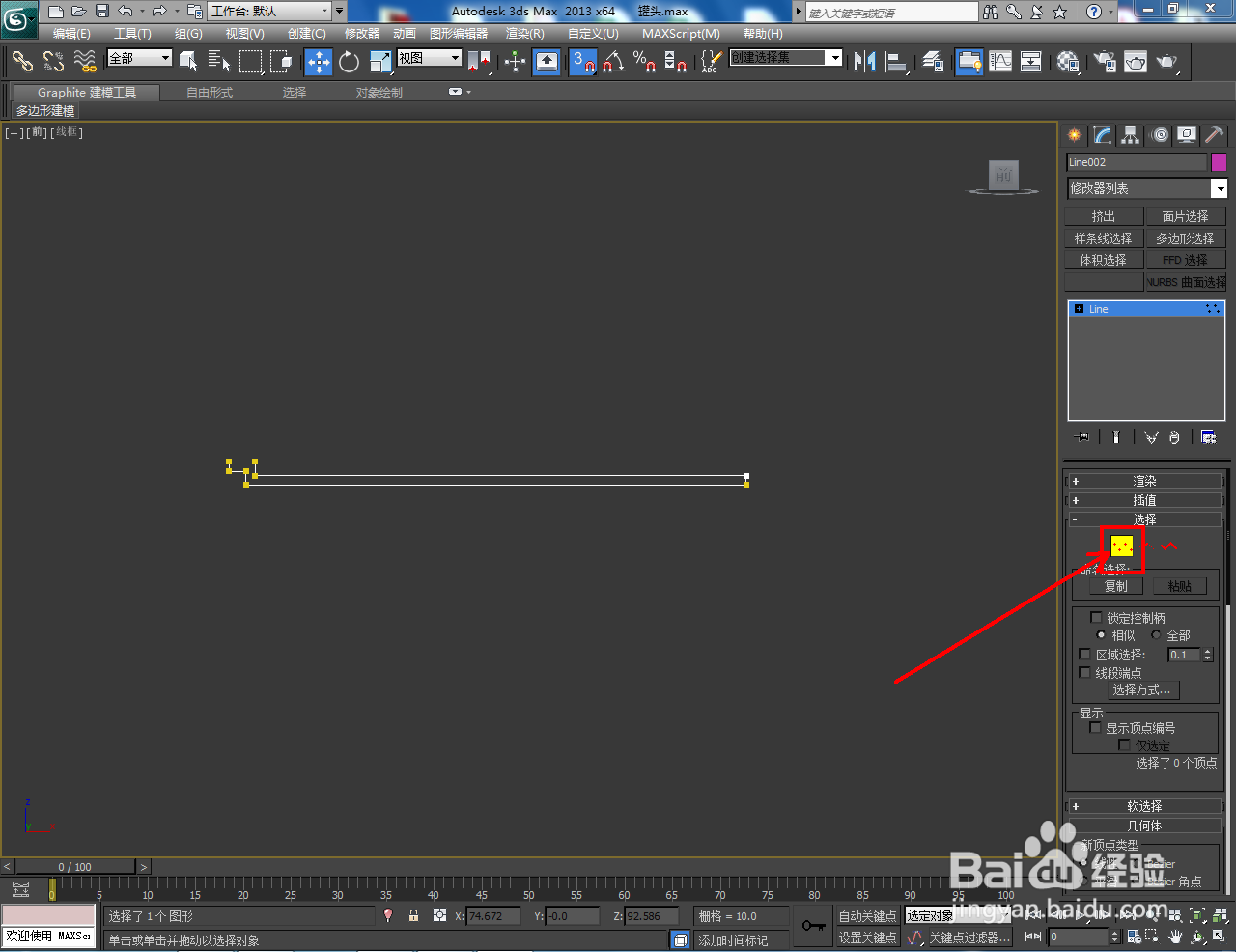
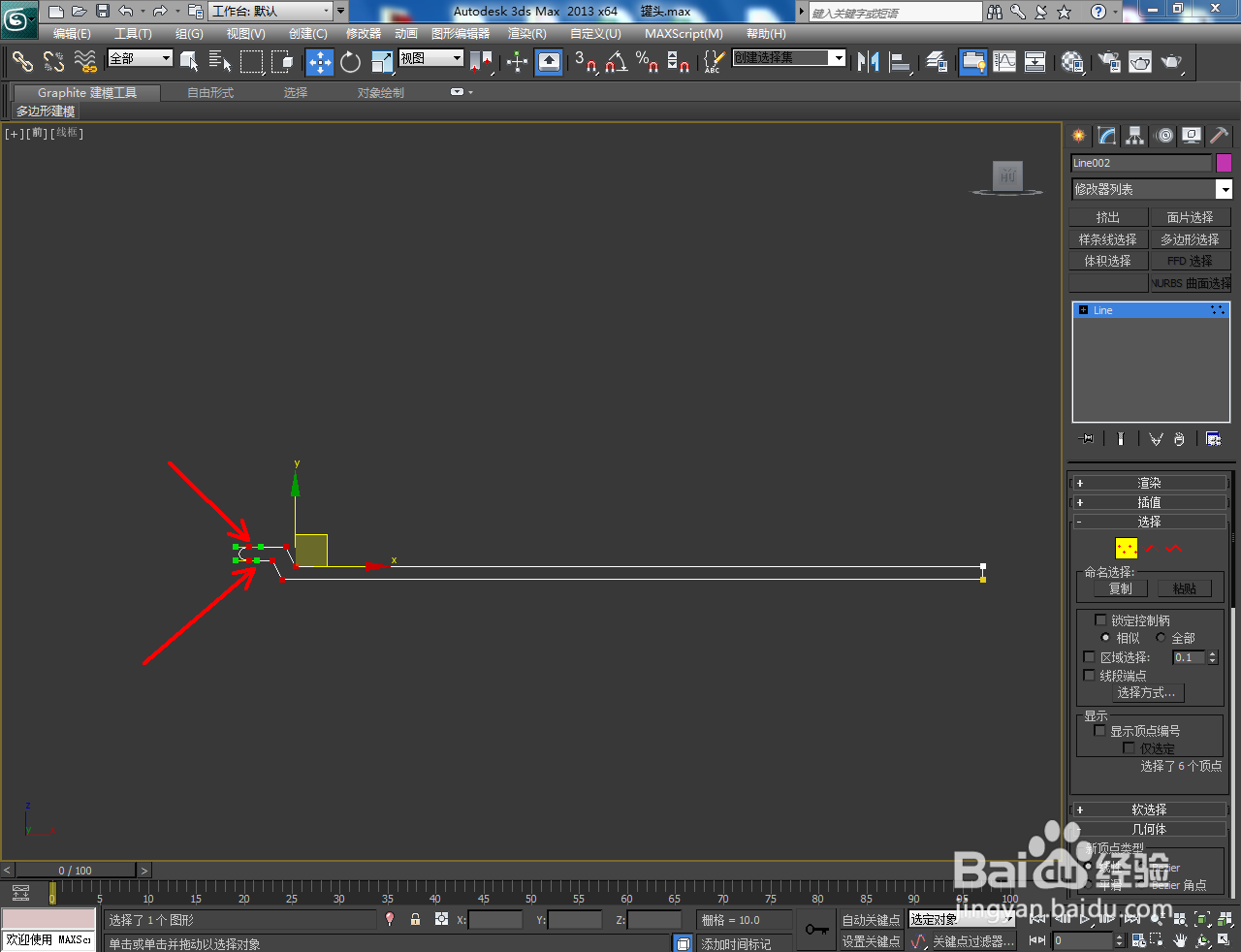
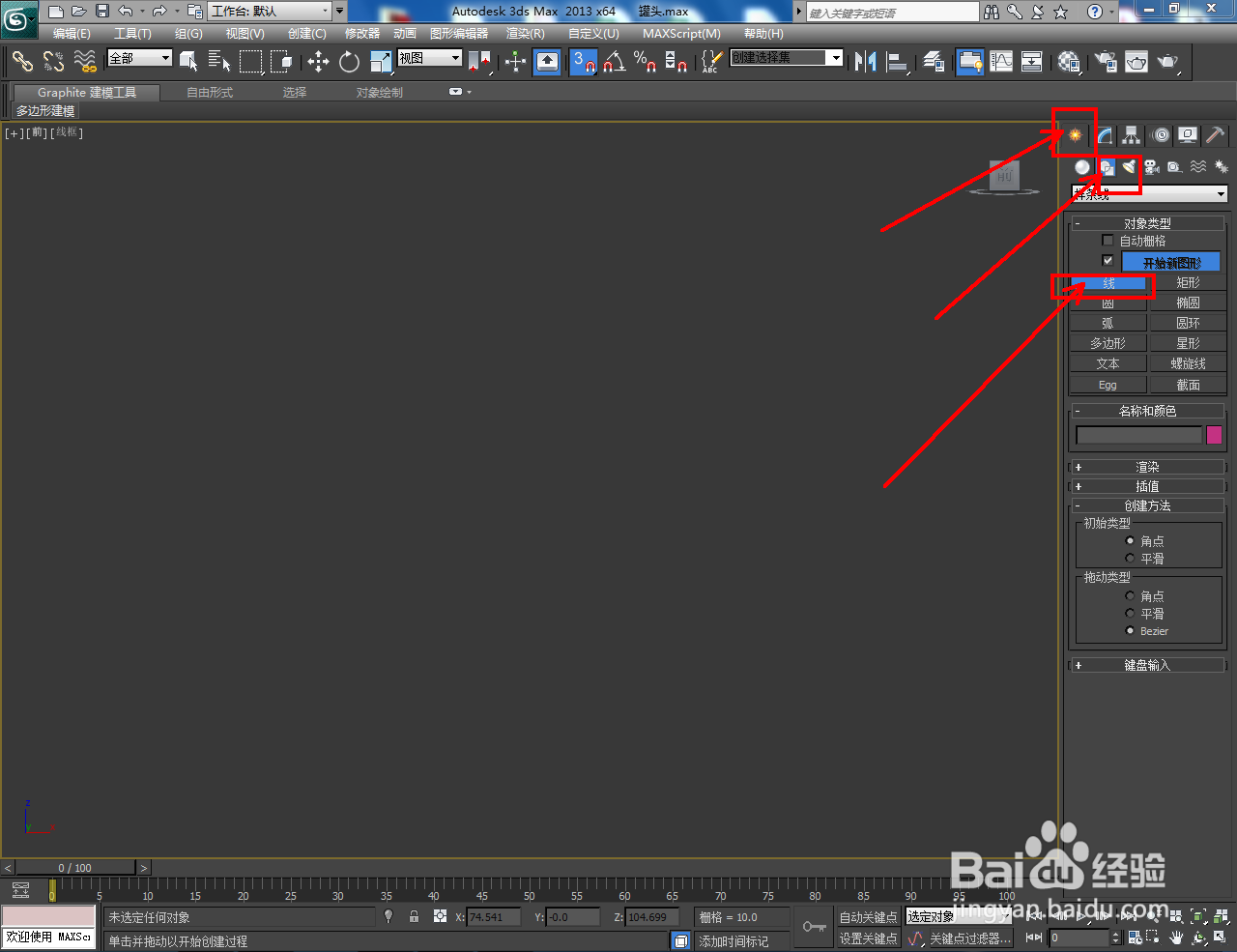
2、点击【创建】-【图形】-【线】,按图示绘制一个多段线图案。完成后,点击【样条线】选中图示样条线并进行轮廓处理。点击【顶点】对图示图案上的点进行调整,生成罐头盖截面图案;
3Dmax金属罐头盖——模型制作教程

3Dmax金属罐头盖——模型制作教程

3Dmax金属罐头盖——模型制作教程

3Dmax金属罐头盖——模型制作教程

3Dmax金属罐头盖——模型制作教程

3Dmax金属罐头盖——模型制作教程

3Dmax金属罐头盖——模型制作教程

3Dmax金属罐头盖——模型制作教程

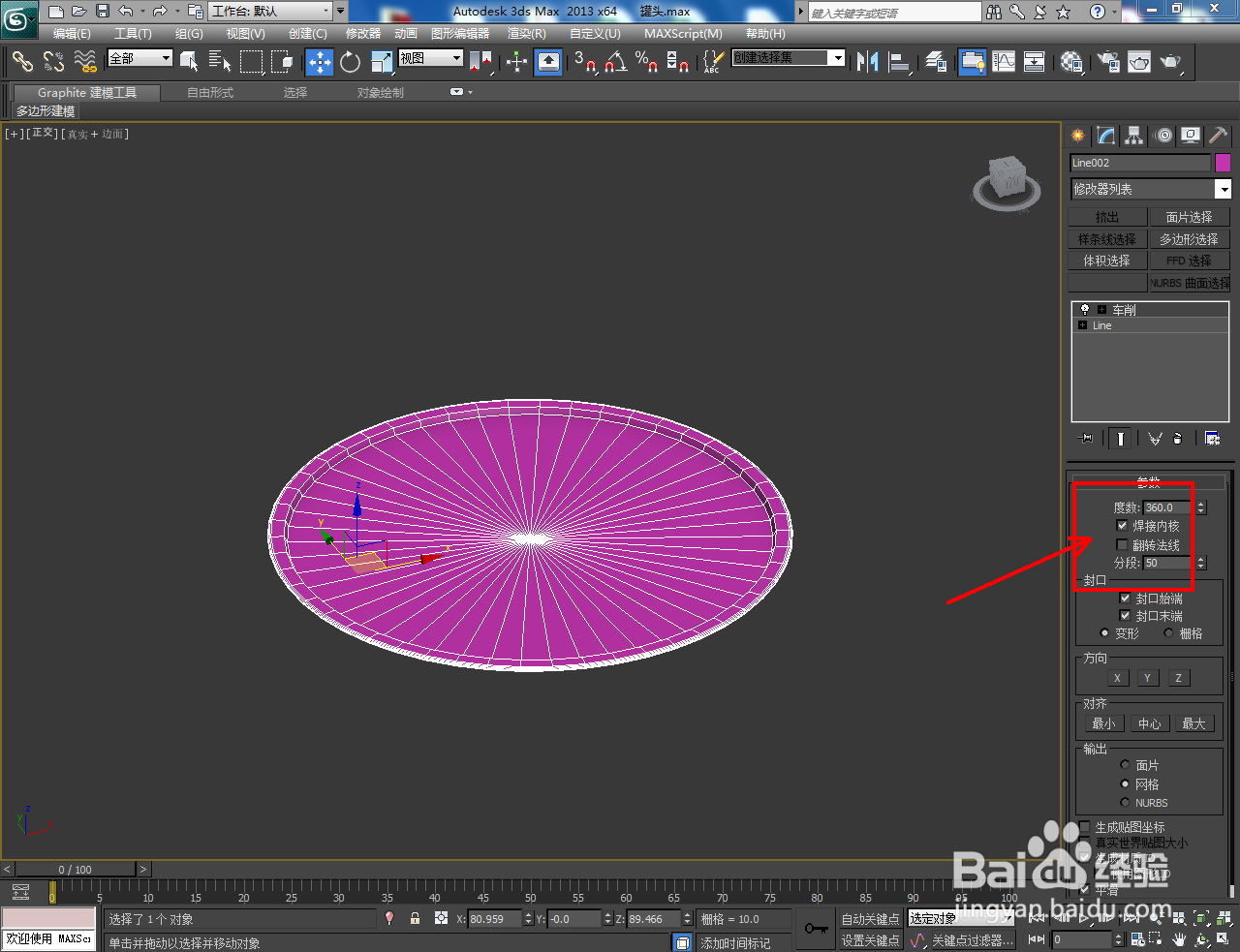
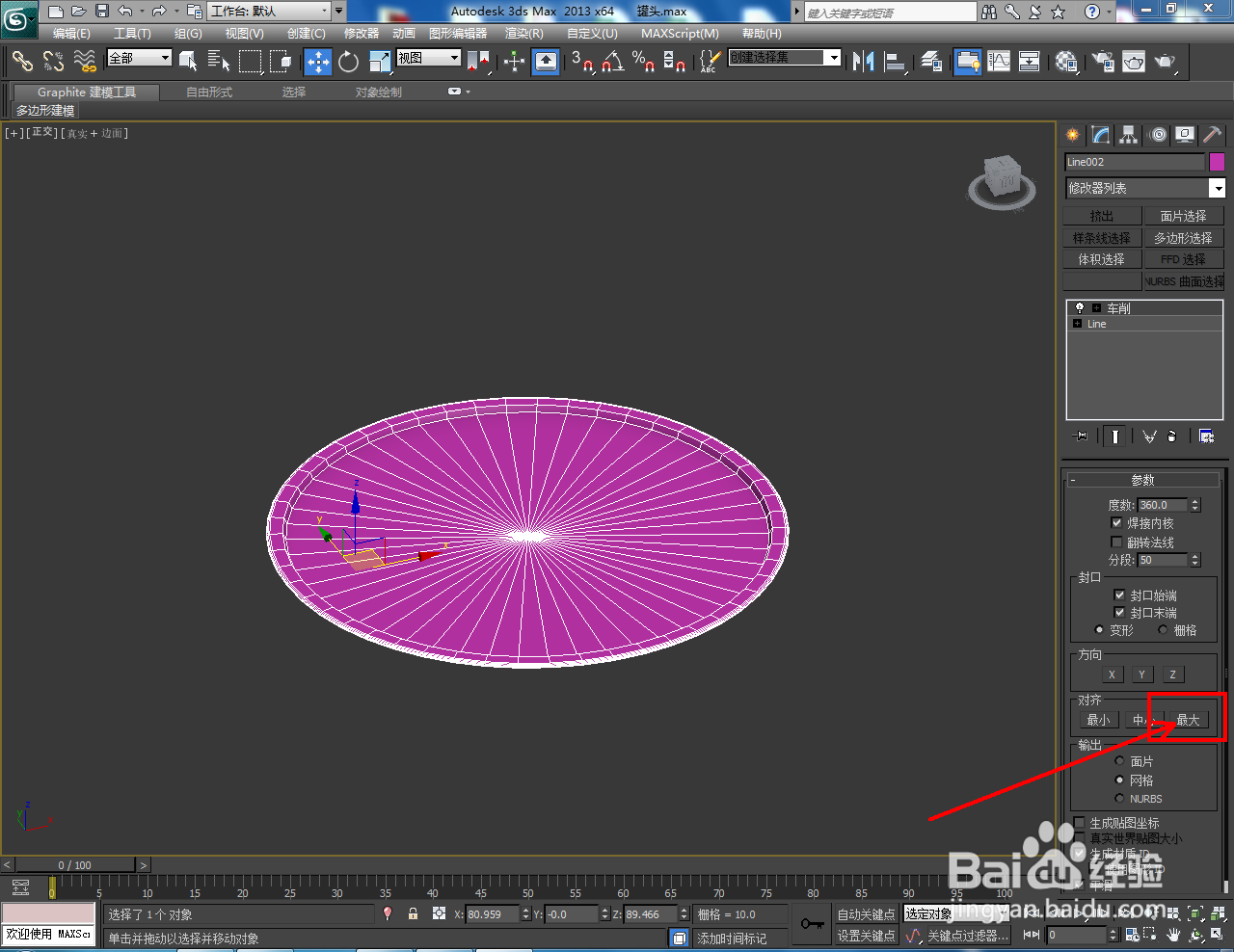
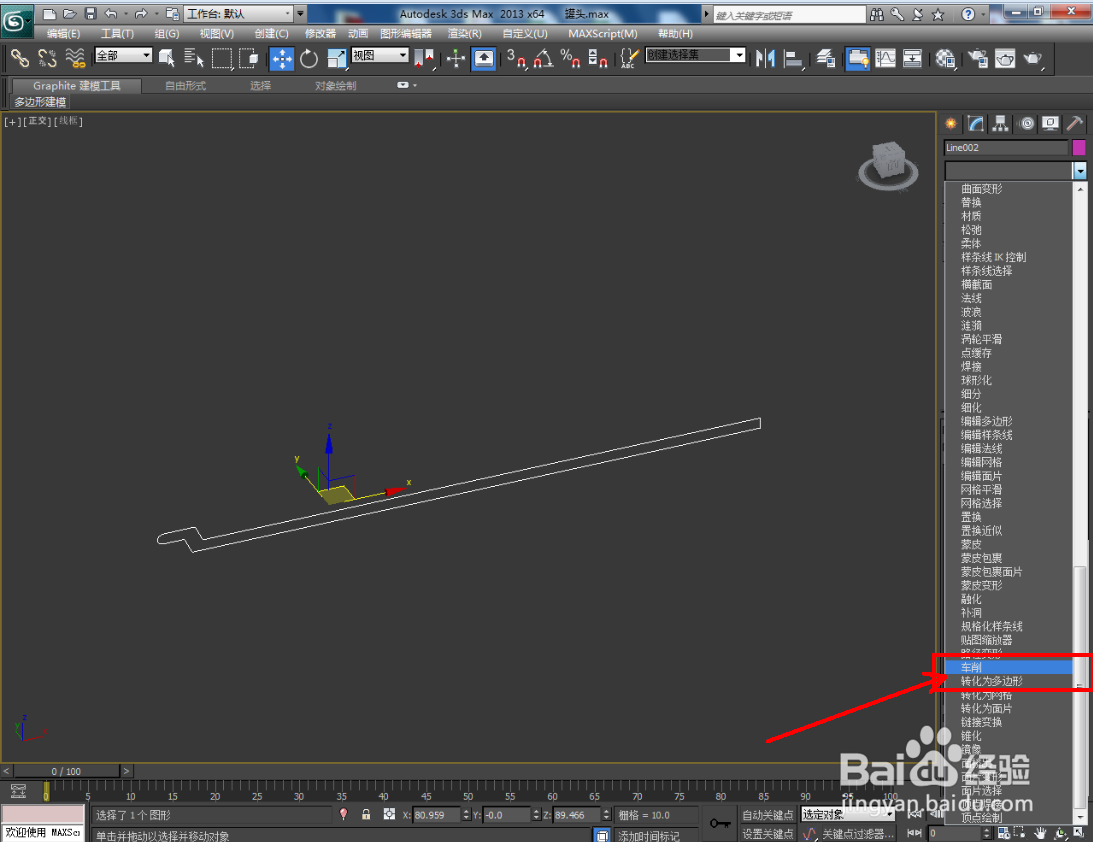
3、选中罐头盖截面图案,点击【车削】,勾选【焊接内核】后,将对称设置为:最大并设置好车削的各个参数;
3Dmax金属罐头盖——模型制作教程

3Dmax金属罐头盖——模型制作教程

3Dmax金属罐头盖——模型制作教程

3Dmax金属罐头盖——模型制作教程

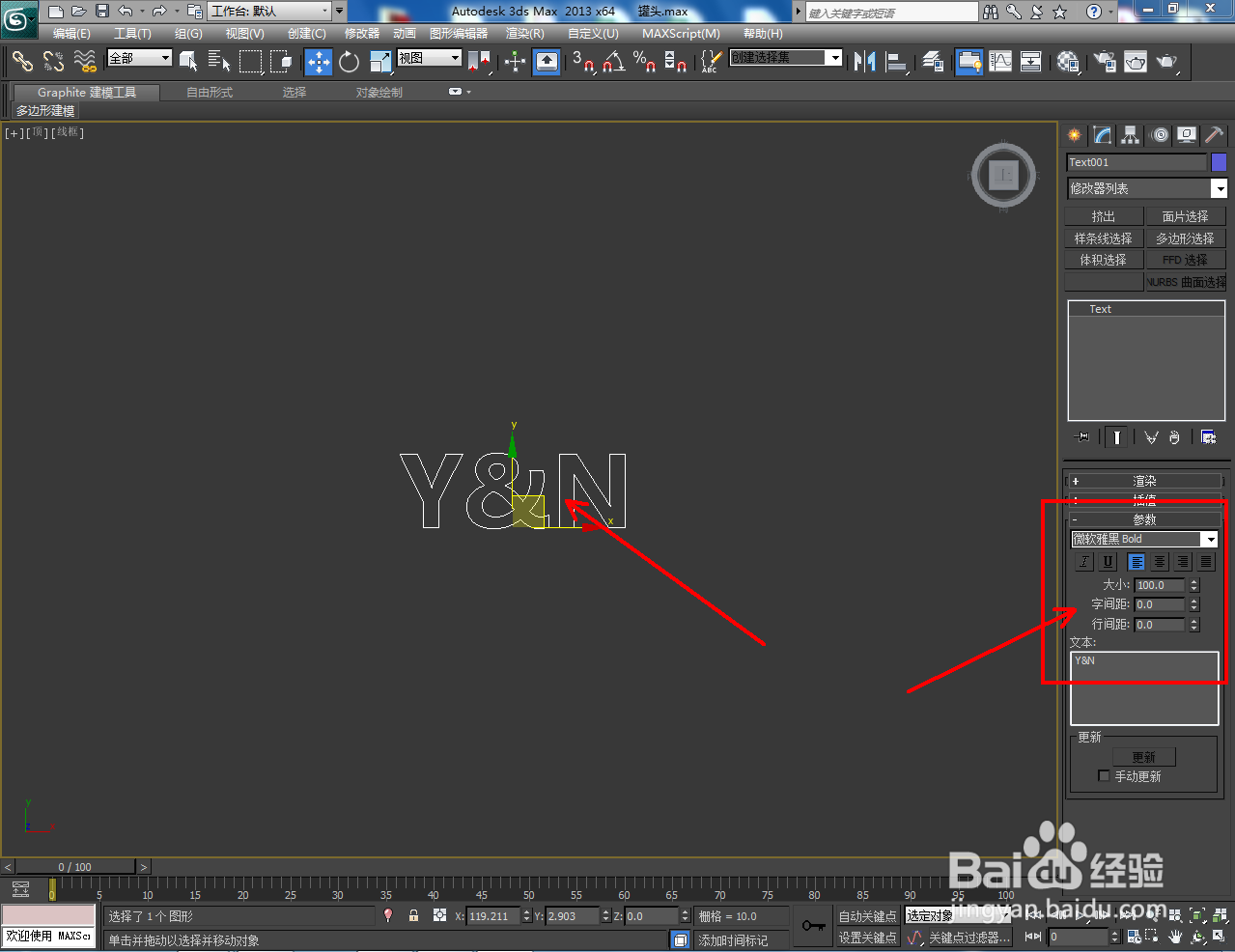
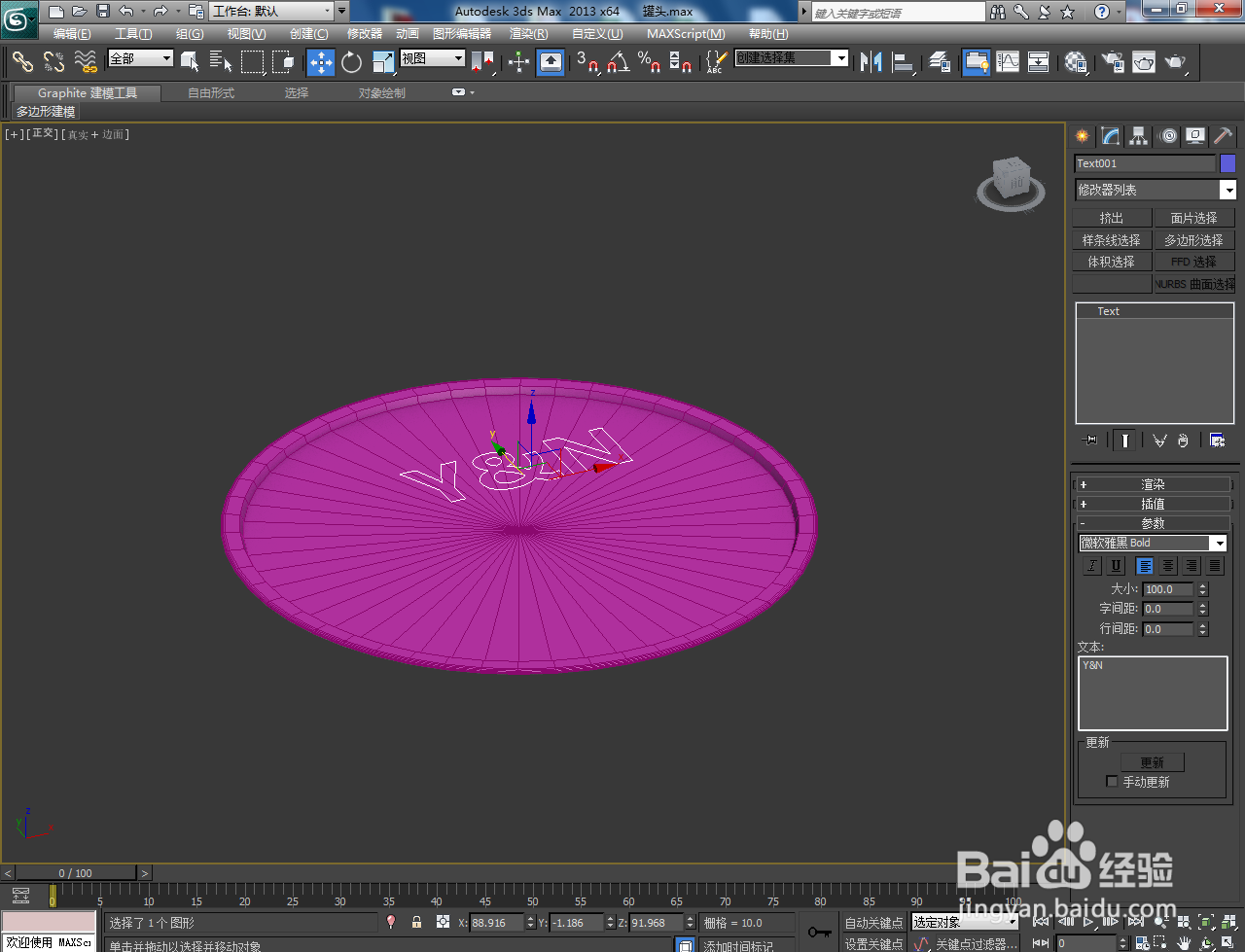
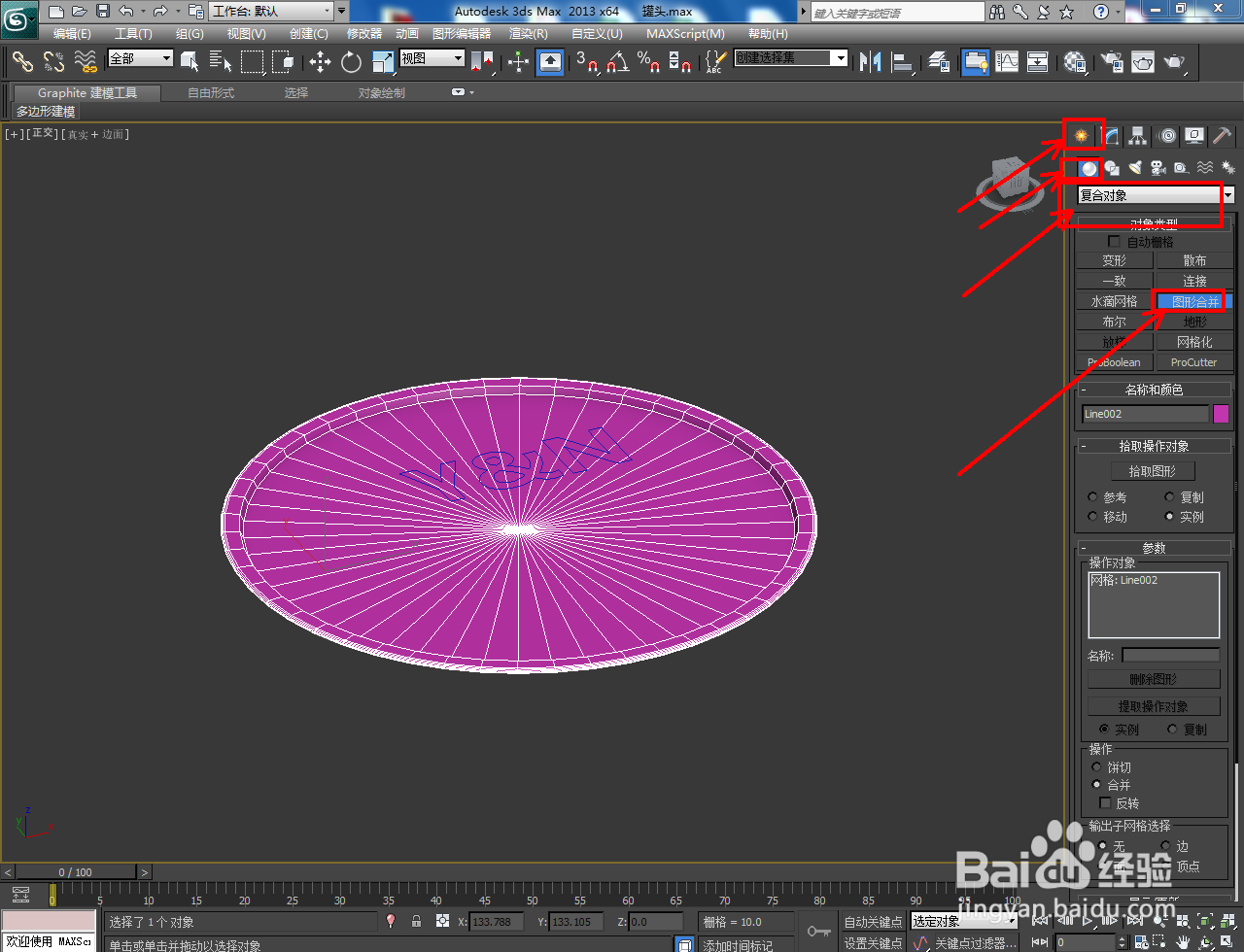
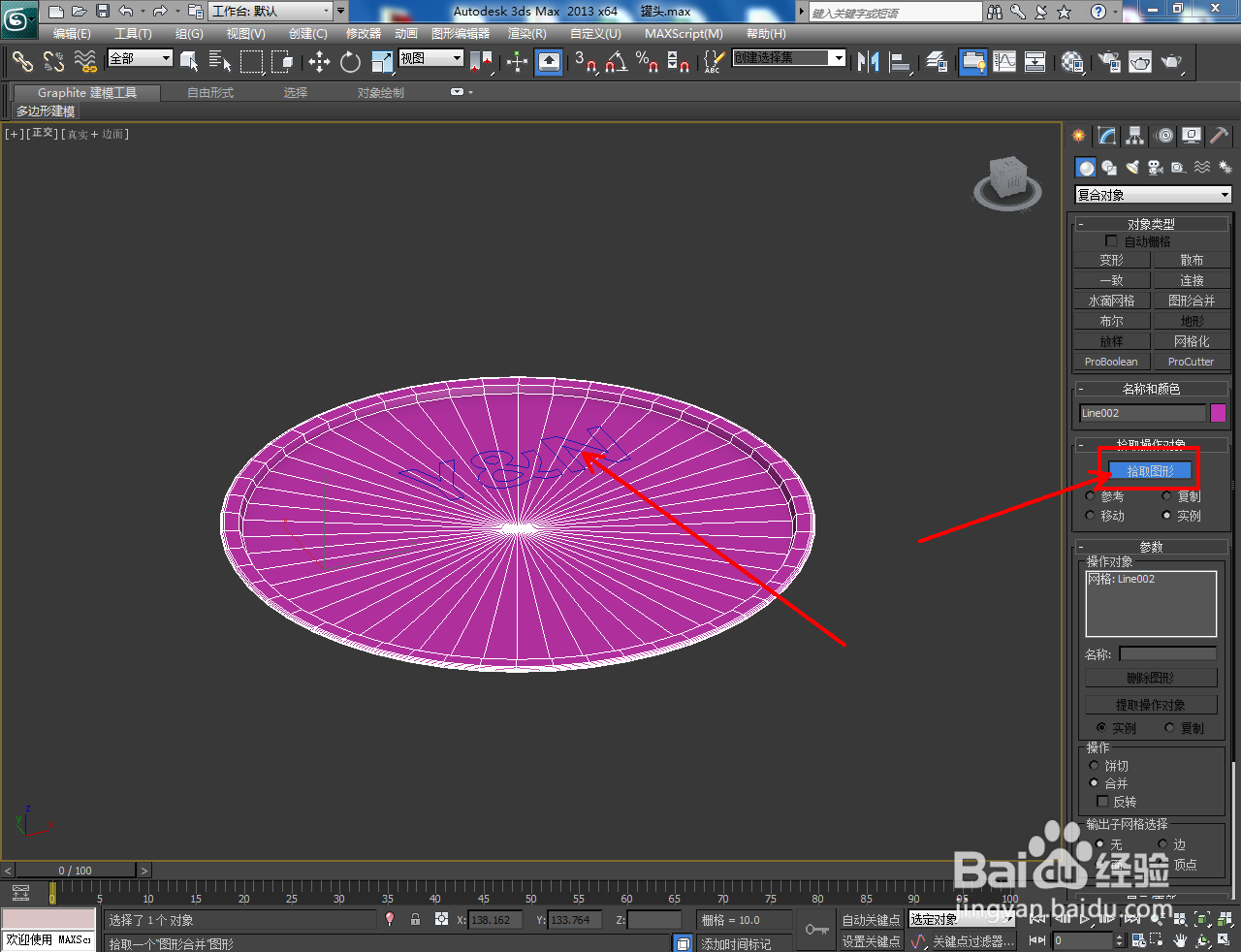
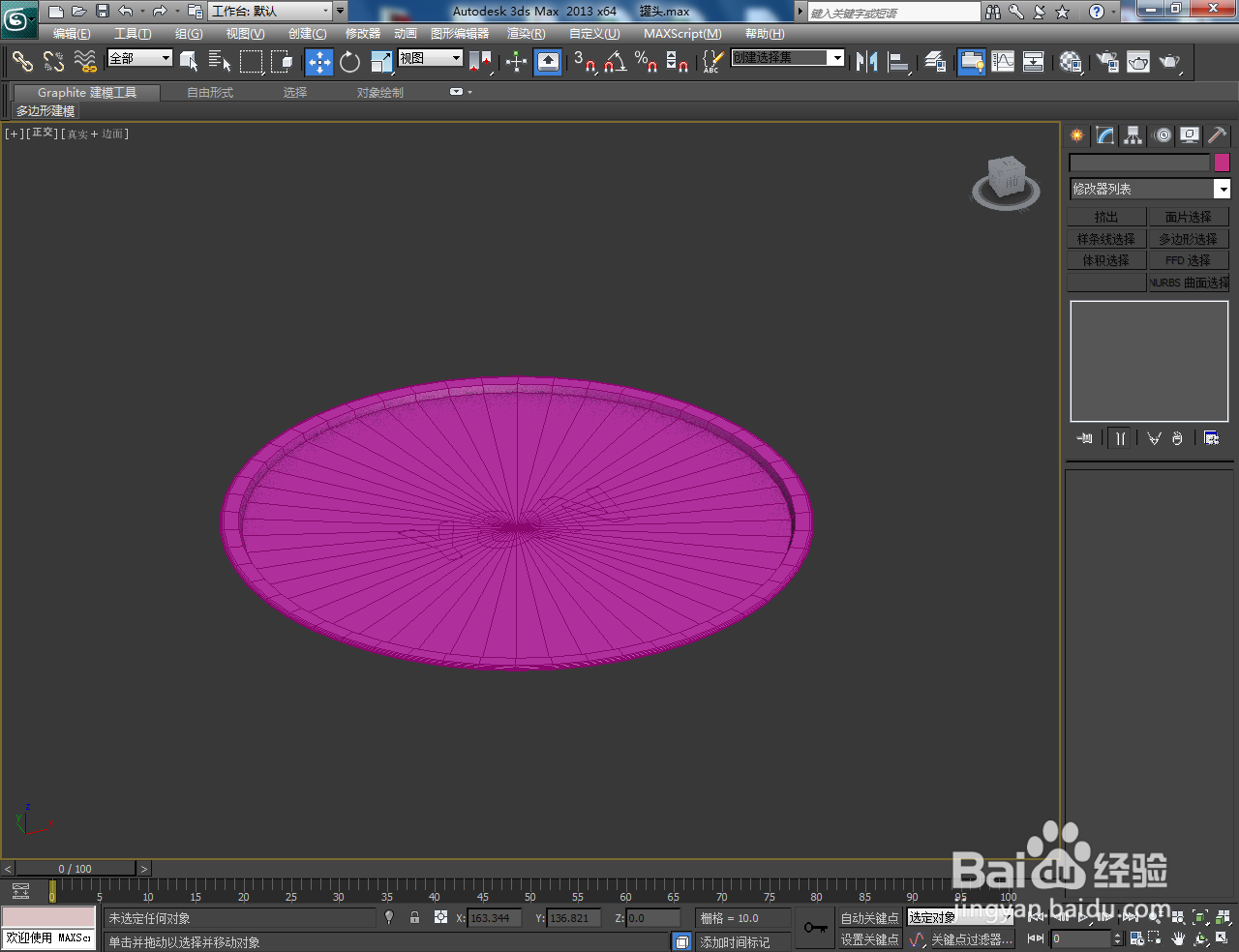
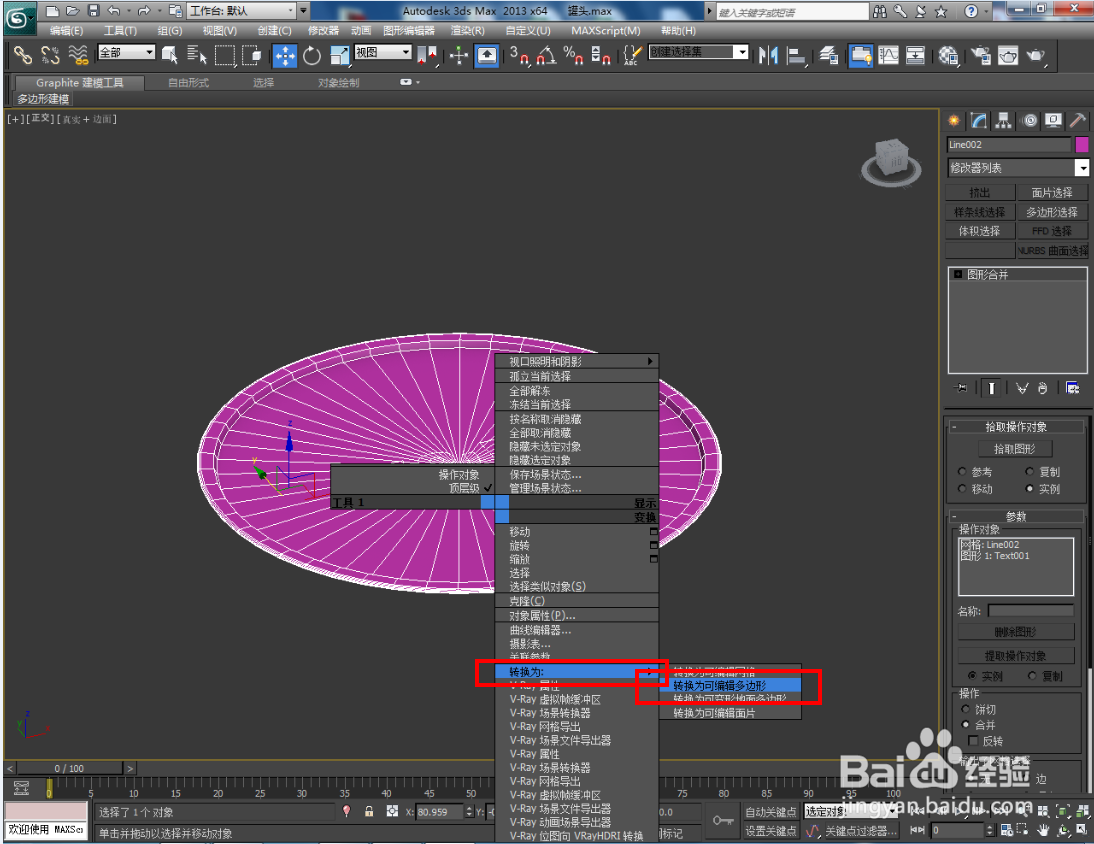
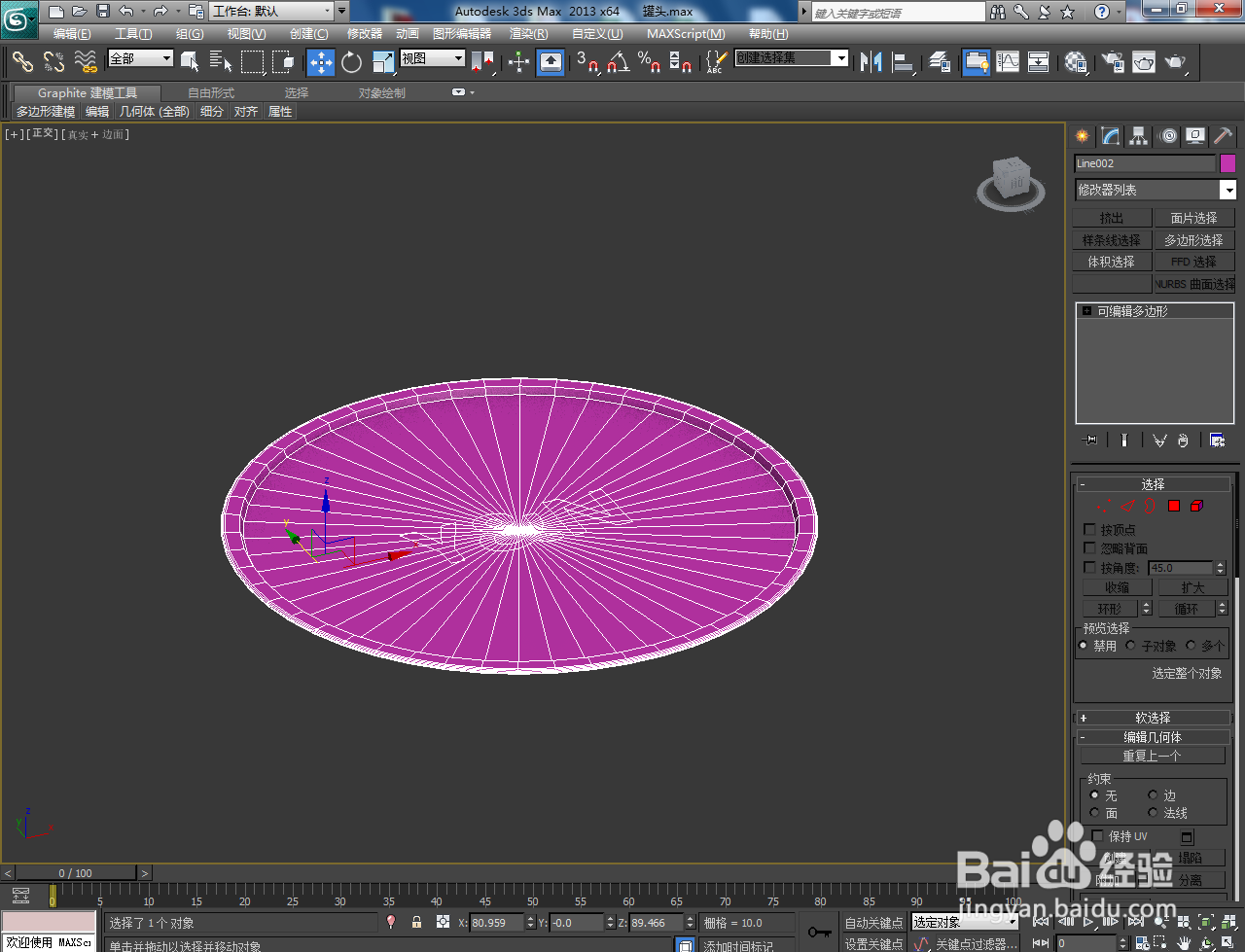
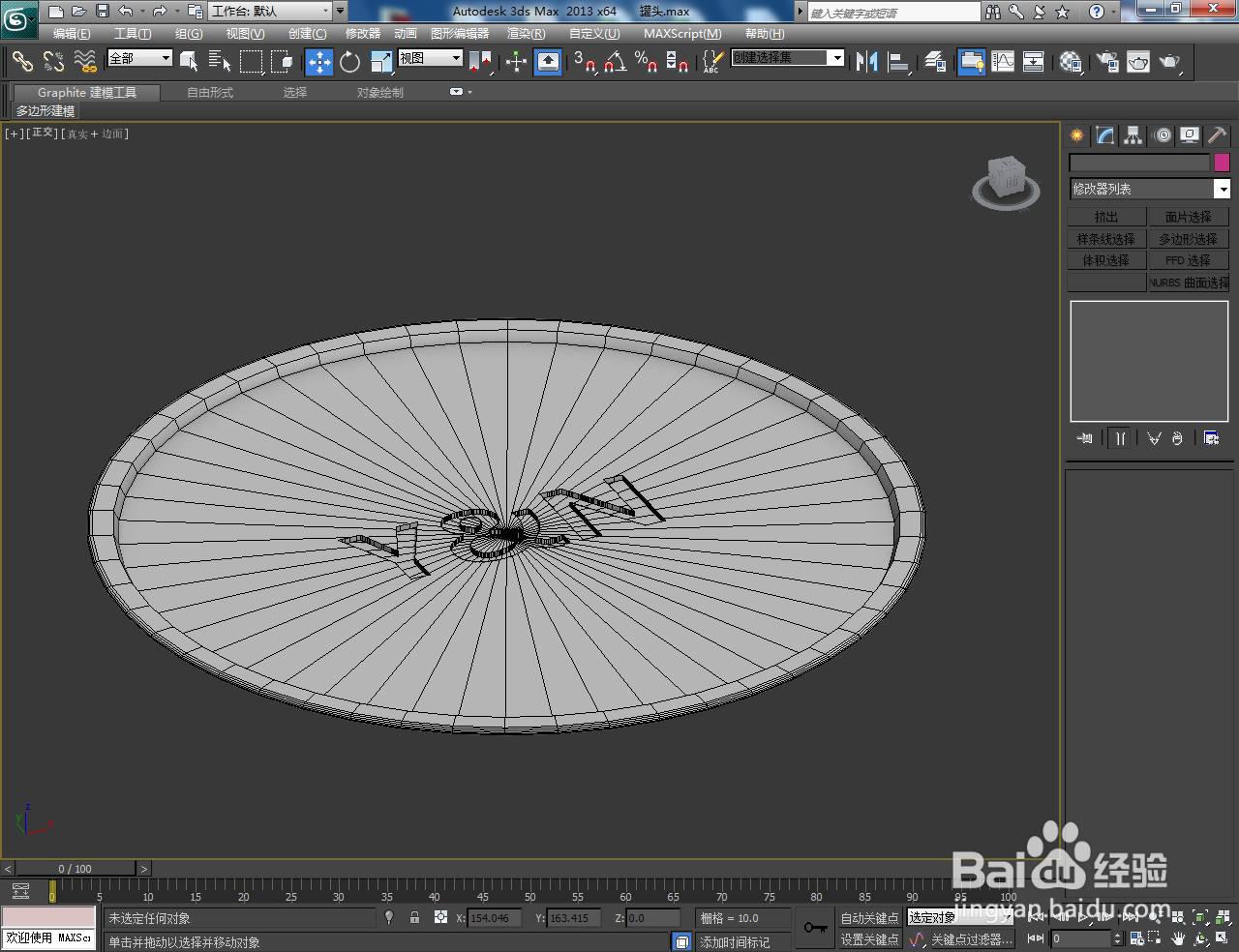
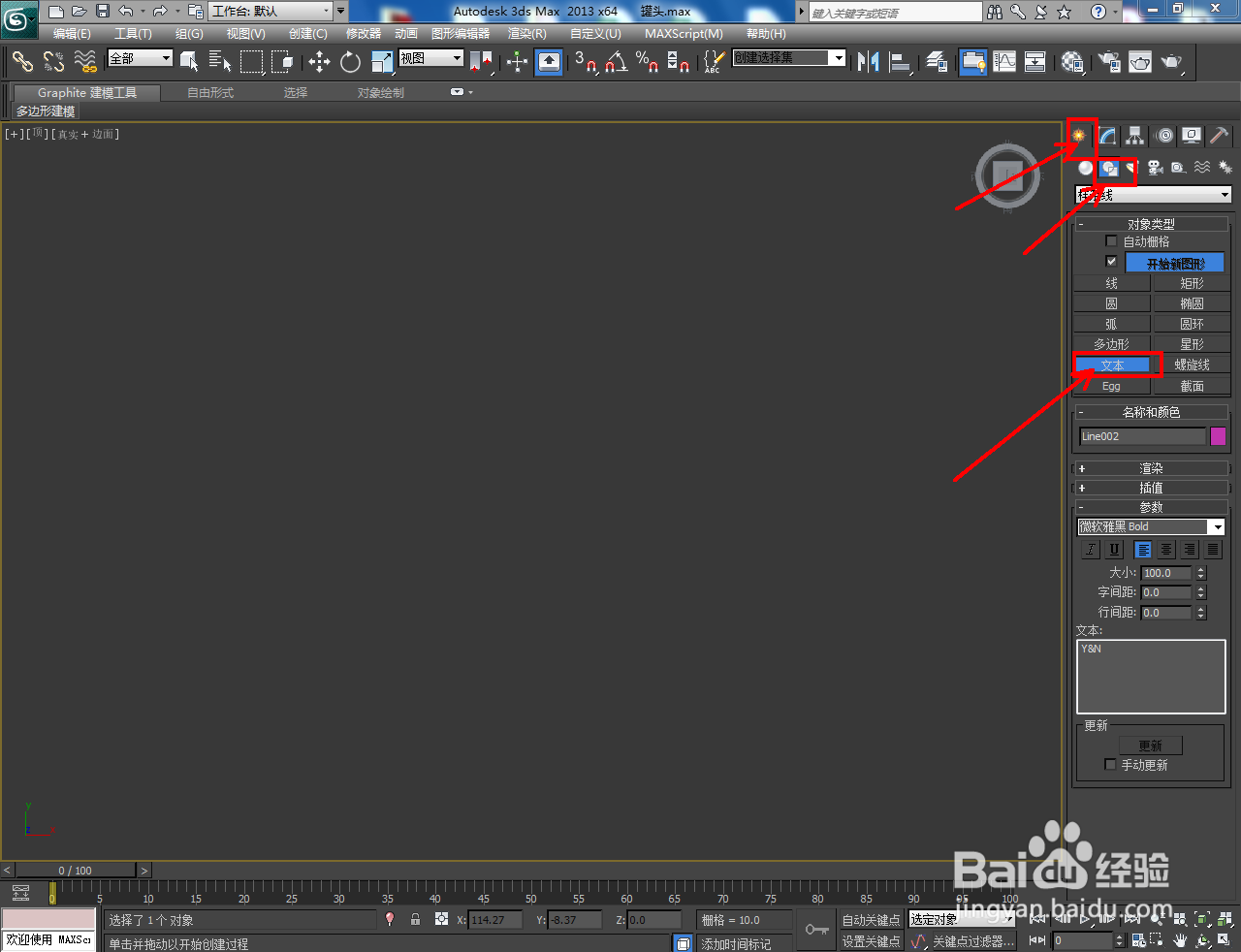
4、点击【文本】,按图示制作一个文字图案。选中罐头盖模型并点击【复合对象】-【图形合并】-【拾取对象】后,拾取制作好的文字图案。完成后,将模型转换为可编辑多边形;
3Dmax金属罐头盖——模型制作教程

3Dmax金属罐头盖——模型制作教程

3Dmax金属罐头盖——模型制作教程

3Dmax金属罐头盖——模型制作教程

3Dmax金属罐头盖——模型制作教程

3Dmax金属罐头盖——模型制作教程

3Dmax金属罐头盖——模型制作教程

3Dmax金属罐头盖——模型制作教程

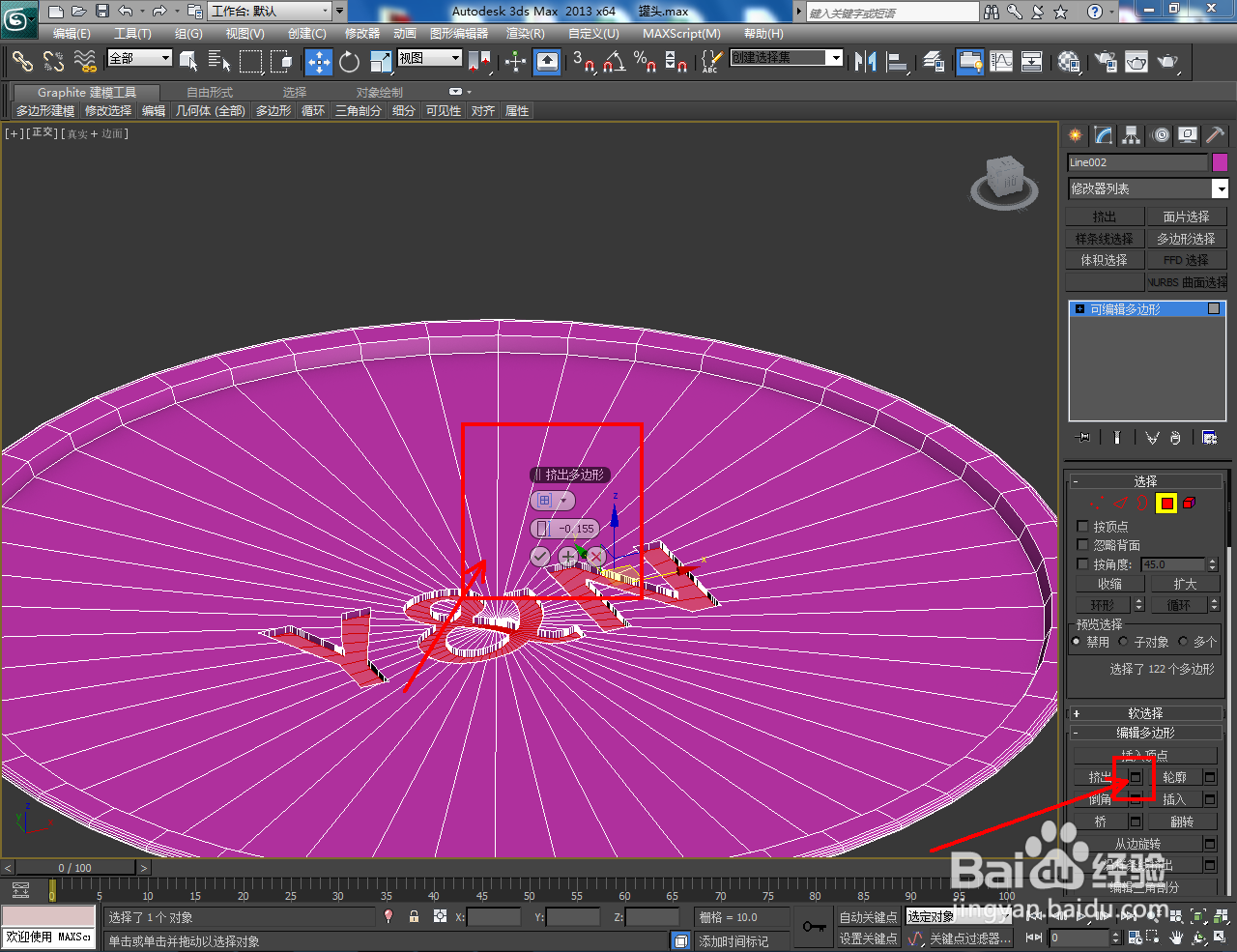
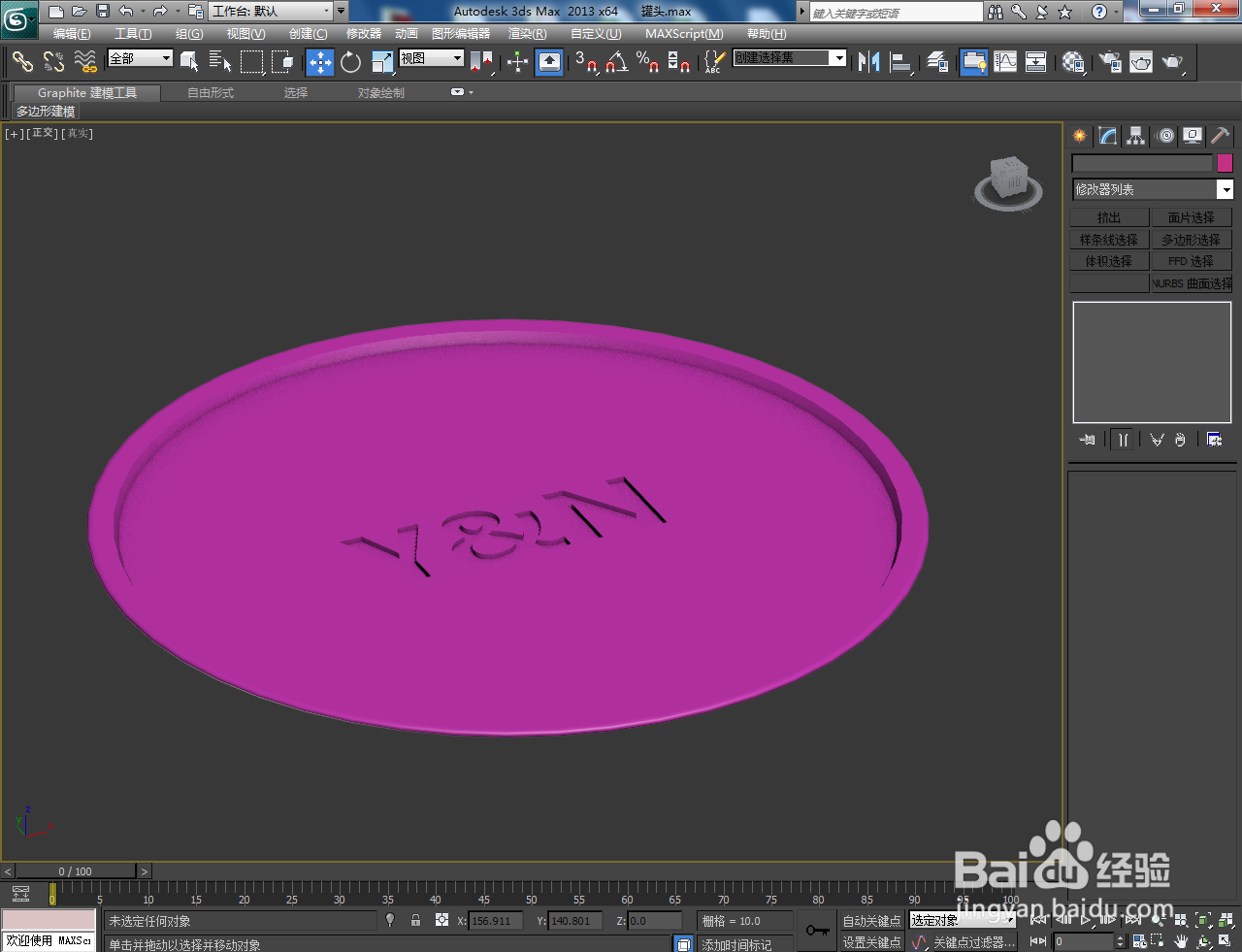
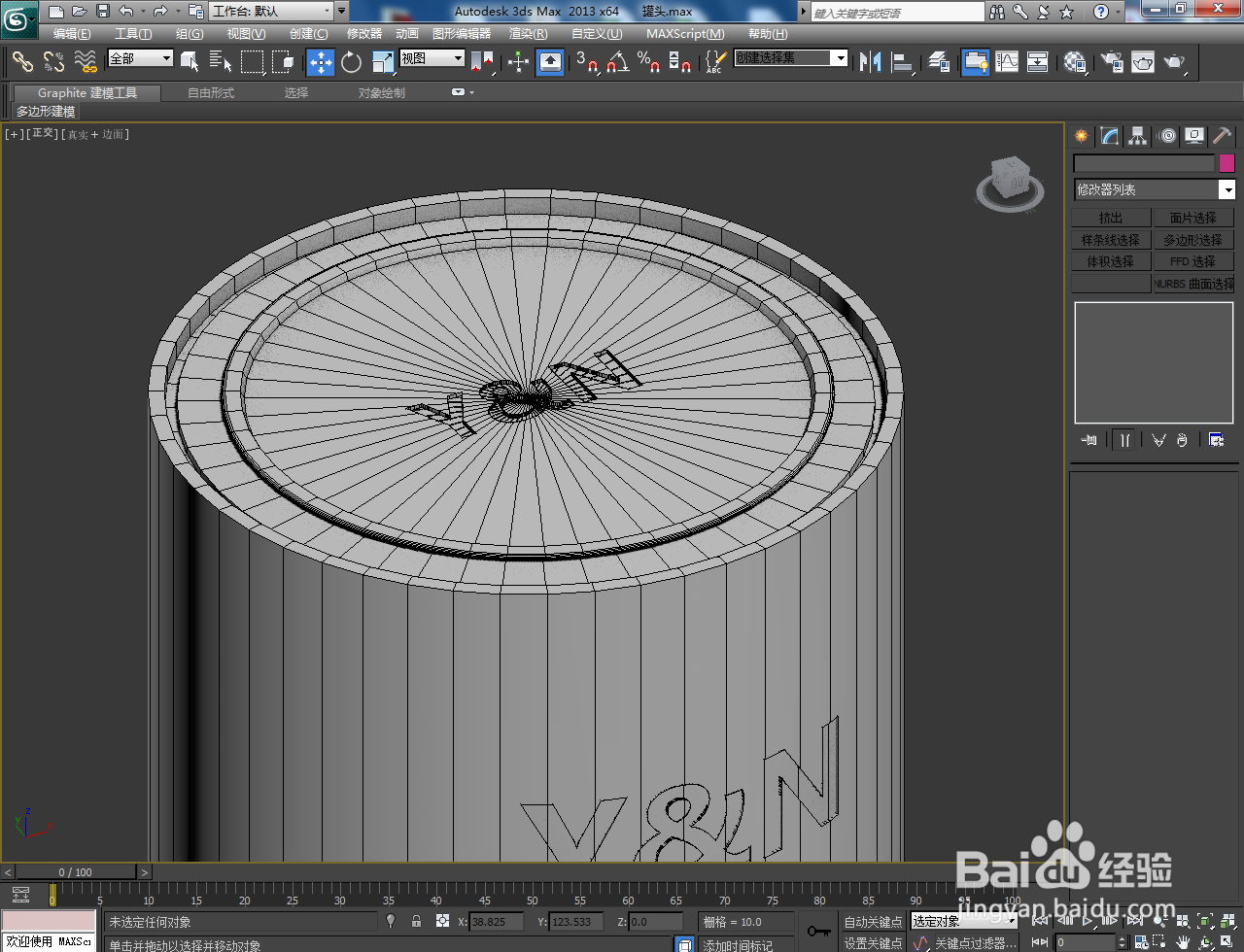
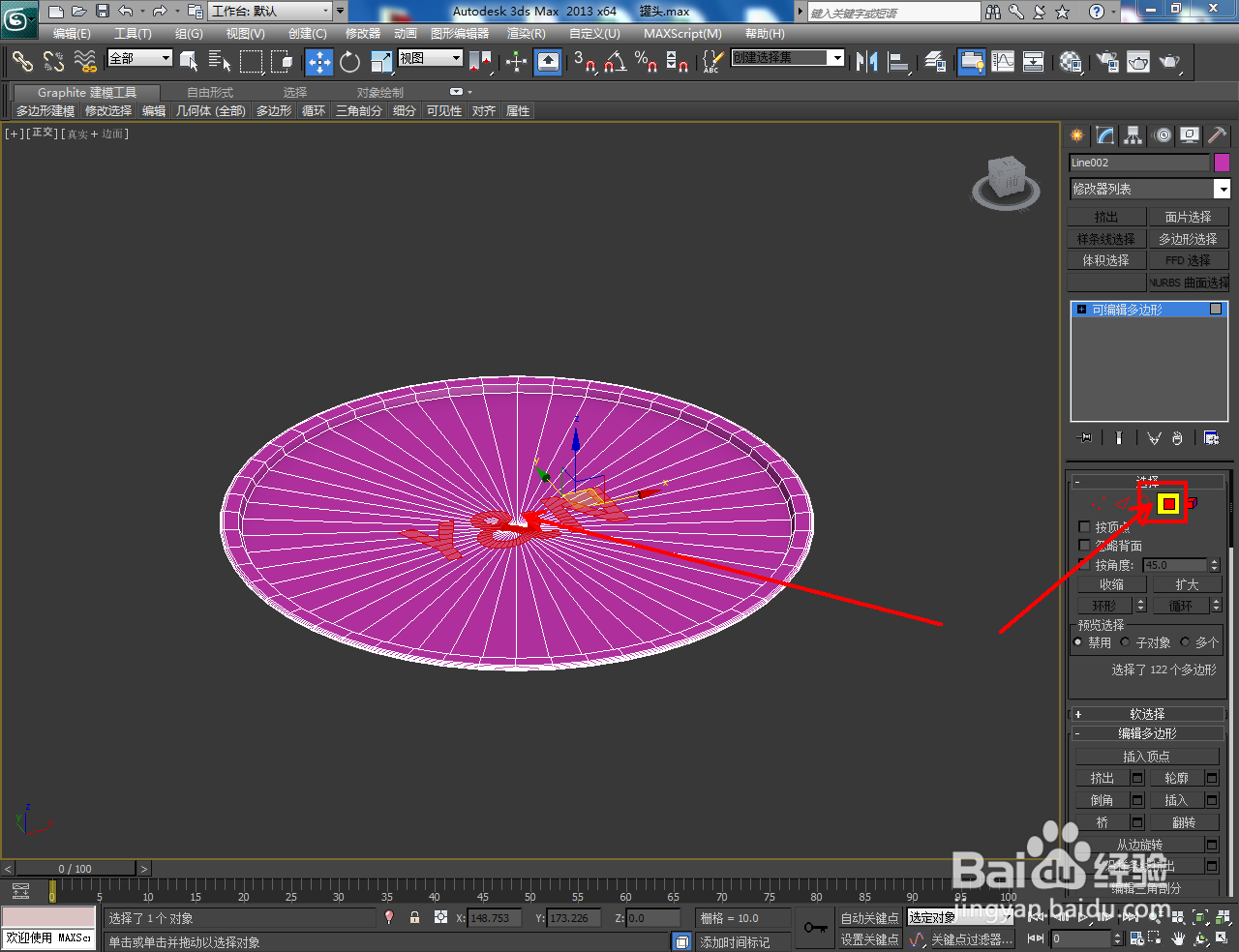
5、点击【多边形】图标,选中图示文字面并对其进行挤出处理即可。以上就是关于3Dmax金属罐头盖模型制作方法的所有介绍。
3Dmax金属罐头盖——模型制作教程

3Dmax金属罐头盖——模型制作教程

3Dmax金属罐头盖——模型制作教程

3Dmax金属罐头盖——模型制作教程

3Dmax金属罐头盖——模型制作教程

3Dmax金属罐头盖——模型制作教程

  • 塑料挤出成型过程中如何提高制品的尺寸精度?
  • 如何导入一个模型文件?
  • 进入职场需要注意的事项
  • 3Dmax如何制作十棱柱
  • maya的新版本功能介绍
  • 热门搜索
    周边旅游景点大全 怎么减肥最有效 百雀羚的护肤品怎么样 搞笑段子大全 魔兽世界猎人宝宝大全 虾皮怎么吃补钙 古钱币大全 软件打不开怎么办 湘菜菜谱大全 周公解梦大全查询原版