ps怎么制作金字塔凸出效果

 时间:2026-02-15 10:16:24

1、我们在白色背景上面新建一个空白的图层出来,如图所示。

ps怎么制作金字塔凸出效果

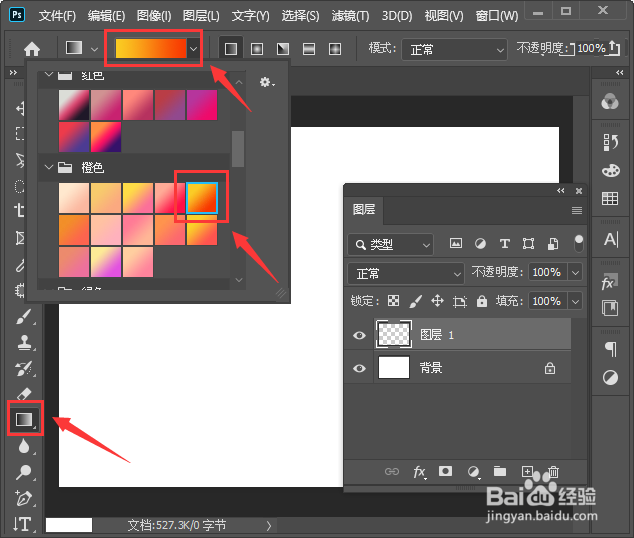
2、接着,我们选中空白的图层,点击【渐变工具】设置自己喜欢的渐变颜色,如图所示。
ps怎么制作金字塔凸出效果

3、接下来,我们用渐变工具给空白的图层填充上渐变的颜色,如图所示。

ps怎么制作金字塔凸出效果

4、我们在【滤镜】-【风格化】中找到【凸出】,如图所示。

ps怎么制作金字塔凸出效果

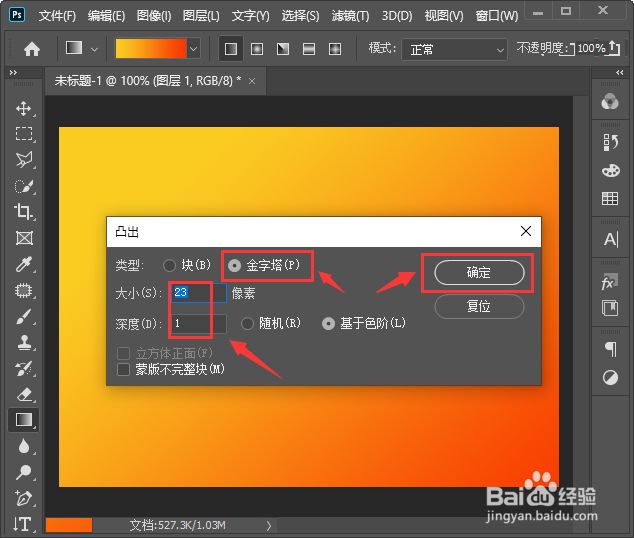
5、我们把凸出的类型设置为【金字塔】,大小为【23】像素,深度为【1】,点击【确定】,如图所示。
ps怎么制作金字塔凸出效果

6、我们现在看到图层1变成了金字塔凸出的背景效果,如图所示。

ps怎么制作金字塔凸出效果

7、如果想更换背景的颜色,我们先拷贝一个图层出来,然后按下【CTRL+U】调整色相、饱和度和明度的参数,点击【确定】即可。

ps怎么制作金字塔凸出效果

8、最后,我们来看一下金字塔凸出背景更换颜色之后的效果。

ps怎么制作金字塔凸出效果

  • PS创建新动作如何操作?
  • PS教程浏览器图标怎么设计
  • PS中的场景模糊如何使用
  • 在photoshop中如何将图片设置成铭黄渐变滤镜。
  • Photoshop如何绘制长颈鹿
  • 热门搜索
    耘怎么读 蒿怎么读 为什么网页无法访问 轮毂怎么读 页边距怎么设置 参茸鞭丸效果怎么样 匝怎么读 布丁怎么做 孕妇为什么不能吃火锅 我的世界怎么做电梯