photoshop怎么旋转文字

 时间:2026-02-16 00:47:58

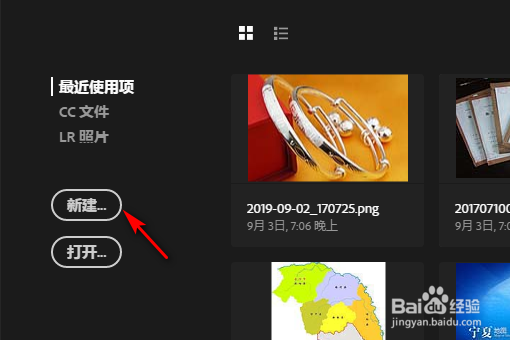
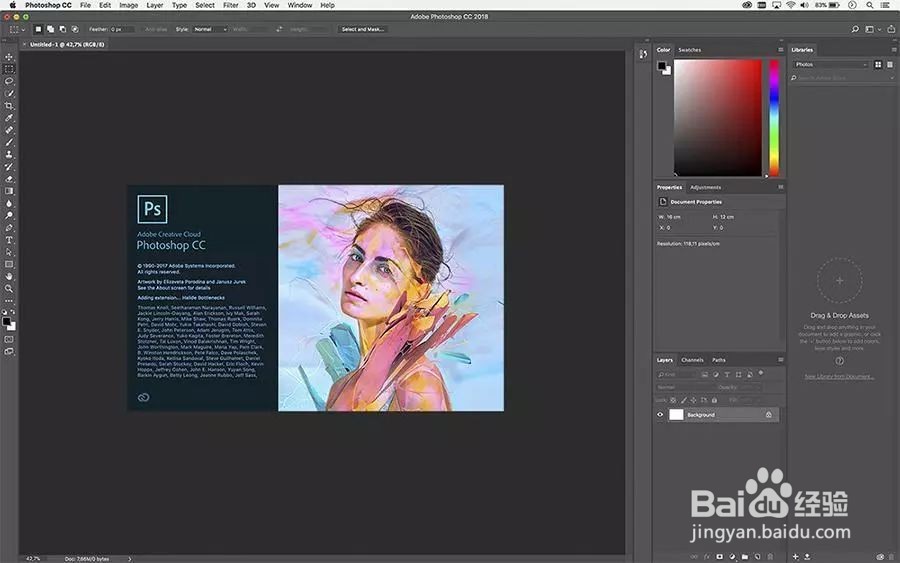
1、打开Photoshop软件,如下图所示:

photoshop怎么旋转文字

2、选择左侧新建,如下图所示:

photoshop怎么旋转文字

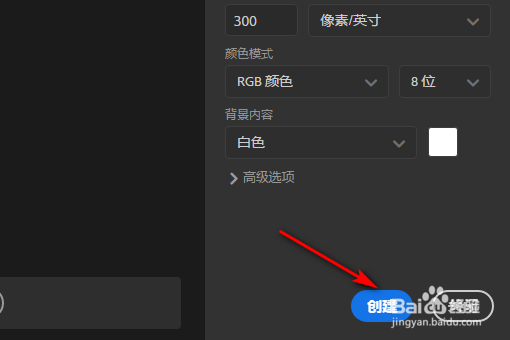
3、新建一个空白的文档,如下图所示:

photoshop怎么旋转文字

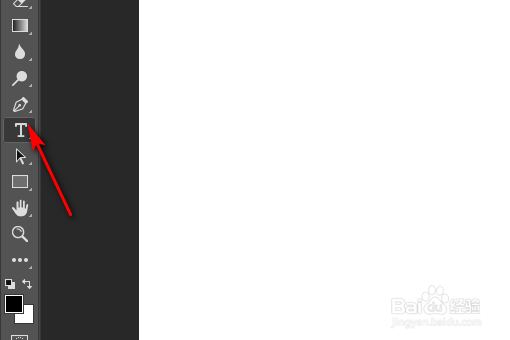
4、选择左侧工具栏中的输入文字工具,如下图所示:

photoshop怎么旋转文字

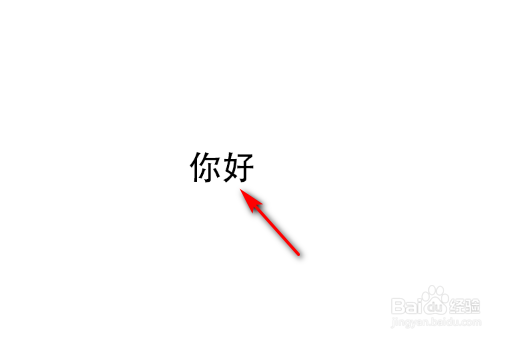
5、输入文字,如下图所示:

photoshop怎么旋转文字

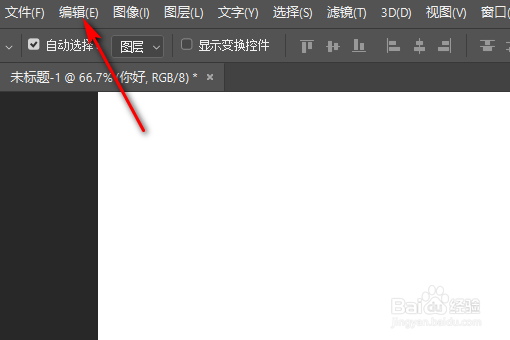
6、选中默认的文字所在的图层,选择菜单栏中的编辑,如下图所示:

photoshop怎么旋转文字

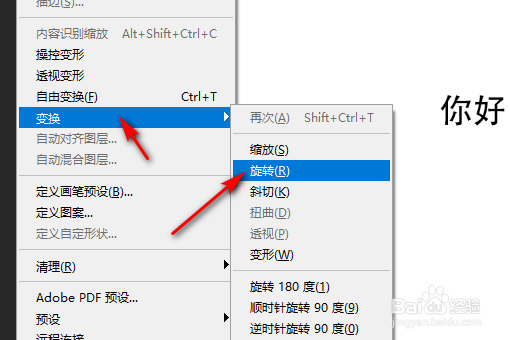
7、找到变换,选择旋转,如下图所示:

photoshop怎么旋转文字

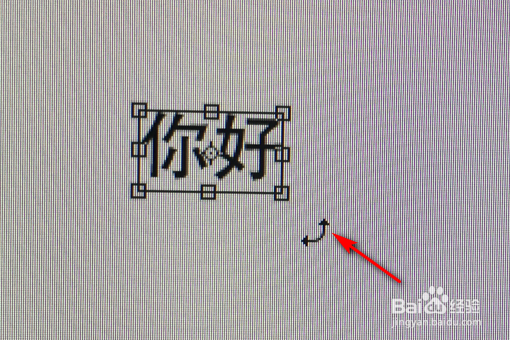
8、文字多了外边框,出现一个小符号,按动鼠标旋转即可,如下图所示:

photoshop怎么旋转文字

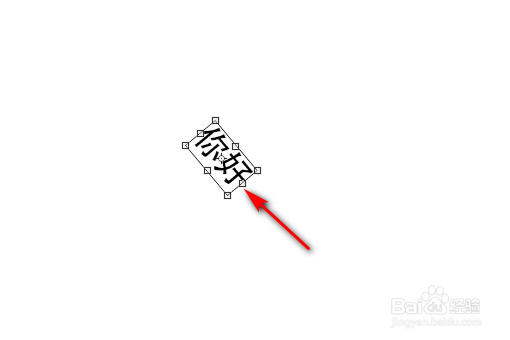
9、旋转到合适位置,如下图所示:

photoshop怎么旋转文字

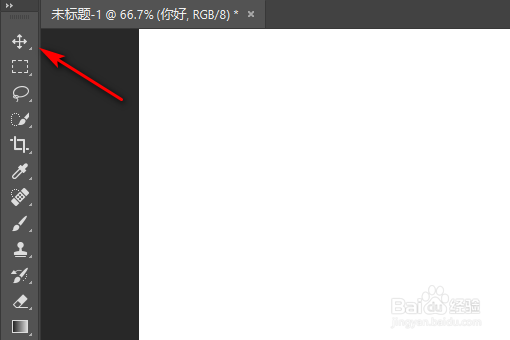
10、选择左侧工具栏中的默认工具,如下图所示:

photoshop怎么旋转文字

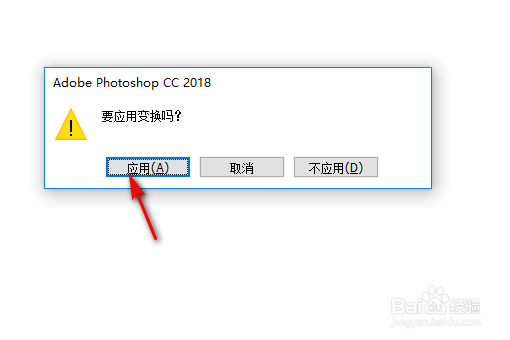
11、点击应用,如下图所示:

photoshop怎么旋转文字

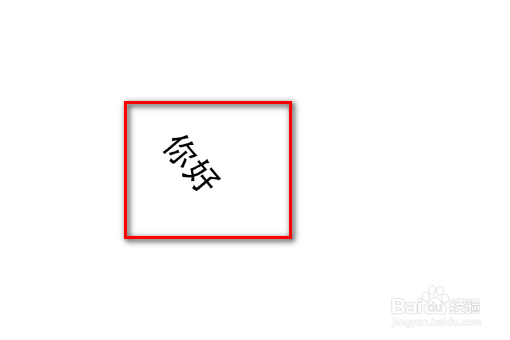
12、文字旋转完成,如下图所示:

photoshop怎么旋转文字

13、把旋转好的文字文件保存即可完成。

photoshop怎么旋转文字

  • ps文字怎么旋转
  • Photoshop 怎么给图片画边框
  • ps中如何删除两图形的重叠部分
  • PS中的图片怎么添加边框?
  • ps中怎么画矩形框
  • 热门搜索
    癌细胞是怎么形成的 湖南理工学院怎么样 腰痛怎么回事 劫怎么玩 喝酒脸红怎么办 小孩子发烧怎么办 重庆医科大学怎么样 怎么改善皮肤 演讲稿格式怎么写 匿名举报信怎么写