Win7如何彻底删除打印机

 时间:2026-04-25 21:12:13

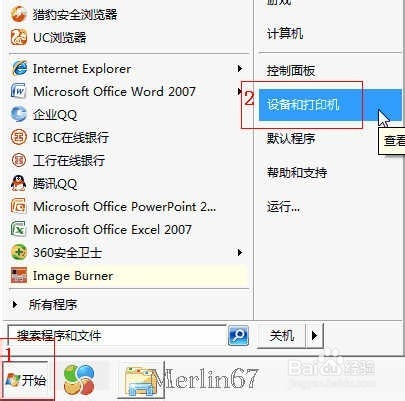
1、单击“开始”-“设备和打印机”;

如图:
Win7如何彻底删除打印机

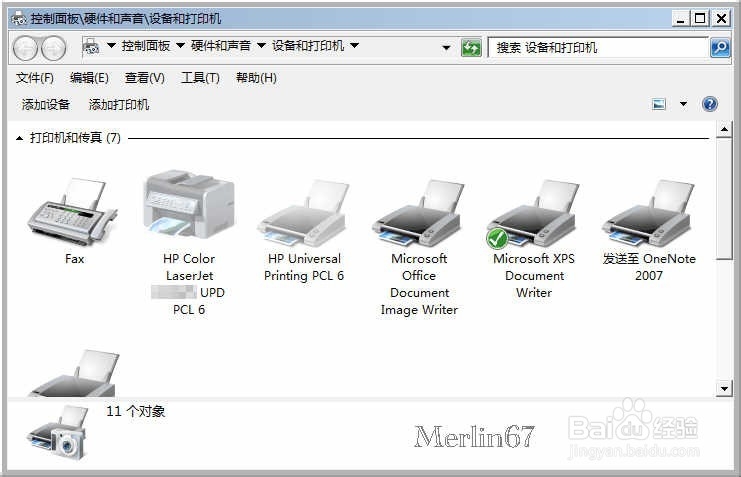
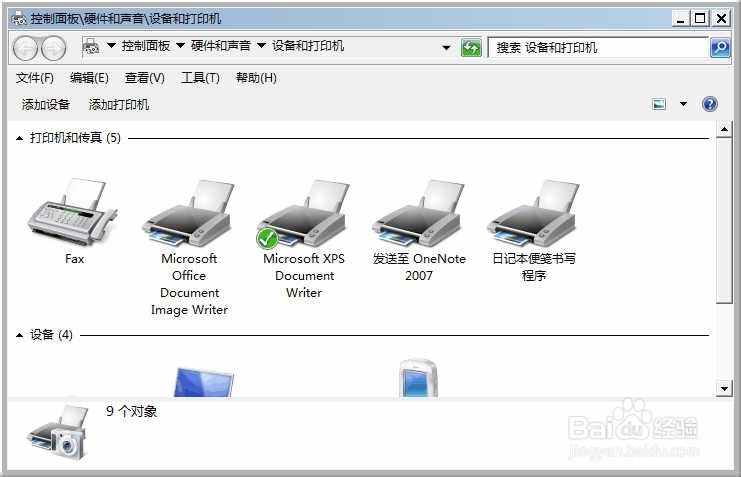
2、打开【设备和打印机】窗口;

如图:

Win7如何彻底删除打印机

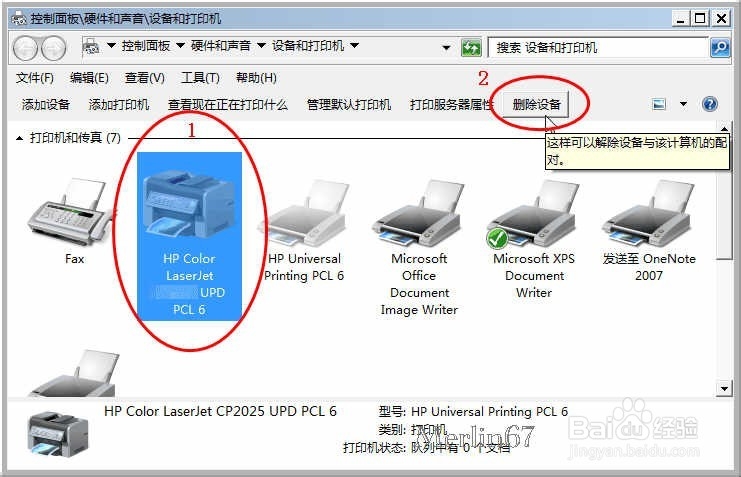
3、选中相应打印机;

单击“删除设备”;

如图:

Win7如何彻底删除打印机

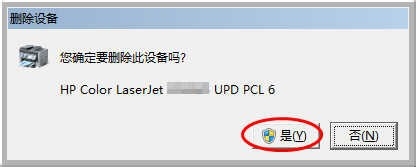
4、单击“是”;

如图:

Win7如何彻底删除打印机

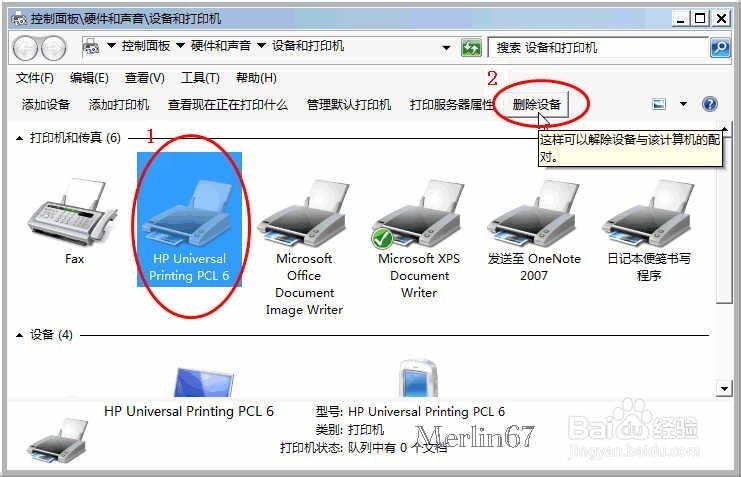
5、类似删除其他想要删除的打印机;

如图:

Win7如何彻底删除打印机

Win7如何彻底删除打印机

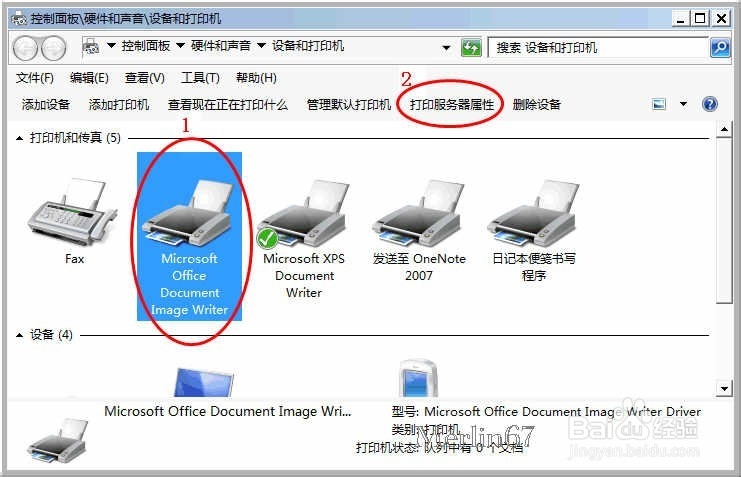
1、删除相应打印机后,

选中任意一台打印机;

单击“打印服务器属性”;

如图:
Win7如何彻底删除打印机

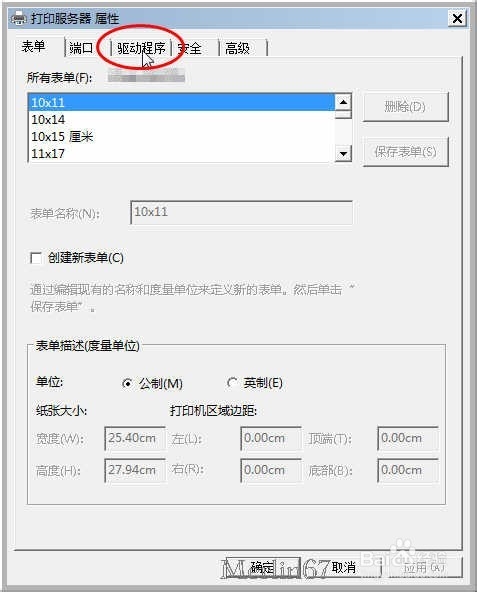
2、单击“驱动程序”;

如图:

Win7如何彻底删除打印机

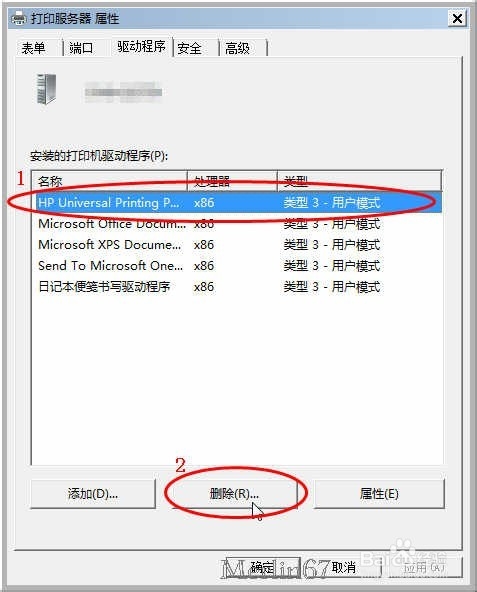
3、选中相应打印机驱动;

单击“删除”;

如图:

Win7如何彻底删除打印机

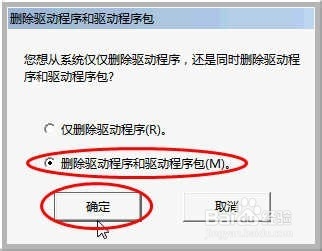
4、建议选中“删除驱动程序和驱动程序包”;

单击“确定”;

如图:

Win7如何彻底删除打印机

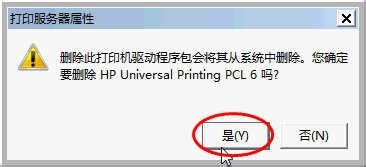
5、单击“是”;

如图:

Win7如何彻底删除打印机

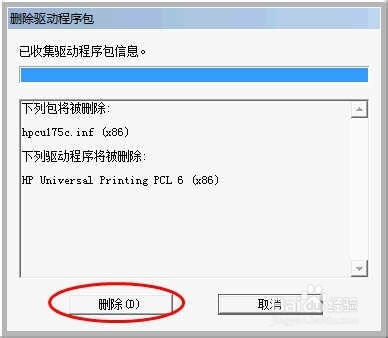
6、单击“删除”;

如图:

Win7如何彻底删除打印机

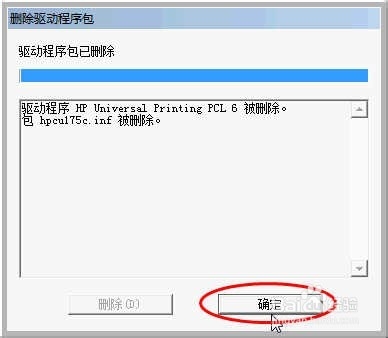
7、单击“确定”;

如图:

Win7如何彻底删除打印机

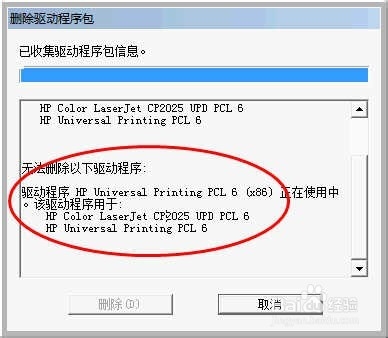
8、若提示“无法删除以下驱动程序”;

请认真查看“该驱动程序用于:”;

记下相应打印机,先删除相应打印机后,再尝试删除打印机驱动;

如图:
Win7如何彻底删除打印机

  • win10如何删除打印机
  • 无法连接共享打印机的办法
  • 解决Excel2013打印预览不可用的问题
  • 解决win10去快捷方式箭头,右击开始菜单无反应
  • 打印在Word中创建的图形
  • 热门搜索
    山西晋城旅游 路由器怎么用 西安旅游指南 五台山旅游图 宁波到普陀山怎么走 天目山在哪里 页脚横线怎么去掉 如何做海外代购 死亡赔偿金如何分配 qq加好友设置在哪里