Excel工具栏找不到宏工具,如何添加?

 时间:2026-04-23 03:53:24

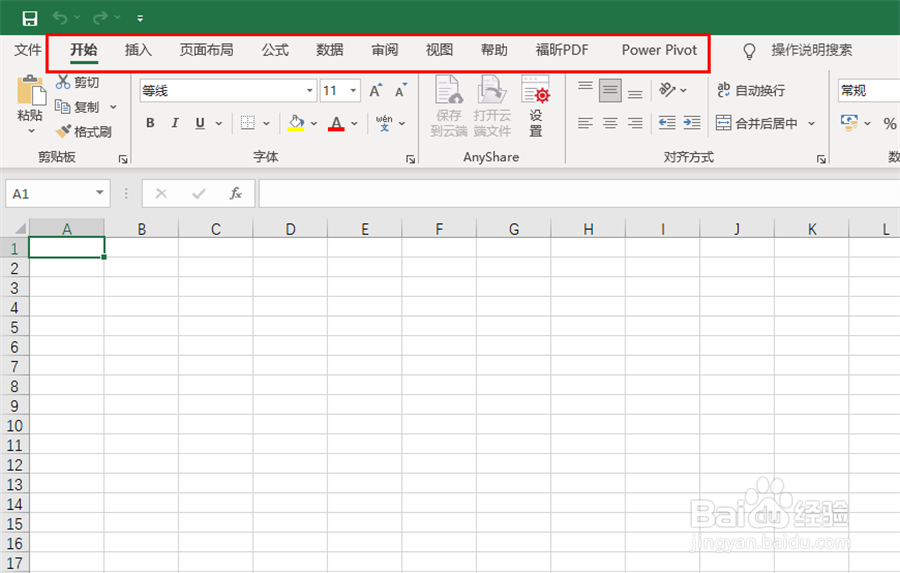
1、一、新建一个excel文件,发现工具栏找不到宏工具,如图红框所示。
Excel工具栏找不到宏工具,如何添加?

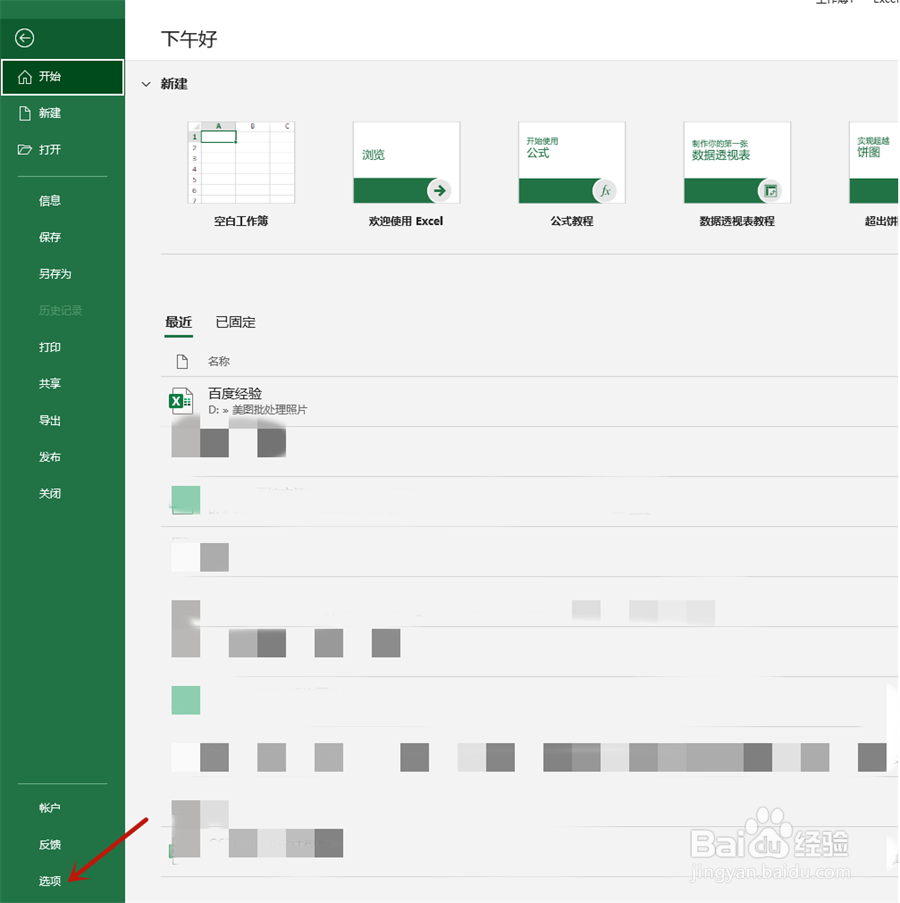
2、二、点击工具栏最左边的“文件”,将弹出新窗口,如图红箭所示,找到最下方的“选项”,并点击,会弹出一个独立窗口。
Excel工具栏找不到宏工具,如何添加?

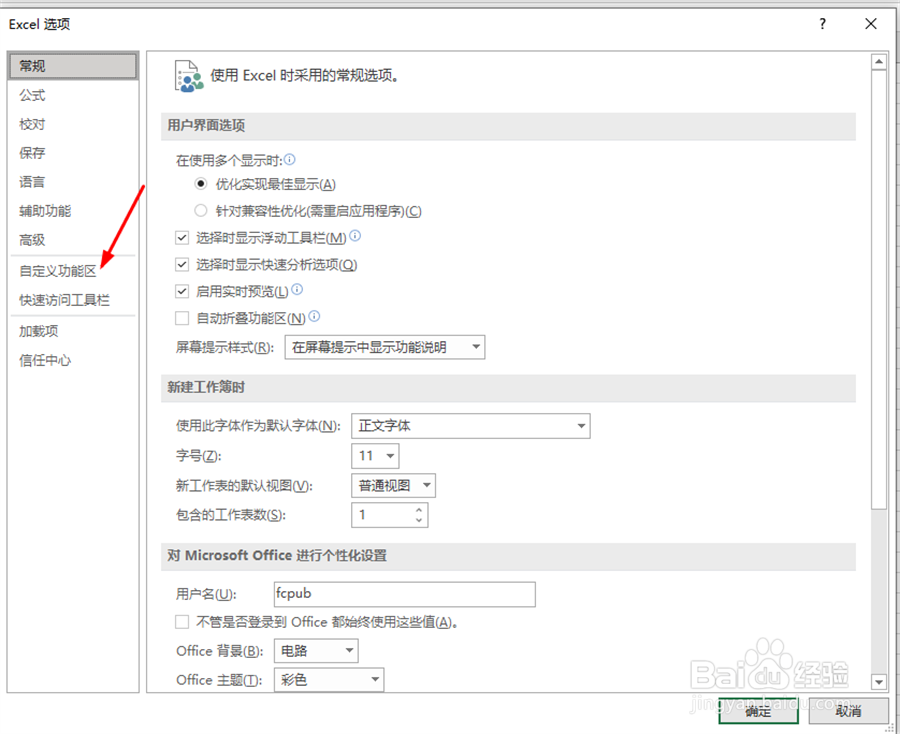
3、三、在该独立岔距窗口,如图红箭头所示,找到“自定义功能区”,然后点击,会进入新页面。
Excel工具栏找不到宏工具,如何添加?

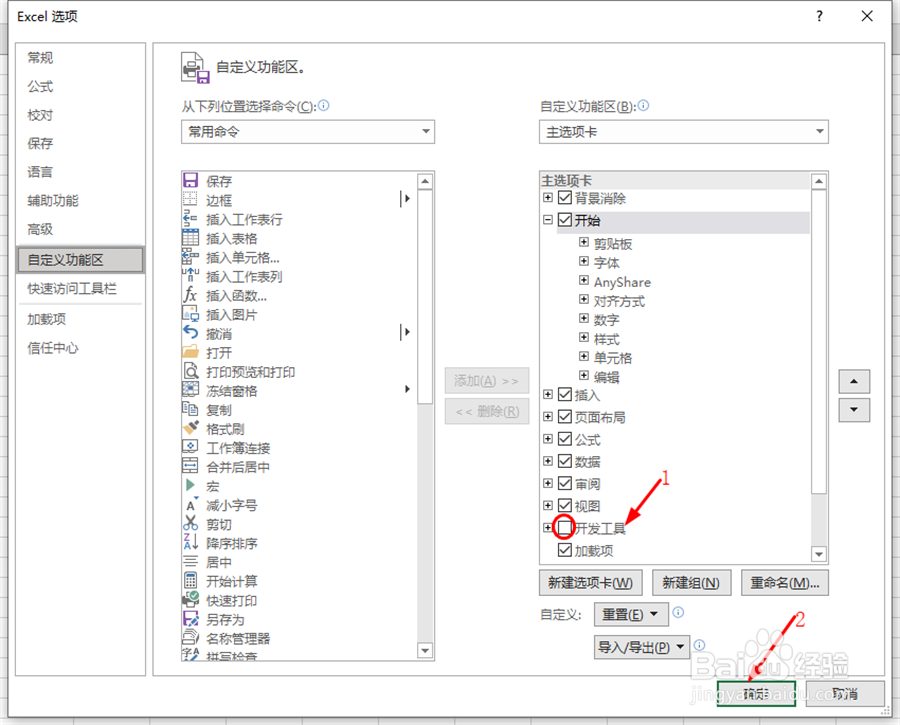
4、四、在新页面,找到如何廊图红箭头1所示的“开发工具爱择汽”,在其前方打勾。然后如图红箭头2所示,点击“确认”。
Excel工具栏找不到宏工具,如何添加?

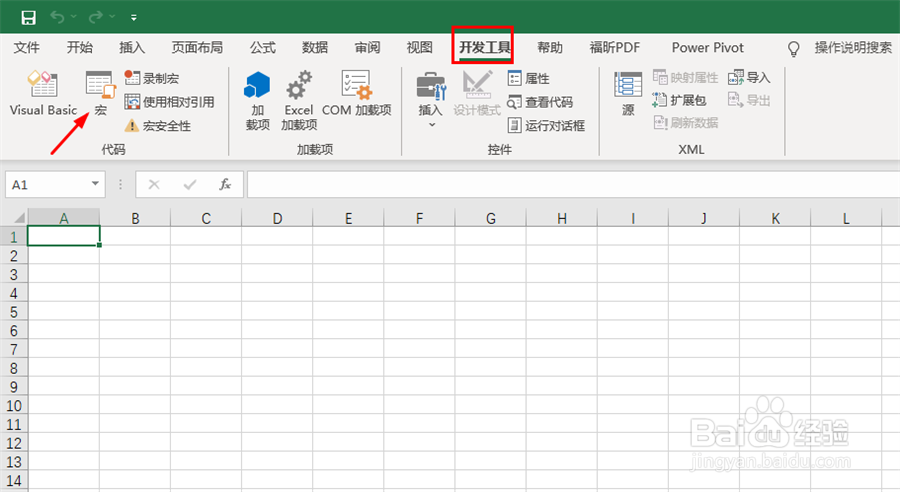
5、五、点击确认后,会到excel文件的工具栏,就可以看到“开发工具”栏目,如图红箭头所示,在该栏目下就可以找到宏工具了。
Excel工具栏找不到宏工具,如何添加?

  • 如何在excel中使用宏
  • excel启用宏在哪里
  • Excel宏无法运行怎么办
  • excel怎么启用宏
  • 怎么在Excel中编辑宏?
  • 热门搜索
    怎么网赚 罗曼罗兰简介 秘密花园简介 怎么设置网络打印机 红烧肉怎么烧好吃 蓝牙适配器怎么用 agm手机怎么样 28天懒人减肥计划 保卫萝卜攻略 丽江攻略自由行