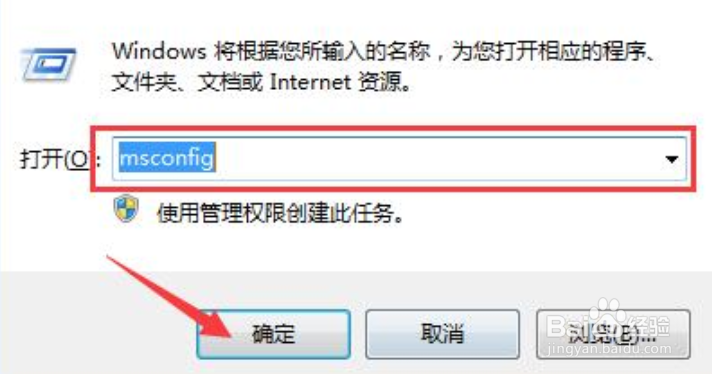
1、按win+r快捷键打开运行,输入下图命令点击确定。
2、弹出的系统配置对话框,点击选择启动菜单。
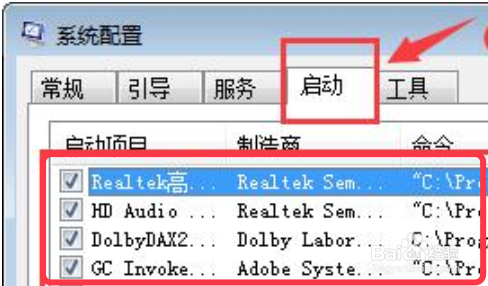
3、去掉不需要开机启动的启动项前的勾选,如下图。

4、然后点击全部应用或应用按钮,再点击确定。
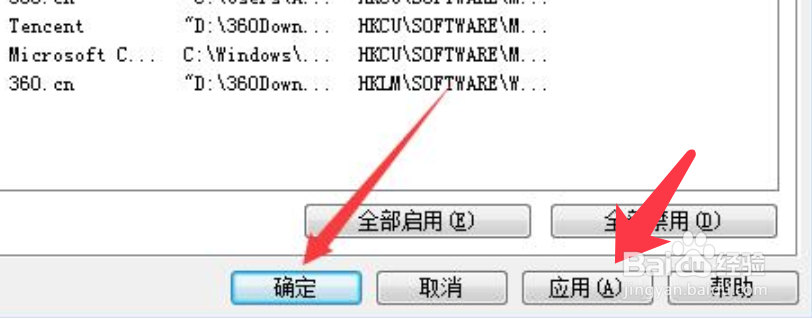
5、关闭后弹出重启系统对话框,点击重新启动。

6、添加启动项时可以点击开始,所有程序。

7、右键点击启动,选择打开启动文件夹。

8、拖拽需要开机启动的软件到文件夹中,如下图开机即可启动。

时间:2026-04-24 05:34:45
1、按win+r快捷键打开运行,输入下图命令点击确定。
2、弹出的系统配置对话框,点击选择启动菜单。
3、去掉不需要开机启动的启动项前的勾选,如下图。
4、然后点击全部应用或应用按钮,再点击确定。
5、关闭后弹出重启系统对话框,点击重新启动。
6、添加启动项时可以点击开始,所有程序。
7、右键点击启动,选择打开启动文件夹。
8、拖拽需要开机启动的软件到文件夹中,如下图开机即可启动。
