1、图中有一个线条,我们现在要画的线比他粗

2、我们可以点击画笔工具

3、然后在上面的工具条中点击画笔粗细旁边的小箭头
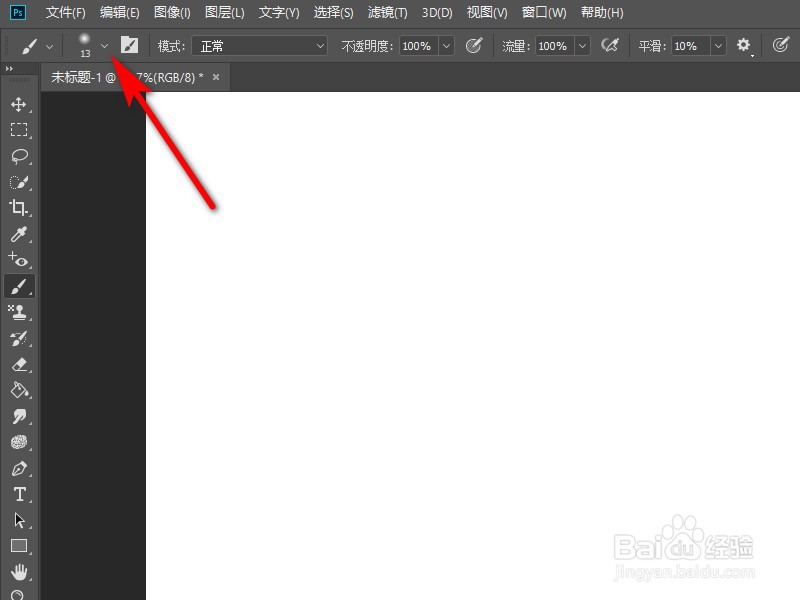
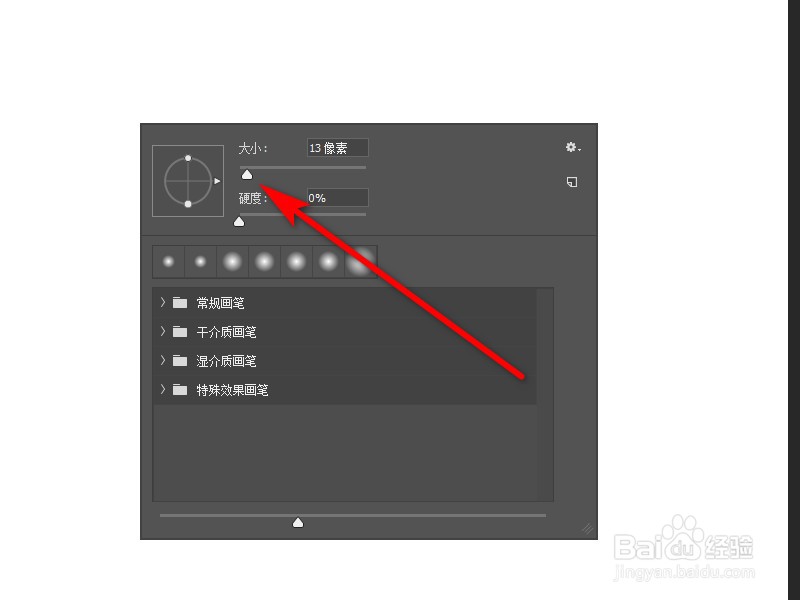
4、在出现的下拉列表中,点击像素下方的按钮拖动它即可改变大小

5、或者在绘图界面直接点击鼠标右键,也可以调出这个窗口
6、改变像素大小之后再重新画直线,可以看到它已经加粗了

时间:2026-04-25 14:35:45
1、图中有一个线条,我们现在要画的线比他粗
2、我们可以点击画笔工具
3、然后在上面的工具条中点击画笔粗细旁边的小箭头
4、在出现的下拉列表中,点击像素下方的按钮拖动它即可改变大小
5、或者在绘图界面直接点击鼠标右键,也可以调出这个窗口
6、改变像素大小之后再重新画直线,可以看到它已经加粗了
