1、开始按钮,上右键,点击设置。

2、点个性化。

3、点击“选择哪些图标显示在任务栏上“。
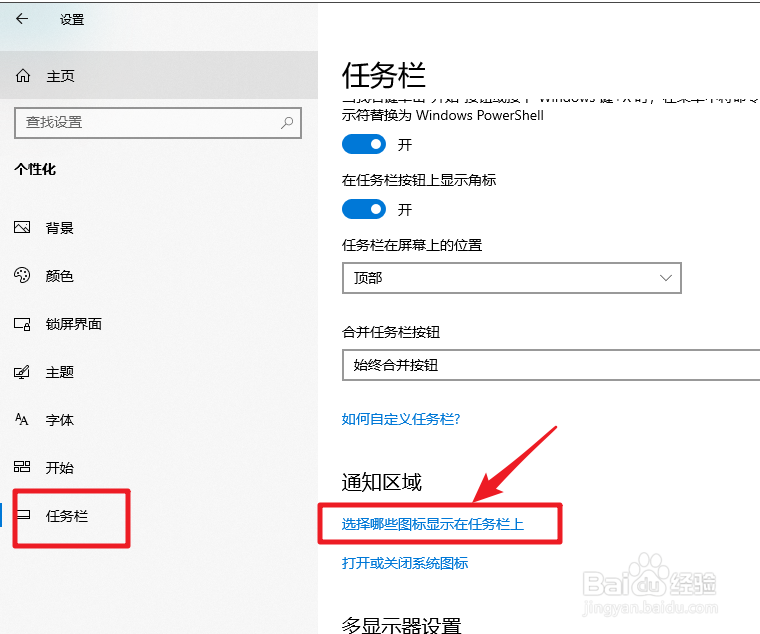
4、找到百度网盘的,将开关按钮打开。
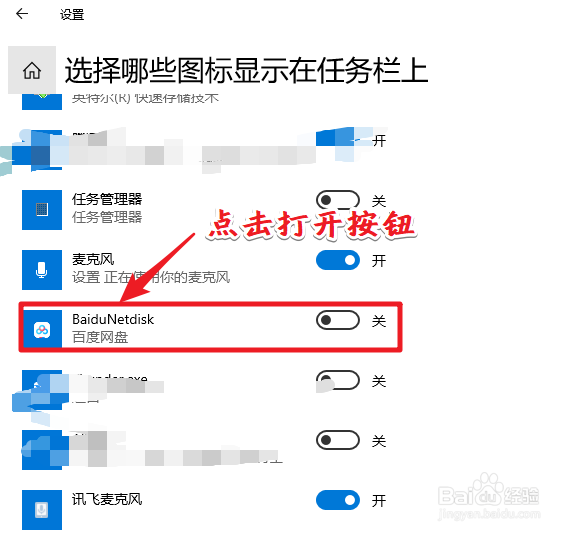
5、之后百度网盘的图标就可以正常显示在任务栏了。

6、也可以将总开关打开,这样所有的图标都会显示在任务栏。

时间:2026-04-23 17:53:09
1、开始按钮,上右键,点击设置。
2、点个性化。
3、点击“选择哪些图标显示在任务栏上“。
4、找到百度网盘的,将开关按钮打开。
5、之后百度网盘的图标就可以正常显示在任务栏了。
6、也可以将总开关打开,这样所有的图标都会显示在任务栏。
