wps电子签名怎么做

 时间:2026-02-13 15:46:35

1、首先打开wps文字。

wps电子签名怎么做

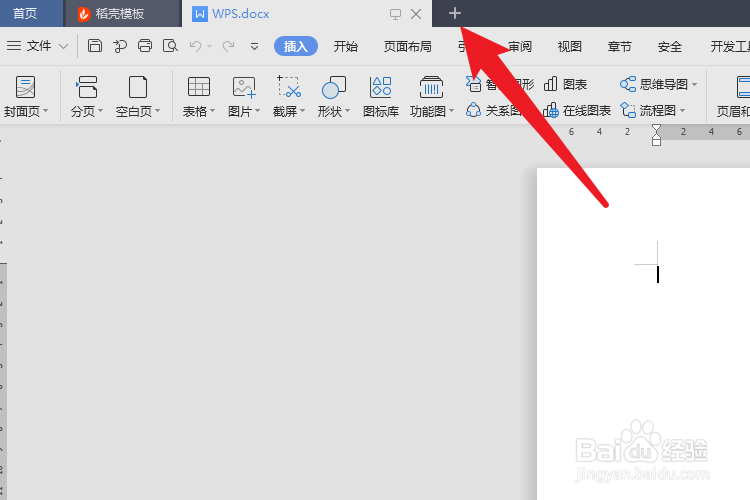
2、进入后点击顶部加号图标。

wps电子签名怎么做

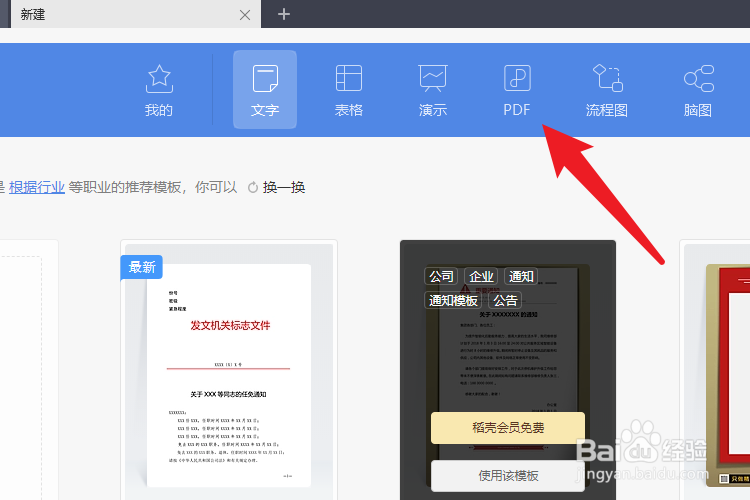
3、然后找到并点击PDF。

wps电子签名怎么做

4、在点击新建空白页。

wps电子签名怎么做

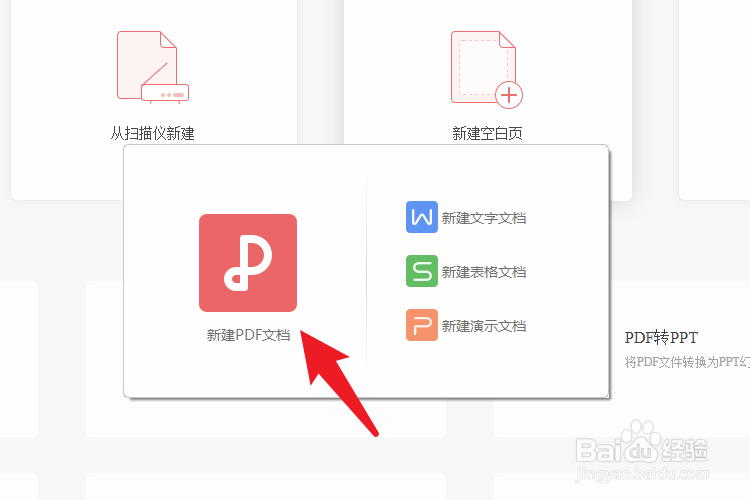
5、接着点击新建PDF文档。

wps电子签名怎么做

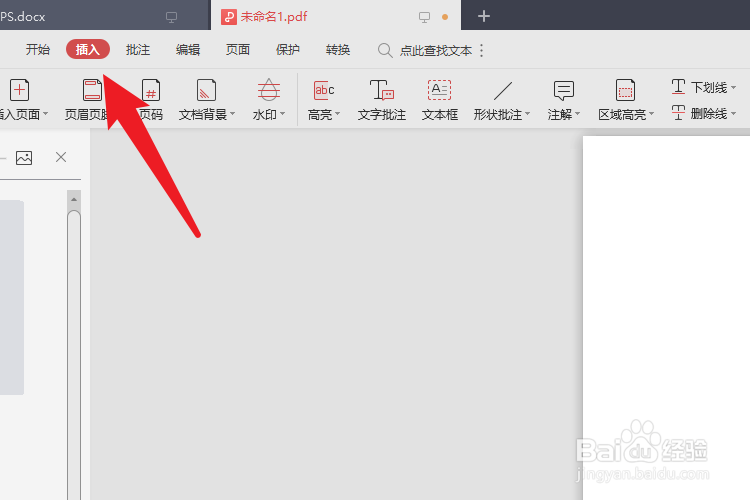
6、进入页面后点击顶部菜单栏里的插入。

wps电子签名怎么做

7、在插入菜单栏点击PDF签名。

wps电子签名怎么做

8、点击创建签名。

wps电子签名怎么做

9、在弹出窗口选择签名的方式,以输入为例。

wps电子签名怎么做

10、输入需要签名的内容,点击确定即可。

wps电子签名怎么做

1、1、首先打开wps文字。

2、进入后点击顶部加号图标。
3、然后找到并点击PDF。
4、在点击新建空白页。

5、接着点击新建PDF文档。
6、进入页面后点击顶部菜单栏里的插入。
7、在插入菜单栏点击PDF签名。

8、点击创建签名。
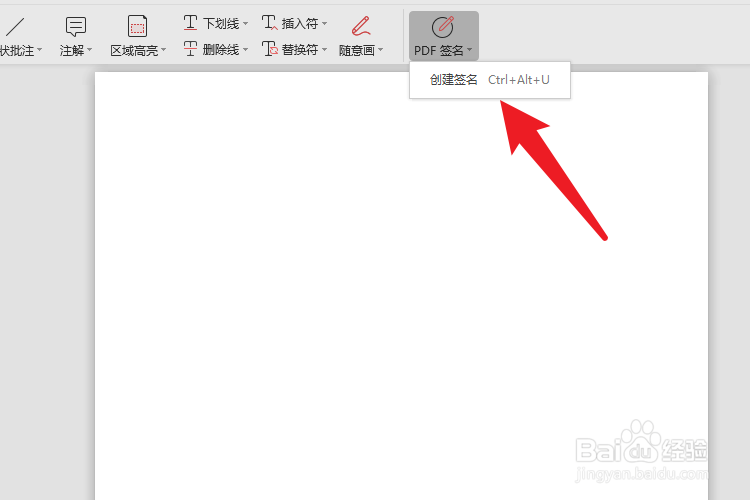
9、在弹出窗口选择签名的方式,以输入为例。
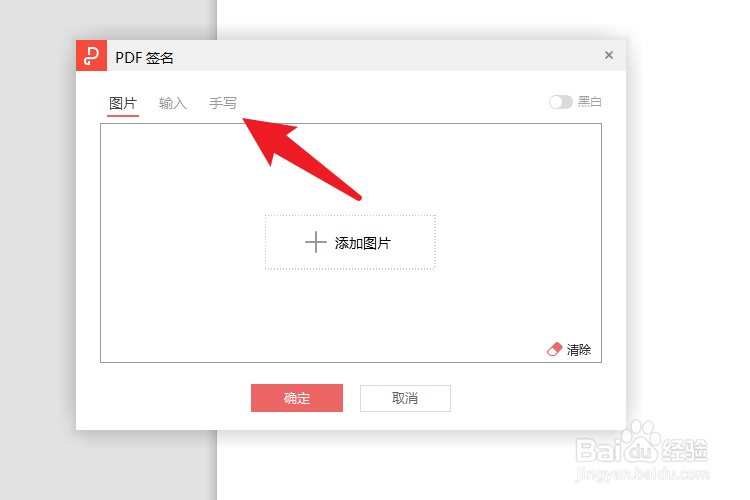
10、输入需要签名的内容,点击确定即可。

  • wps电子签名怎么做
  • 如何用WPS办公软件在文档中添加电子签名
  • wps怎么进行电子档签名
  • wps怎么电子签名
  • 如何使用WPS Word制作电子签名
  • 热门搜索
    粤语歌怎么学 猜成语大全 爱奇艺弹幕怎么关 钢筋图纸怎么看 虾的做法大全 辛弃疾简介及生平事迹 暗语大全 张仲景简介 世界十大未解之谜大全 木耳的做法大全