
Word文档如何插入直接访问存储器流程图

 时间:2026-05-09 18:31:39

1、打开Word文档

Word文档如何插入直接访问存储器流程图

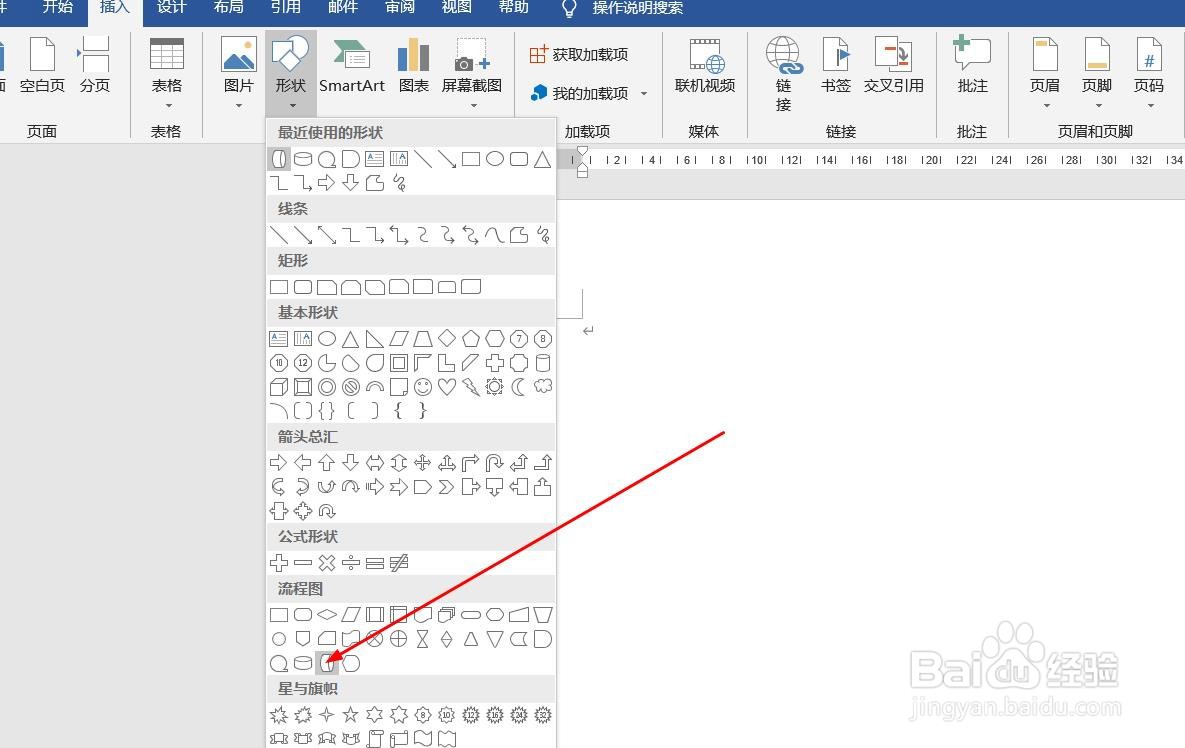
2、点击“插入”菜单。

Word文档如何插入直接访问存储器流程图

3、点击“形状”菜单。

Word文档如何插入直接访问存储器流程图

4、点击“直接访问存储器流程图”

Word文档如何插入直接访问存储器流程图

5、插入直接访问存储器流程图成功,选中插入对象,点击“格式”,并点击“形式样式”

Word文档如何插入直接访问存储器流程图

6、点击“填充与线条”图标,修改对象样式。

Word文档如何插入直接访问存储器流程图

7、点击“效果”图标,修改对象展示效果。

Word文档如何插入直接访问存储器流程图

8、点击“大小与属性”图标,修改对象属性。

Word文档如何插入直接访问存储器流程图

1、1、打开Word文档。

2、点击“插入”菜单。

3、点击“形状”菜单。

4、点击“直接访问存储器流程图”。
5、插入直接访问存储器流程图成功,选中插入对象,点击“格式”,并点击“形式样式”。
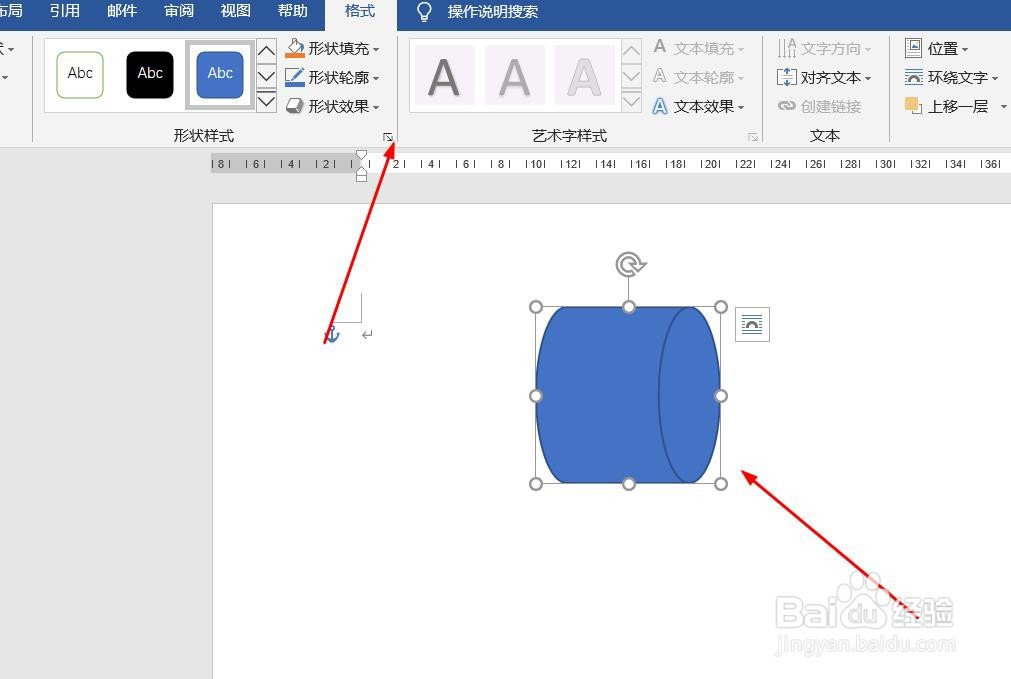
6、点击“填充与线条”图标,修改对象样式。

7、点击“效果”图标,修改对象展示效果。

8、点击“大小与属性”图标,修改对象属性。

  • Word文档如何插入流程图
  • Word如何让插入直接访问存储器内部没有填充颜色
  • Word文档如何插入文档流程图
  • Excel2016怎么样插入顺序访问存储器流程图呢?
  • Word如何让插入顺序访问存储器内部没有填充颜色
  • 热门搜索
    怎么哄老婆不生气 淘宝怎么开店步骤 手机内存怎么清理 dns配置错误怎么办 信息怎么写 qq怎么改身份证 手机拍照声音怎么关 华为怎么样 ppt怎么加背景图片 tplink怎么设置