图片工厂软件中怎么创建新图层

 时间:2026-04-24 00:15:50

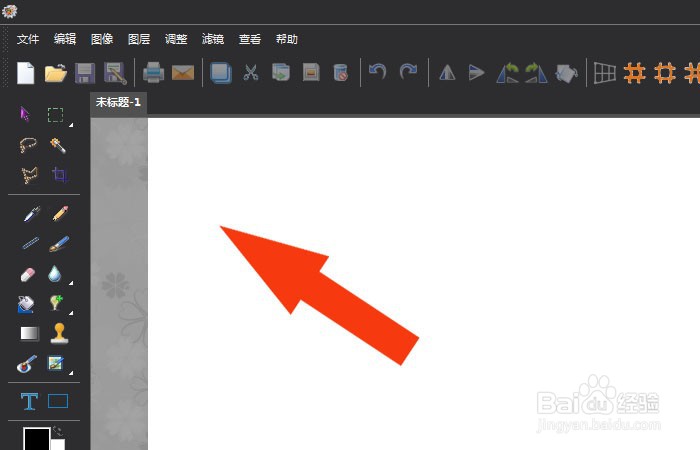
1、    在电脑桌面上,鼠标双击打开图片工厂软件,并新建文档,如下图所示。
图片工厂软件中怎么创建新图层

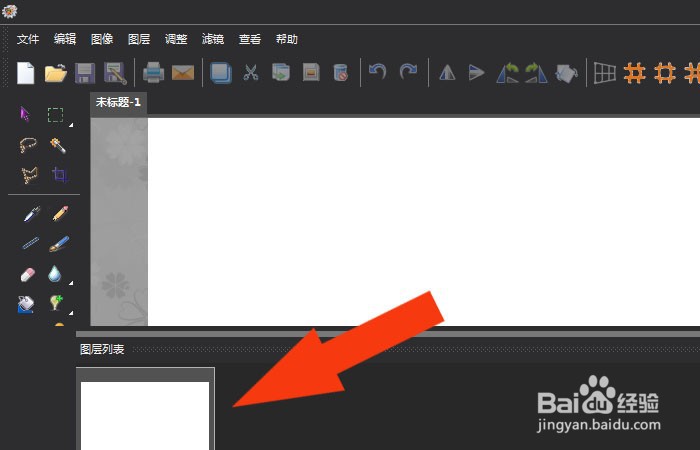
2、    接着,在窗口的底部列表中,可以看到图层窗口,当前层为背景图层,如下图所示。
图片工厂软件中怎么创建新图层

3、    然后,鼠标左键单击【图像】菜单下的,新建图层,如下图所示。

图片工厂软件中怎么创建新图层

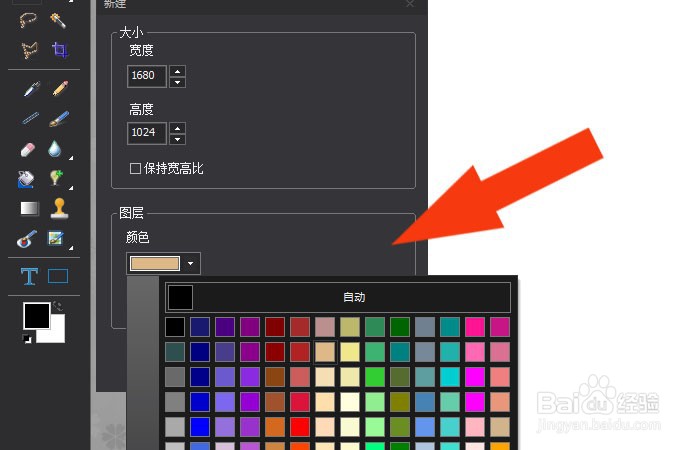
4、    接着,在弹出的【图层】窗口中,设置图层的大小,如下图所示。

图片工厂软件中怎么创建新图层

5、   然后,在【图层】窗口中,设置图层的颜色,如下图所示。

图片工厂软件中怎么创建新图层

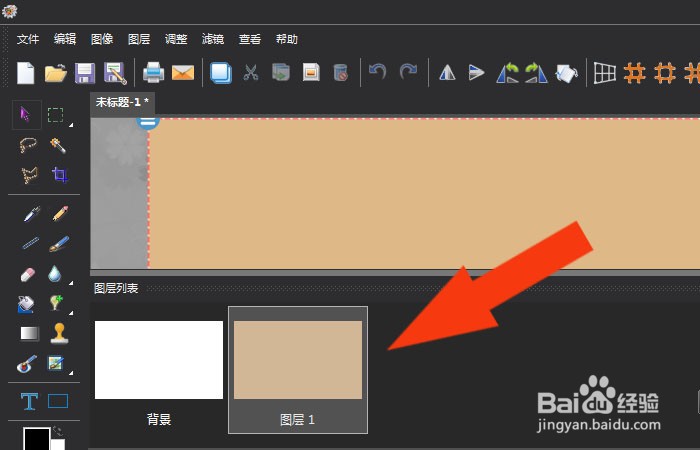
6、    最后,设置好图层参数后,鼠标左键单击【确定】按钮,在图层列表中就可以看到创建好的新图层了,如下图所示。通过这样的操作,就学会在图片工厂软件中创建新图层了。
图片工厂软件中怎么创建新图层

  • word中怎么设置导航栏?
  • 微信小程序新闻列表实现
  • word文档中如何插入艺术字
  • 如何给孩子看图画书?几岁适合什么书?
  • 怎样在scratch中插入背景
  • 热门搜索
    青岛春节旅游攻略 螃蟹怎么做好吃又简单 开罗拉面店攻略 红烧肉家庭做法 精油减肥 肚子大该怎么减肥 经典轩逸怎么样 副乳怎么办 幻想三国志3攻略 范曾简介