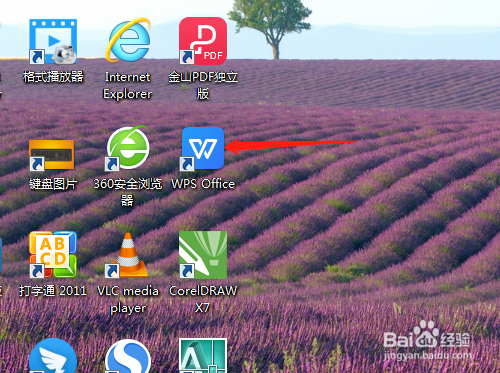
1、1. 双击打开桌面的WPS 2019软件。
2、2. 单击选演示新建空白文档。

3、3. 单击新建幻灯片,输入标题。

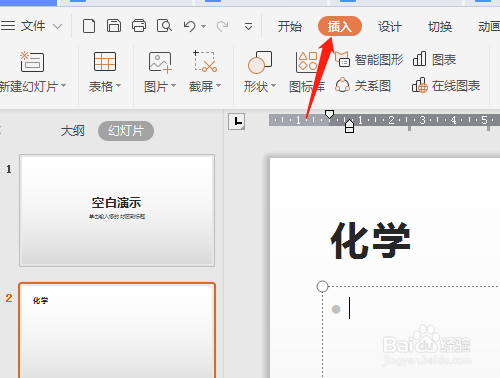
4、4. 插入菜单→更多→化学绘图,第一次用会加载。

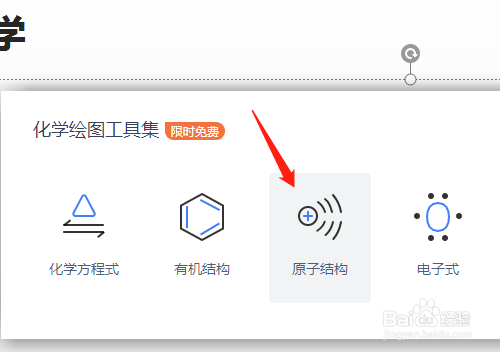
5、5. 工具集中选定类型,如原子结构,显示默认的类型。

6、6. 可以改数值,左边有效果显示,单击插入图片,在页面中间显示。


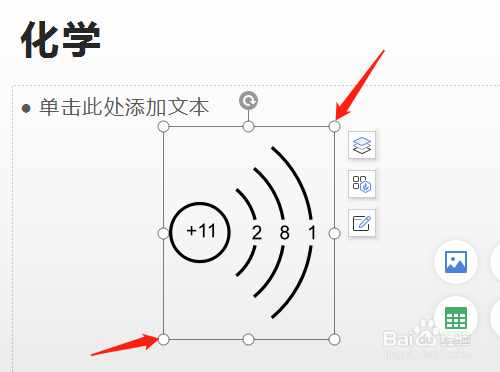
7、7. 移动图形位置,对角小圆形处拉大图形。
时间:2026-05-02 12:22:15
1、1. 双击打开桌面的WPS 2019软件。
2、2. 单击选演示新建空白文档。
3、3. 单击新建幻灯片,输入标题。
4、4. 插入菜单→更多→化学绘图,第一次用会加载。
5、5. 工具集中选定类型,如原子结构,显示默认的类型。
6、6. 可以改数值,左边有效果显示,单击插入图片,在页面中间显示。
7、7. 移动图形位置,对角小圆形处拉大图形。
