新买的固态硬盘安装后电脑不显示怎么办

 时间:2024-10-12 07:51:29

1、安装好硬盘后,打开电脑,按键盘上的快捷键【win+E】,打开资源管理器,如图所示:

新买的固态硬盘安装后电脑不显示怎么办

2、进入资源管理器后,鼠标右键点击左边菜单中的【电脑】,点击【管理】,如图所示:

新买的固态硬盘安装后电脑不显示怎么办

3、在打开界面中,点击【磁盘管理】,如图所示:

新买的固态硬盘安装后电脑不显示怎么办

4、点击【确定】,如图所示:

新买的固态硬盘安装后电脑不显示怎么办

5、找到未分配的磁盘,鼠标右键点击,选择【新建简单卷】,如图所示:

新买的固态硬盘安装后电脑不显示怎么办

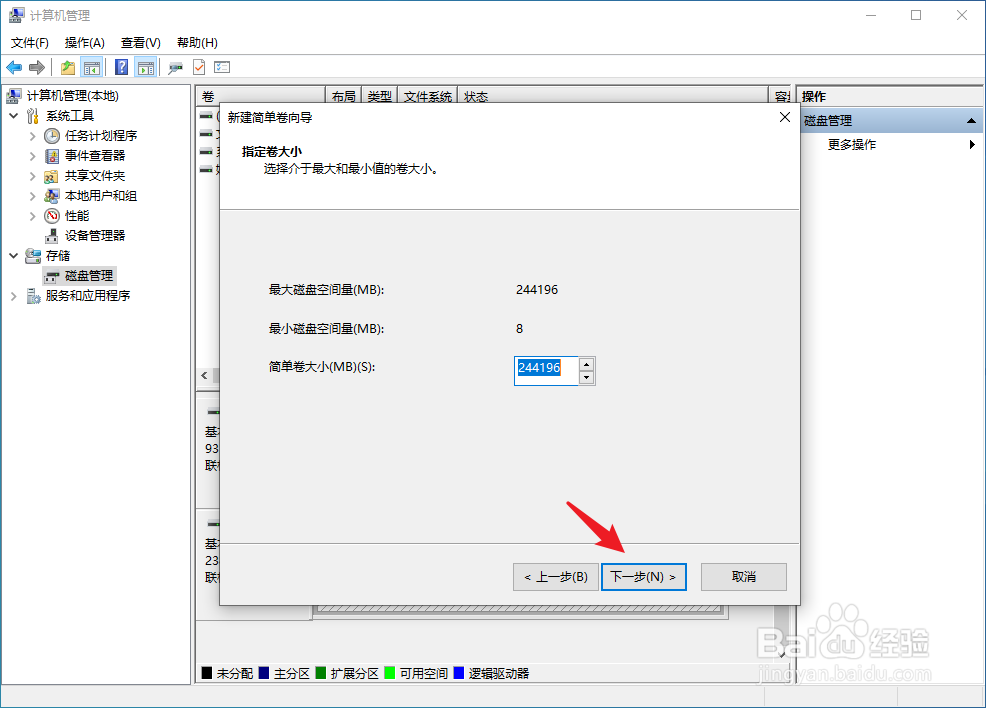
6、在打开的界面中,点击【下一步】,如图所示:

新买的固态硬盘安装后电脑不显示怎么办

7、点击【下一步】,如图所示:

新买的固态硬盘安装后电脑不显示怎么办

8、点击【下一步】,如图所示:

新买的固态硬盘安装后电脑不显示怎么办

9、输入卷标名称后(例如:游戏、娱乐、文档等等),点击【下一步】,如图所示:

新买的固态硬盘安装后电脑不显示怎么办

10、点击【完成】,如图所示:

新买的固态硬盘安装后电脑不显示怎么办

11、设置完成后,硬盘就会在电脑中显示,如图所示:

新买的固态硬盘安装后电脑不显示怎么办
  • 加装固态硬盘后怎么设置
  • 新装的固态硬盘不显示怎么办
  • 新买的固态硬盘首次如何使用
  • 固态硬盘要怎么进行分区?
  • 怎么把固态硬盘设置成系统盘
  • 热门搜索
    苏圆圆减肥记 一周快速减肥食谱 腹部减肥方法 吉林动画学院怎么样 中华铁路攻略 虾爬子怎么吃 咖啡能减肥吗 怎么连接局域网 路由器怎么设置wifi 英雄联盟新手攻略