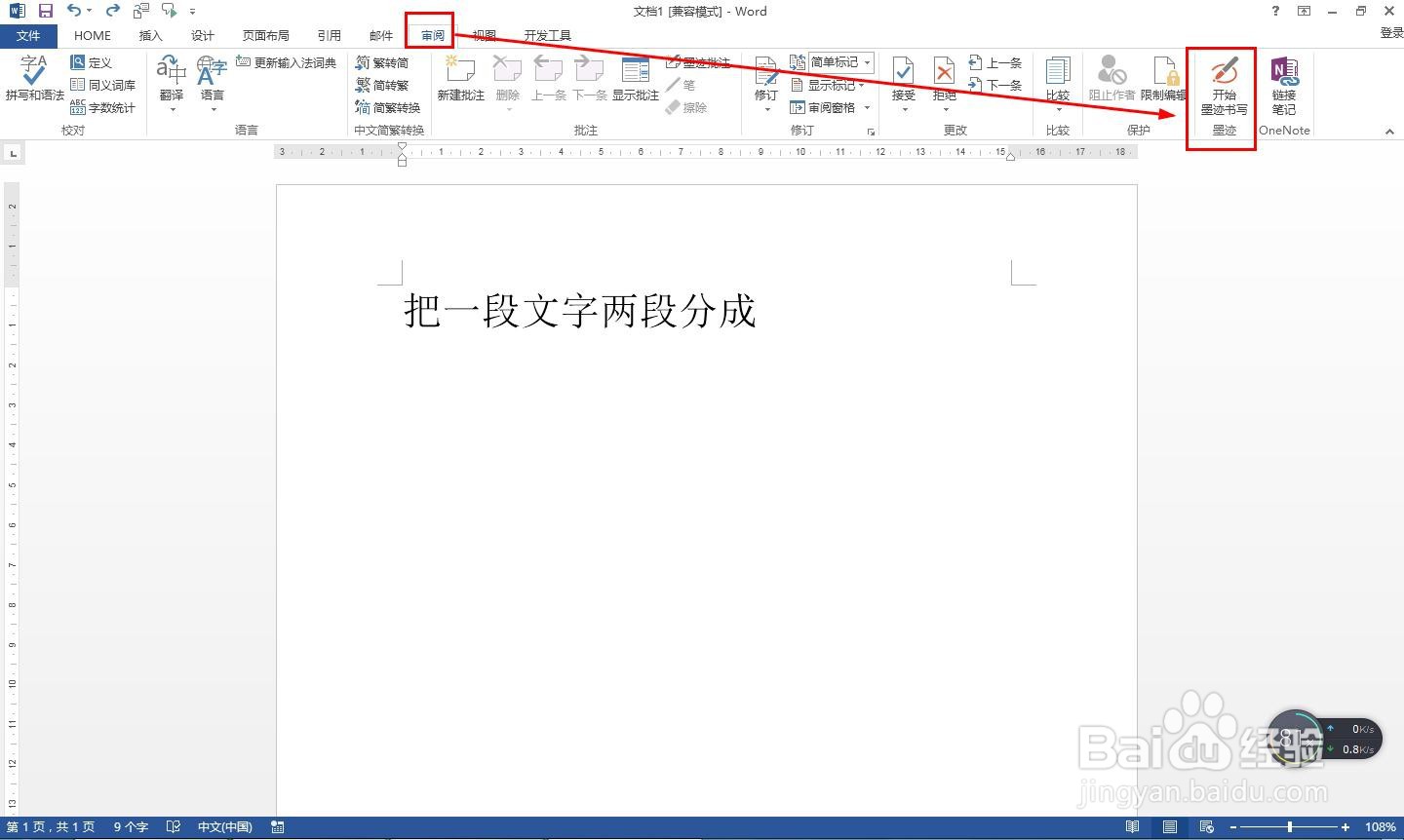
1、找到要调换位置的地方——点击审阅——开始墨迹书写。
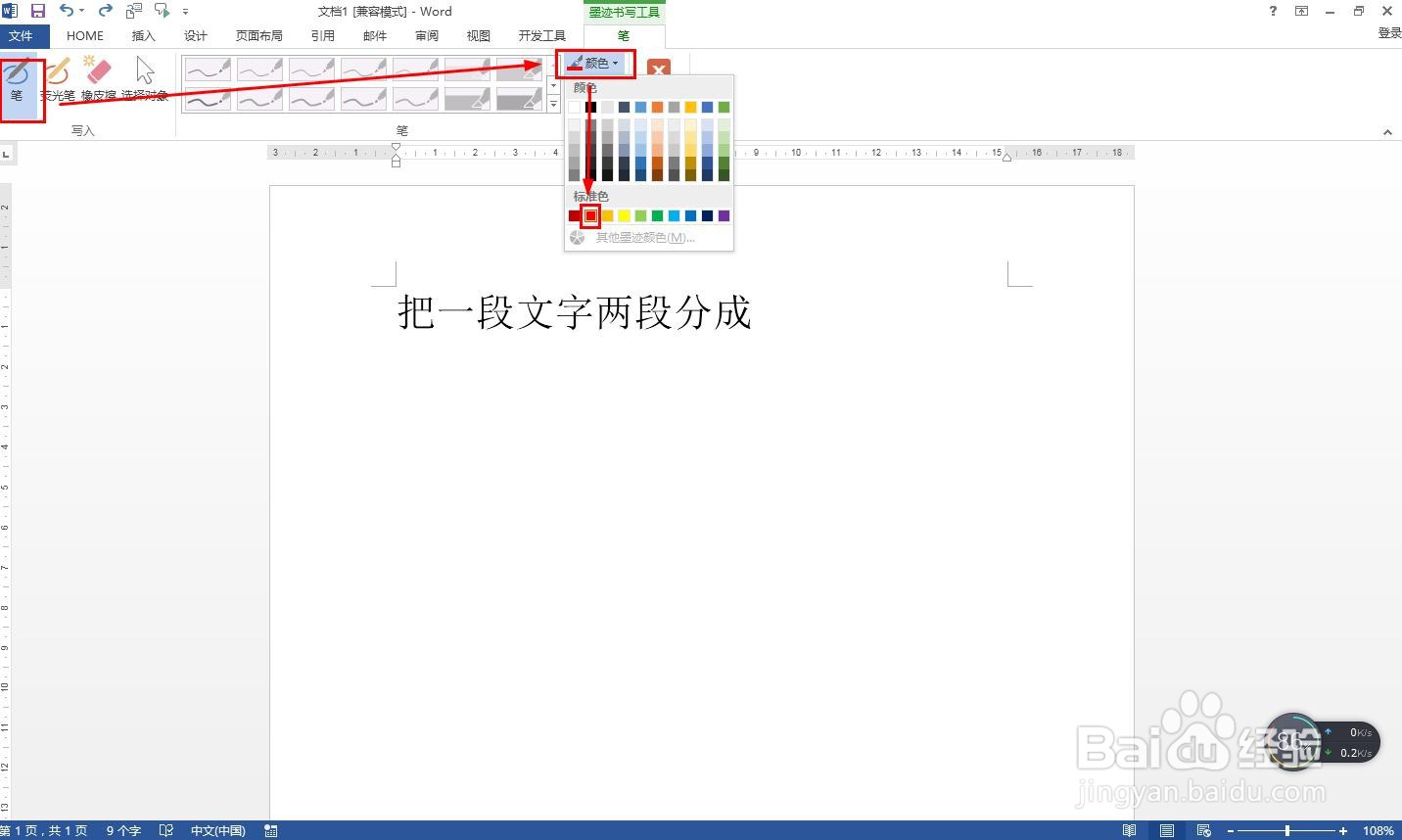
2、接着点击选择“笔”——点击颜色下拉按钮——点击选择红色。
3、如果是颠倒的语序是连续排列,就在调换的词语那时画一个趴着的“2”字形。

4、如果中间隔着字,就把调换的词语来M字形来进行位置调换。

5、在word中如果可以使用修订功能来进行,点击审阅——点击修订——修订。

6、选择颠倒语序的文字——按Ctrl+X剪切——放置在正确的位置按Ctrl+V粘贴。这样剪切错误语序的文字就显示删除线,正确语序的地方就加下划线。

1、语序颠倒的符号在word中怎么画:
(1)审阅——开始墨迹书写;
(2)选择笔设置红色;
(3)连续就画一个趴着了2字形;
(4)不连续就画一个M字形;
(5)审阅——修订——修订;
(6)选择颠倒语序的文字——按Ctrl+X剪切——放置在正确的位置按Ctrl+V粘贴。
