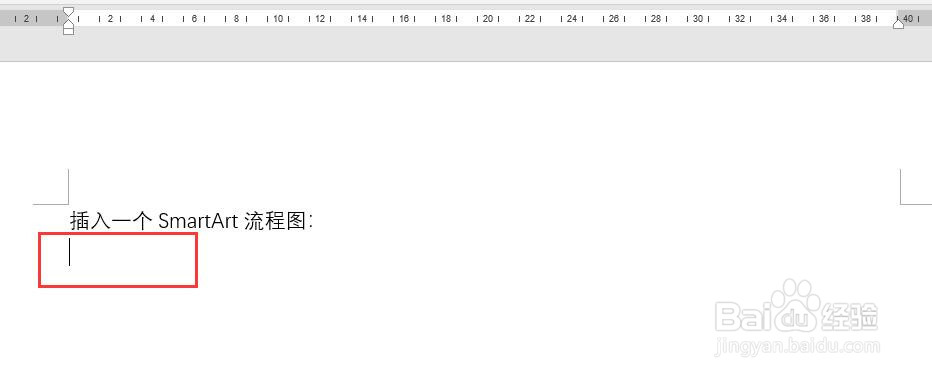
1、新建一个word2016文档,在文档中将光标置于要插入图形的位置。
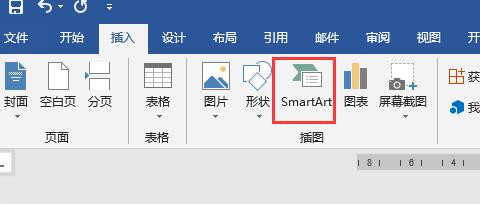
2、点击菜单栏中【插入】选项卡中的SmartArt。
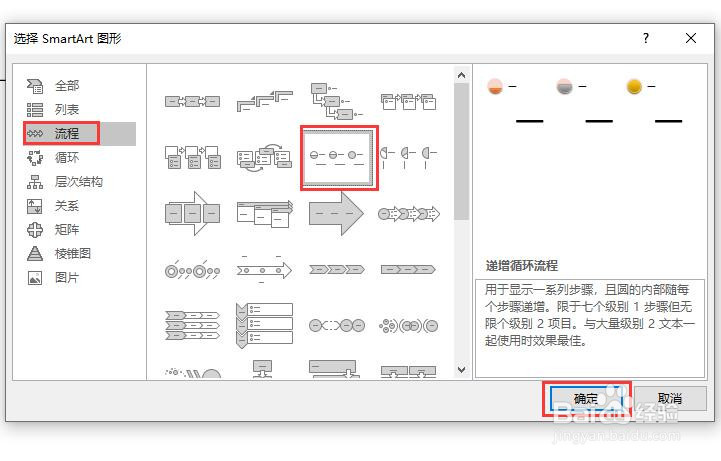
3、弹出选择SmartArt图形窗口,在窗口中点击左侧的流程,右侧选择“递增循环流程”图形,点击确定按钮。
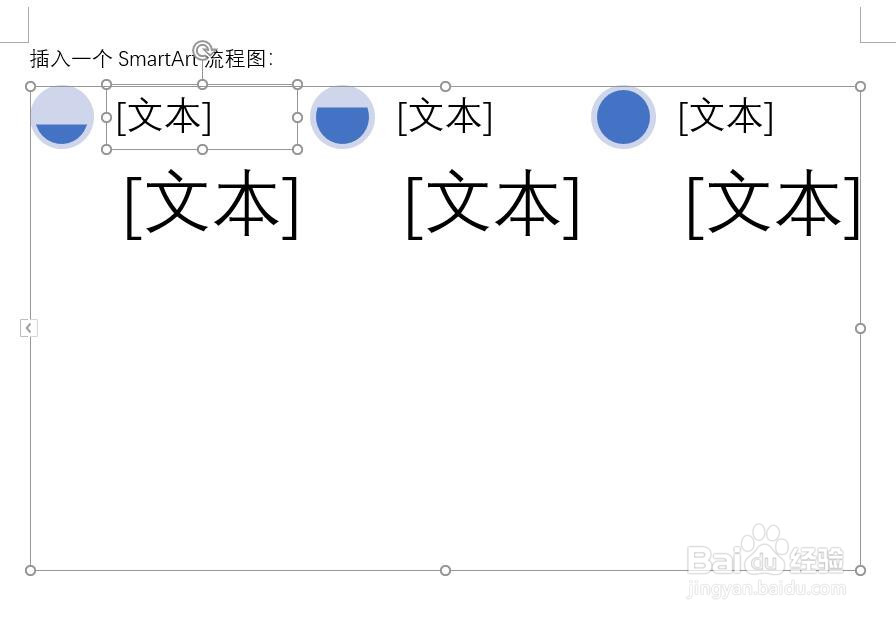
4、此时在文档中即可插入一个递增循环流程图形,如图所示。
5、点击图形中的文本区域,输入要显示的文本信息。

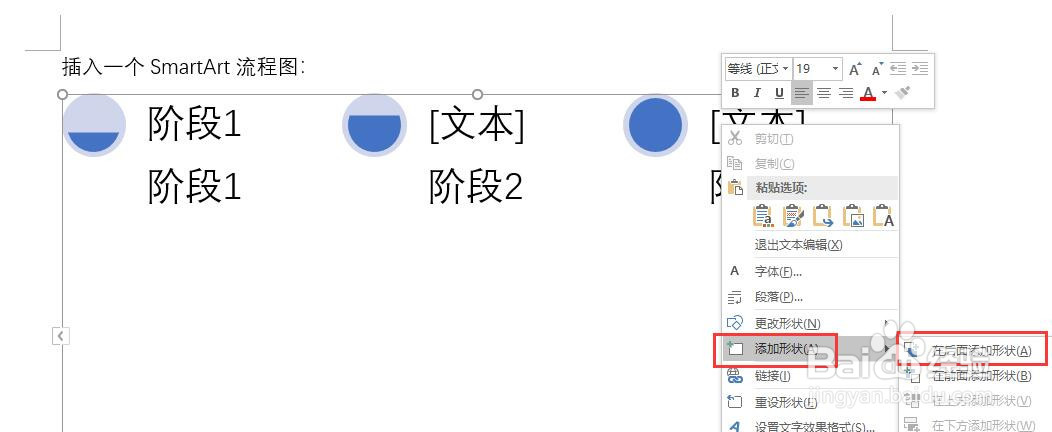
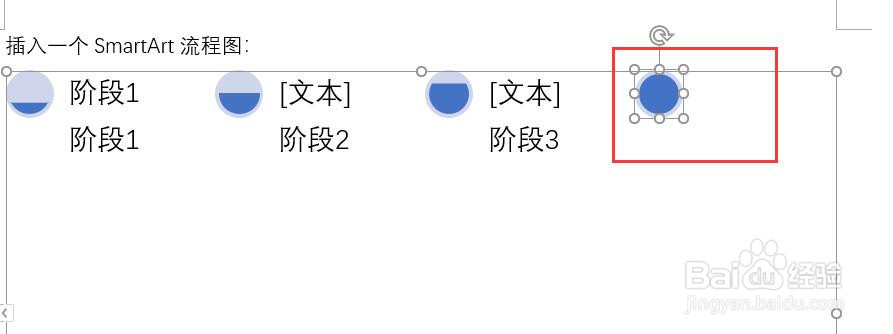
6、如果要增加一个流程,可以右键单击其中一个流程,弹出下拉列表中点击“添加形状”,弹出二级列表中选择添加形状的位置,即可添加一个形状,如图所示。
时间:2026-05-03 05:26:52
1、新建一个word2016文档,在文档中将光标置于要插入图形的位置。
2、点击菜单栏中【插入】选项卡中的SmartArt。
3、弹出选择SmartArt图形窗口,在窗口中点击左侧的流程,右侧选择“递增循环流程”图形,点击确定按钮。
4、此时在文档中即可插入一个递增循环流程图形,如图所示。
5、点击图形中的文本区域,输入要显示的文本信息。
6、如果要增加一个流程,可以右键单击其中一个流程,弹出下拉列表中点击“添加形状”,弹出二级列表中选择添加形状的位置,即可添加一个形状,如图所示。
