Windows7系统“Print Spooler”服务优化

 时间:2026-04-27 09:06:05

1、按住键盘的“Win+R”快捷组合键,打开“运行”对话命令窗口。如图所示;

Windows7系统“Print Spooler”服务优化

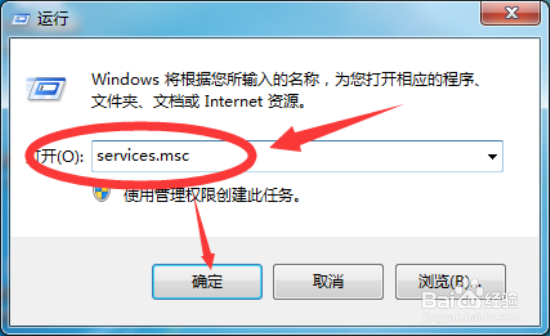
2、在“运行”命令对话窗口中的“打开”输入框中,输入“services.msc”命令,然后再点击“确定”按钮。如图所示;
Windows7系统“Print Spooler”服务优化

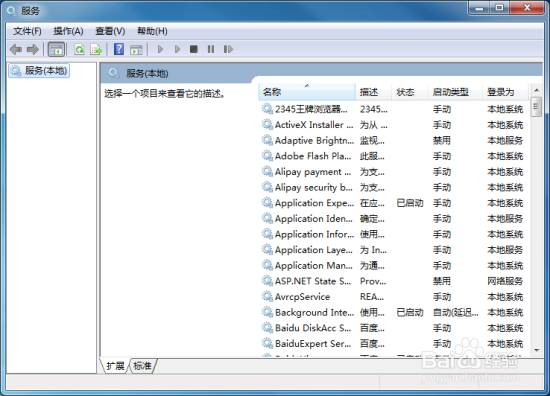
3、点击确定按钮后,这个时候会打开计算机系统的“服务”对话窗口。如图所示;
Windows7系统“Print Spooler”服务优化

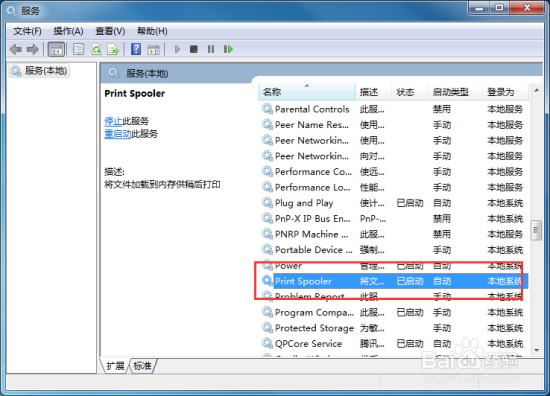
4、在服务对话窗口的右侧窗口,找到“Print Spooler”选项。并用鼠标左键双击打开其属性对话窗口。如图所示;
Windows7系统“Print Spooler”服务优化

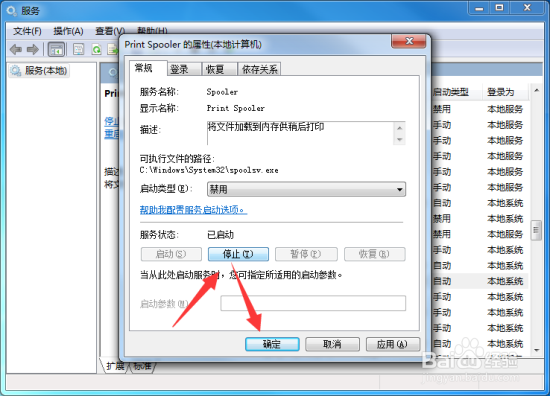
5、在打开的“Print Spooler 的属性”对话窗口中,在启动类型选项中选择“禁用”选项,在点击“应用”按钮。如图所示;

Windows7系统“Print Spooler”服务优化

6、这个时候再依次点击“停止-->确定”按钮。最后关闭服务对话窗口并重新启动计算机即可。如图所示;
Windows7系统“Print Spooler”服务优化

  • 打印机驱动安装不上怎么办?
  • 打印机驱动安装不上怎么办
  • 电脑无法识别打印机usb怎么办
  • win10打印机驱动卸载不干净
  • win10安装打印机的详细步骤
  • 热门搜索
    手起水泡很痒怎么办 手机速度慢怎么办 有人问我你究竟是哪里好是什么歌 黄河源头在哪里 红箭鱼怎么分公母 如何缓解孕吐 柠檬片泡水 如何变成双眼皮 如何修改ip地址 驾照到期了如何换新驾照