1、打开PS,新建空白背景,选择滤镜,纤维,如图

2、新建alpha1通道,填充黑色,如图
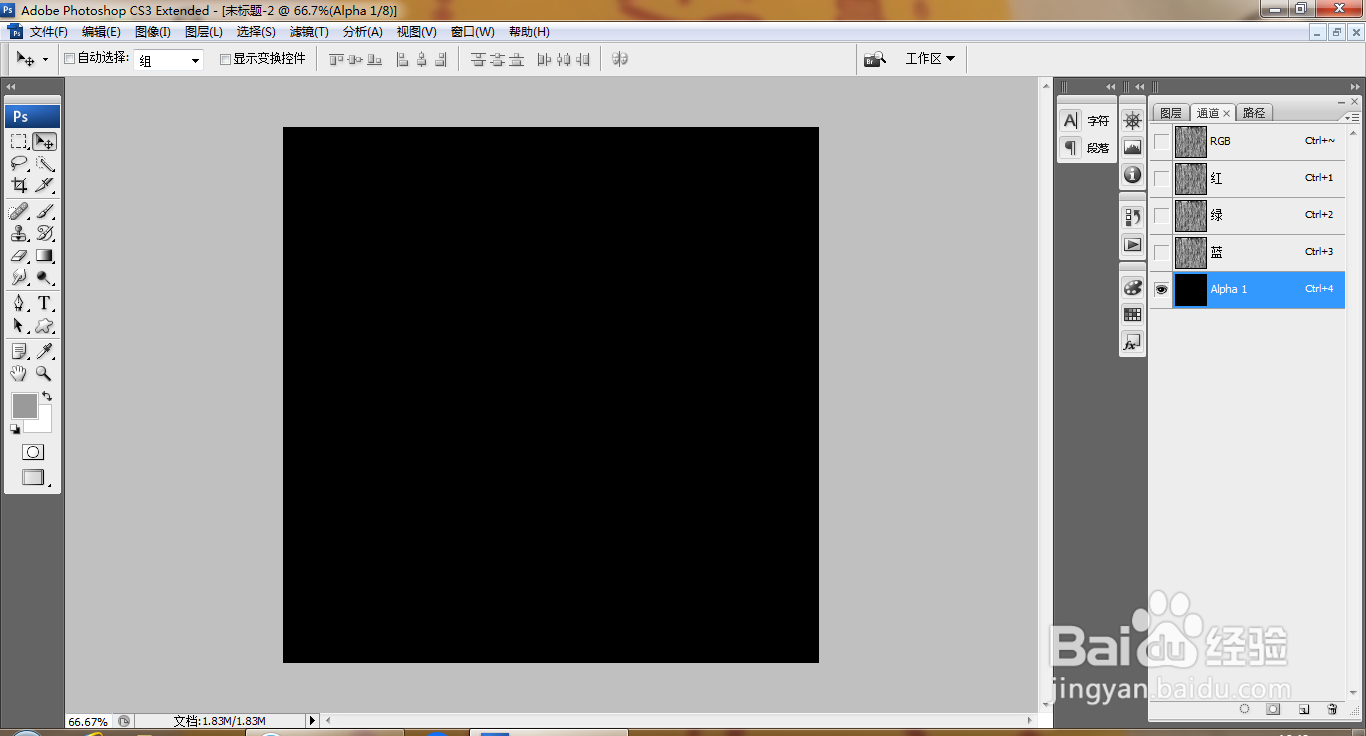
3、选择滤镜,纤维,设置差异为24,点击确定,如图

4、选中通道,打开色阶,调整色阶滑块,如图

5、按下ctrl+I键执行反相命令,如图

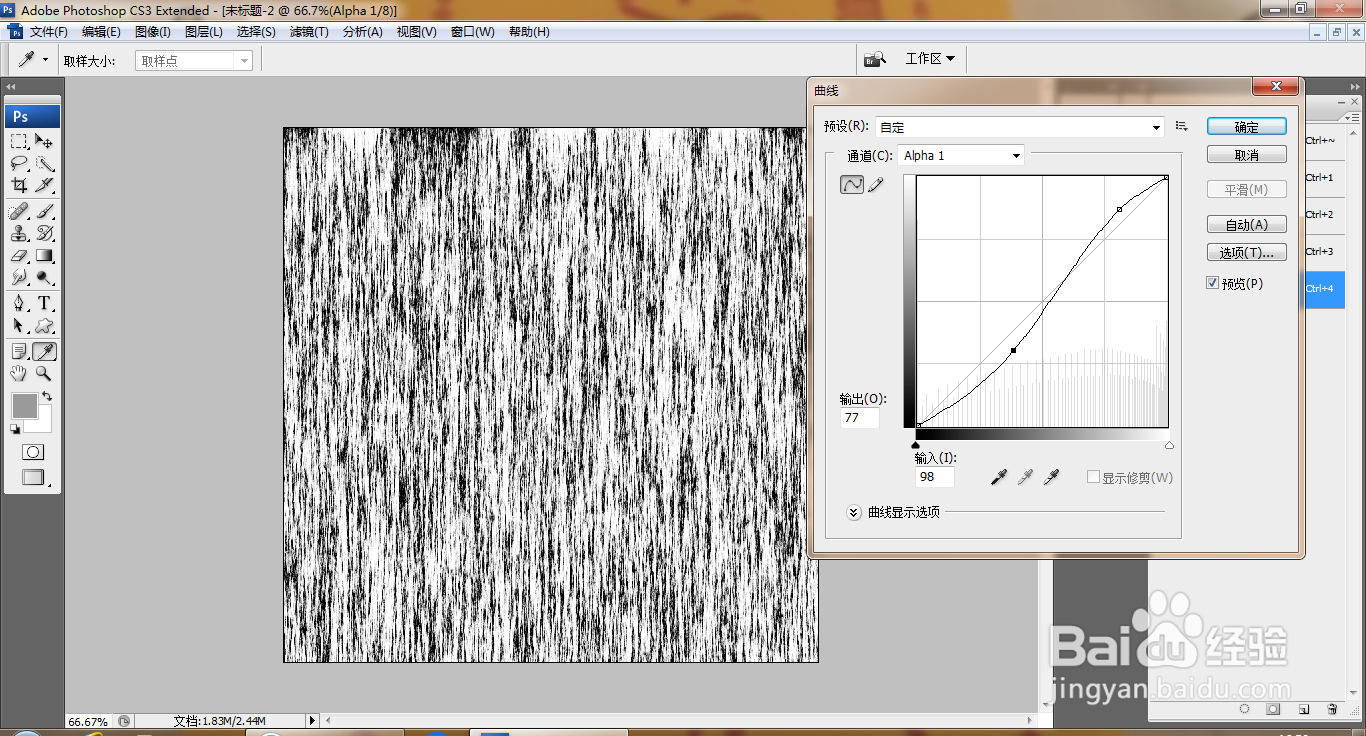
6、按ctrl+M打开曲线对话框,调整曲线节点,如图
7、选择滤镜,渲染,光照效果,选择纹理通道为alpha1通道,点击确定,如图
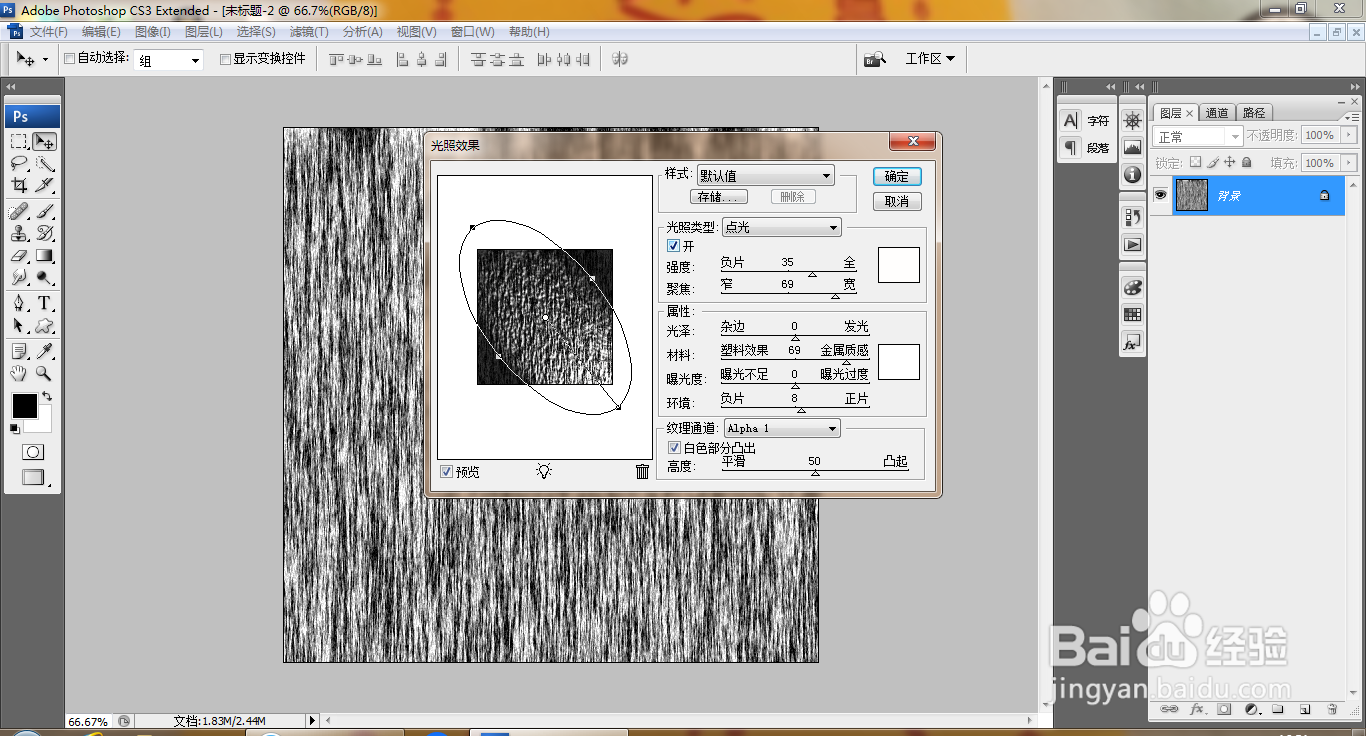
8、再次执行光照效果命令,如图
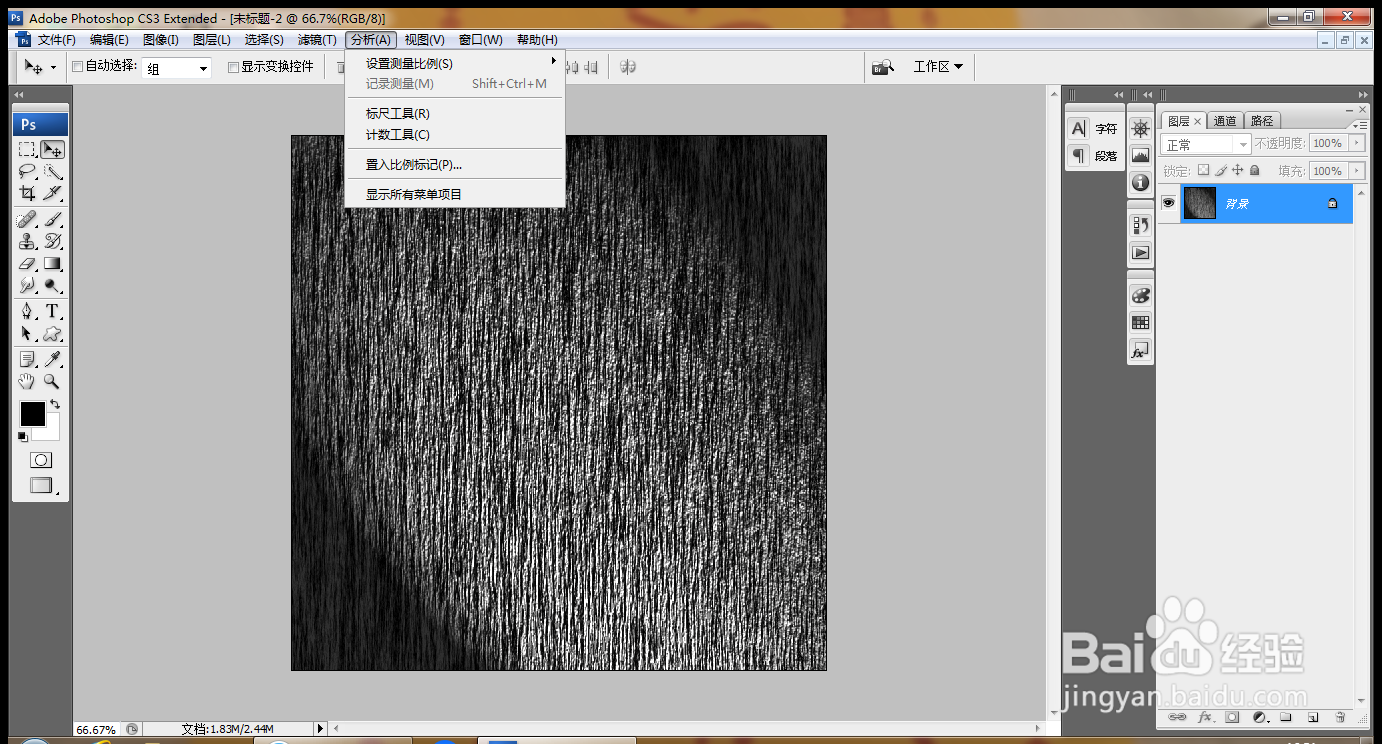
9、再次执行光照效果命令,如图

时间:2026-04-26 08:41:35
1、打开PS,新建空白背景,选择滤镜,纤维,如图
2、新建alpha1通道,填充黑色,如图
3、选择滤镜,纤维,设置差异为24,点击确定,如图
4、选中通道,打开色阶,调整色阶滑块,如图
5、按下ctrl+I键执行反相命令,如图
6、按ctrl+M打开曲线对话框,调整曲线节点,如图
7、选择滤镜,渲染,光照效果,选择纹理通道为alpha1通道,点击确定,如图
8、再次执行光照效果命令,如图
9、再次执行光照效果命令,如图
