ios15怎么注销id账号

 时间:2026-02-13 10:07:42

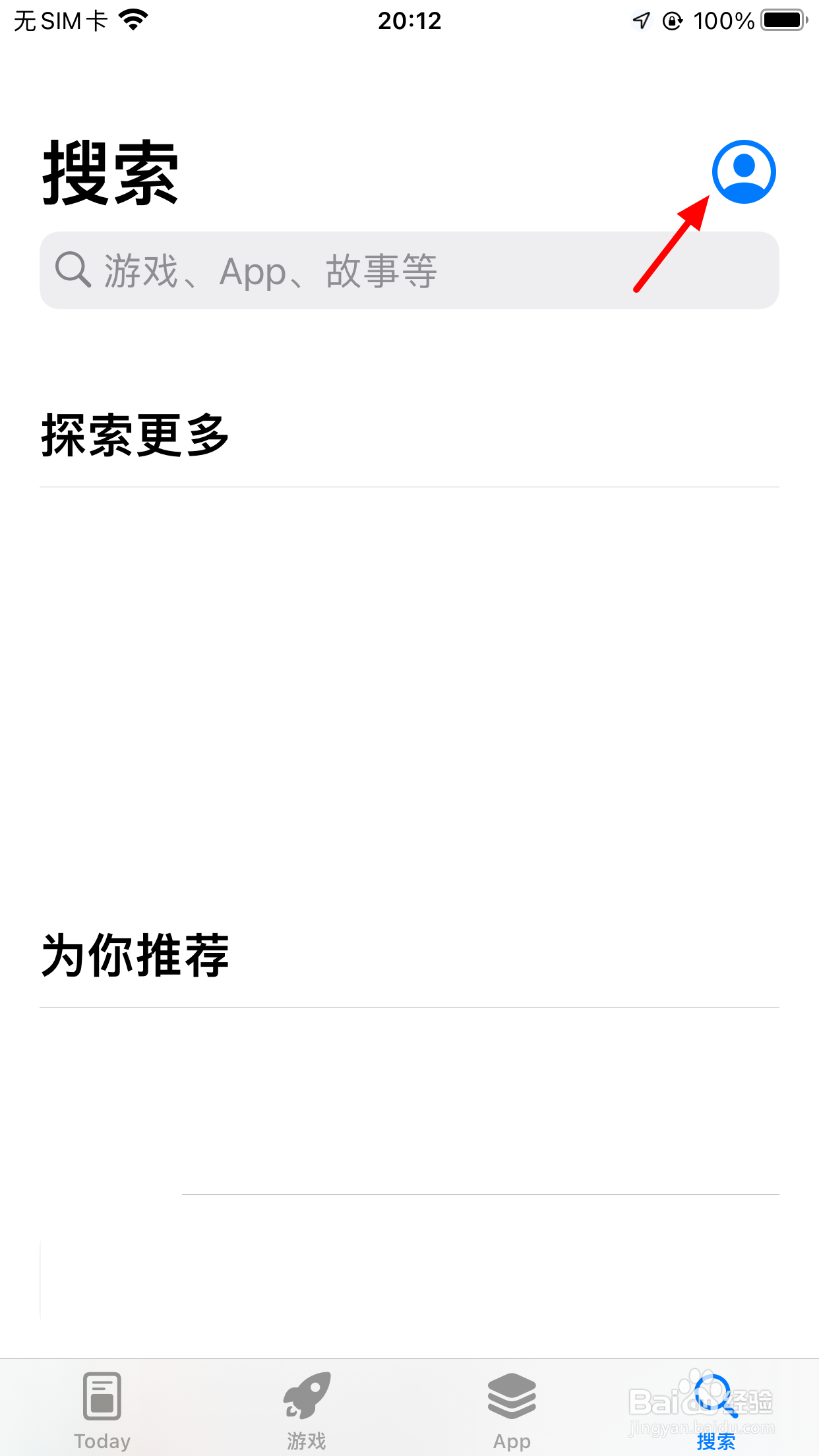
1、点击菜单

在App Store页面,点击菜单。
ios15怎么注销id账号

2、点击账号

在帐户页面,点击账号。

ios15怎么注销id账号

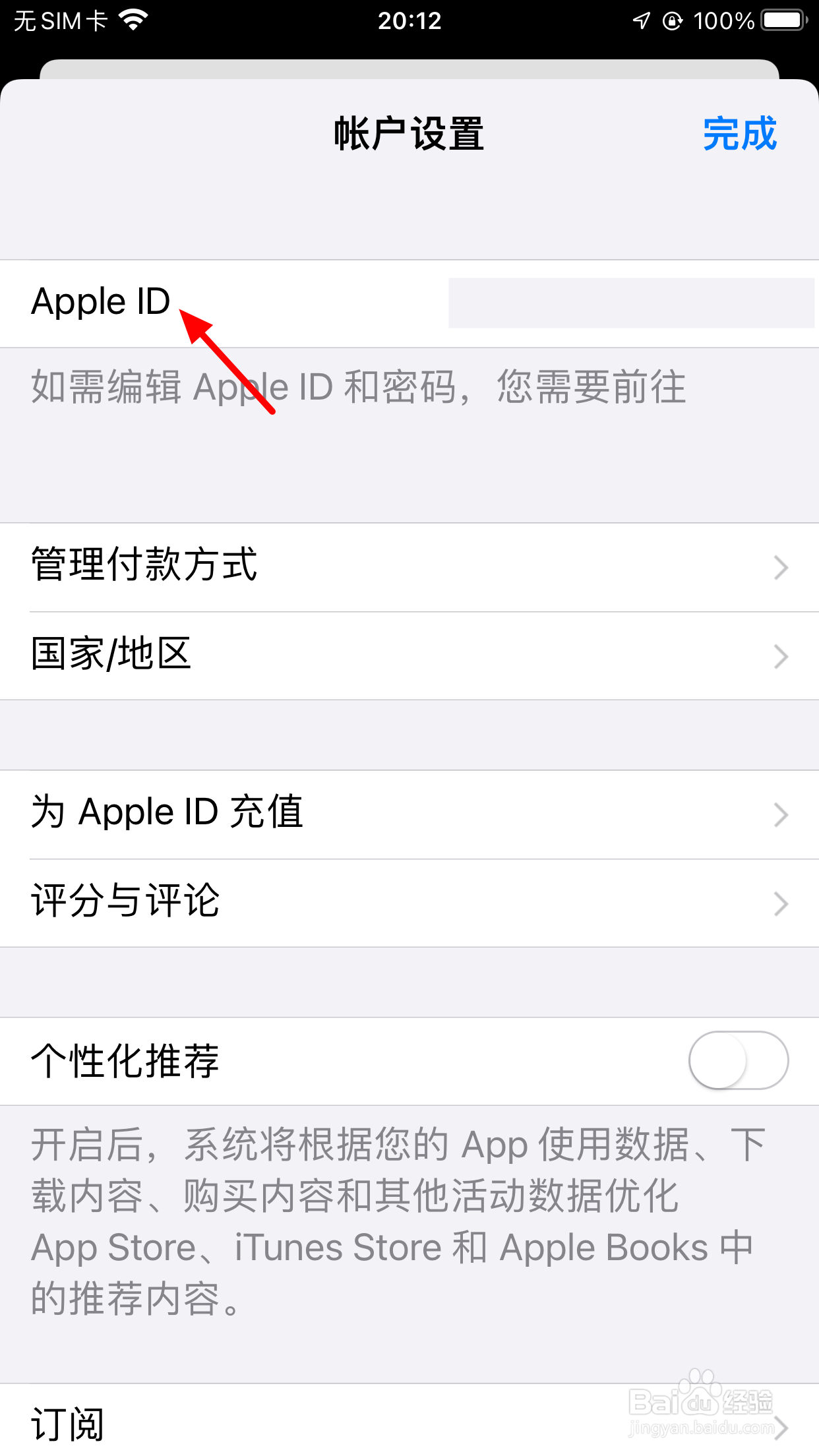
3、点击AppleID

在帐户设置页面,点击AppleID。

ios15怎么注销id账号

4、点击更多

在AppleID页面,点击更多。

ios15怎么注销id账号

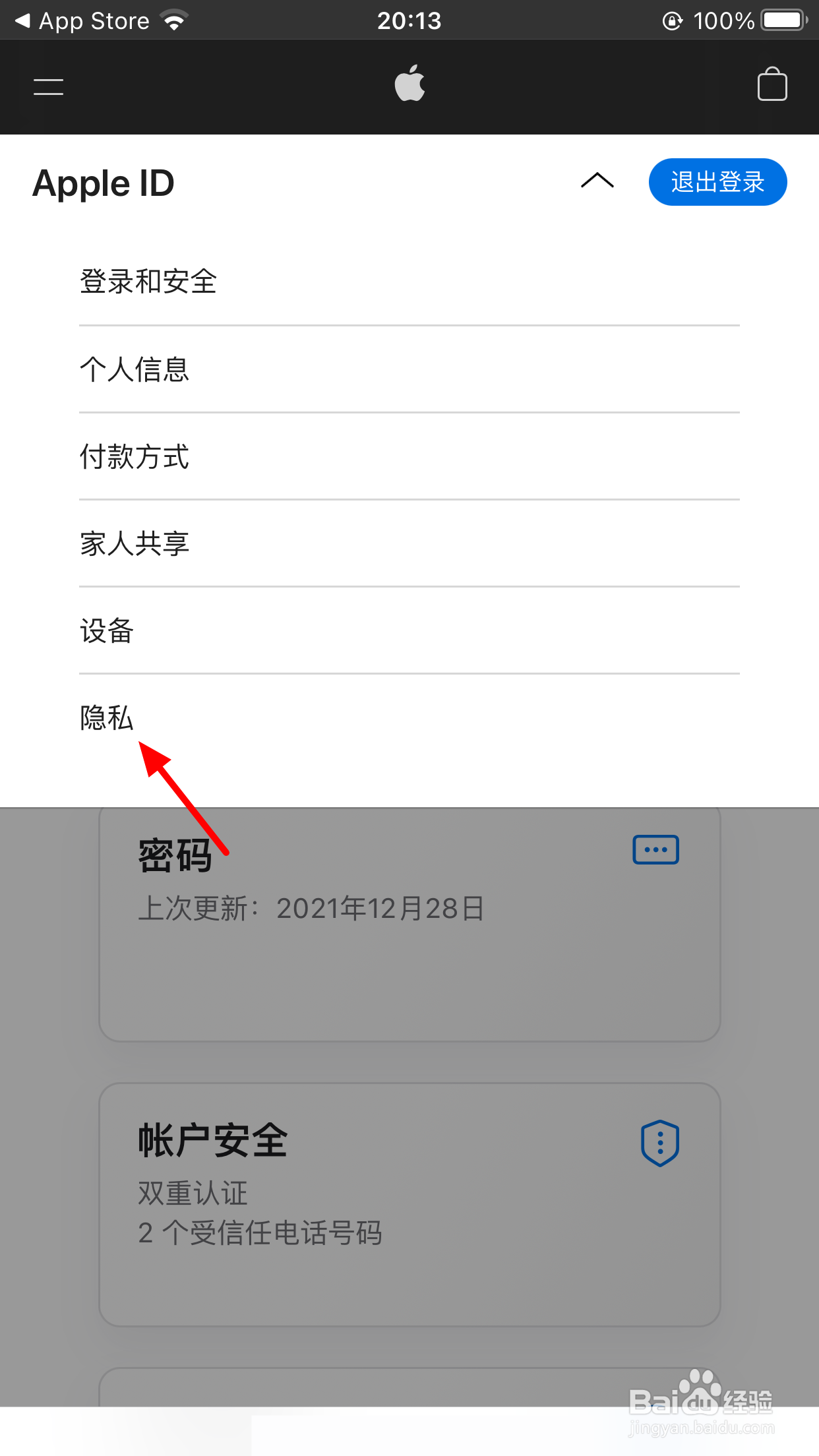
5、点击隐私

在更多页面,点击隐私。

ios15怎么注销id账号

6、点击管理您的数据

在隐私页面,点击管理您的数据。

ios15怎么注销id账号

7、点击请求删除账户

在管理页面,点击请求删除账户。

ios15怎么注销id账号

8、点击继续

在删除页面,点击继续。

ios15怎么注销id账号

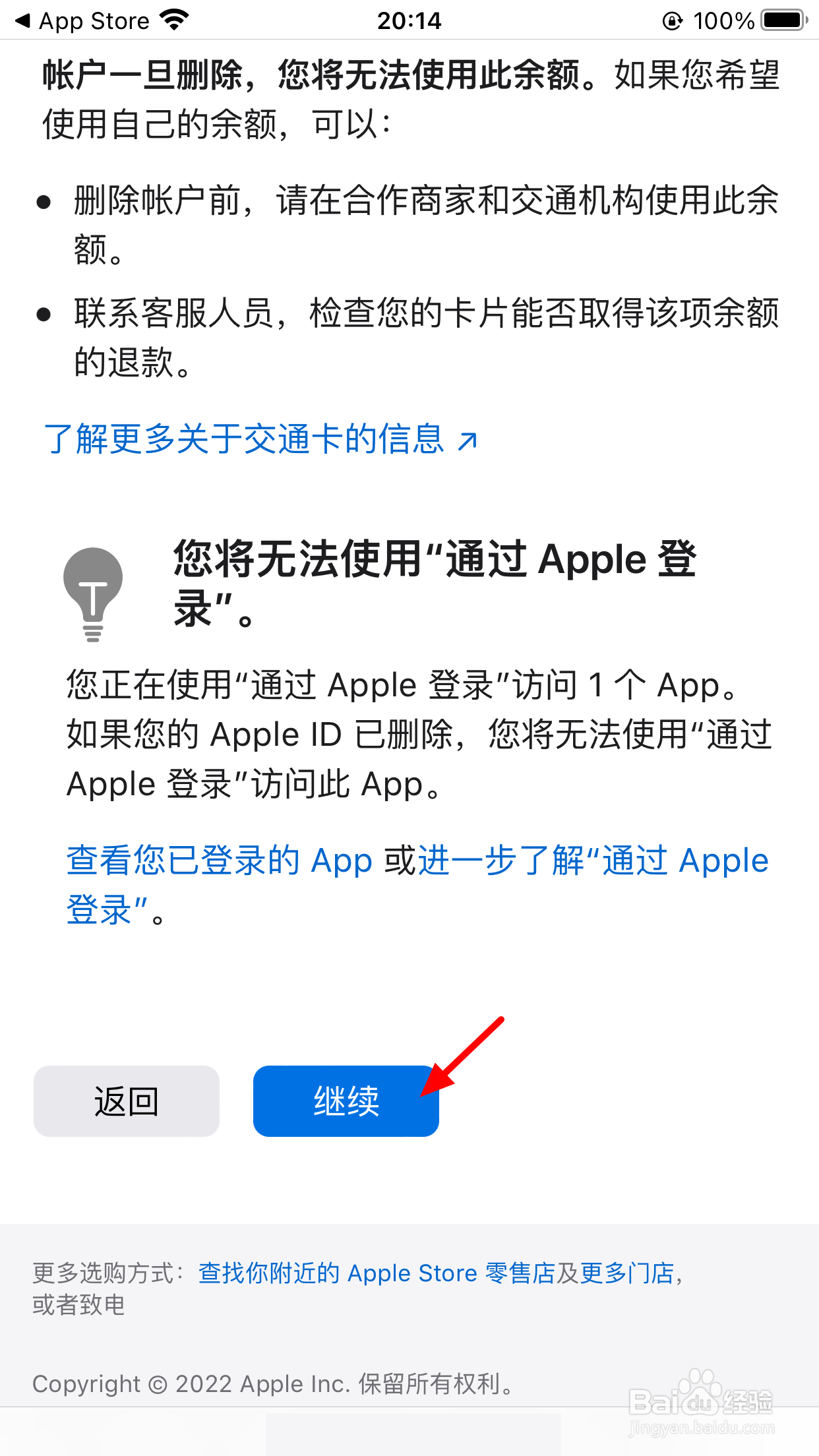
9、单击继续

在提醒页面,单击继续。

ios15怎么注销id账号

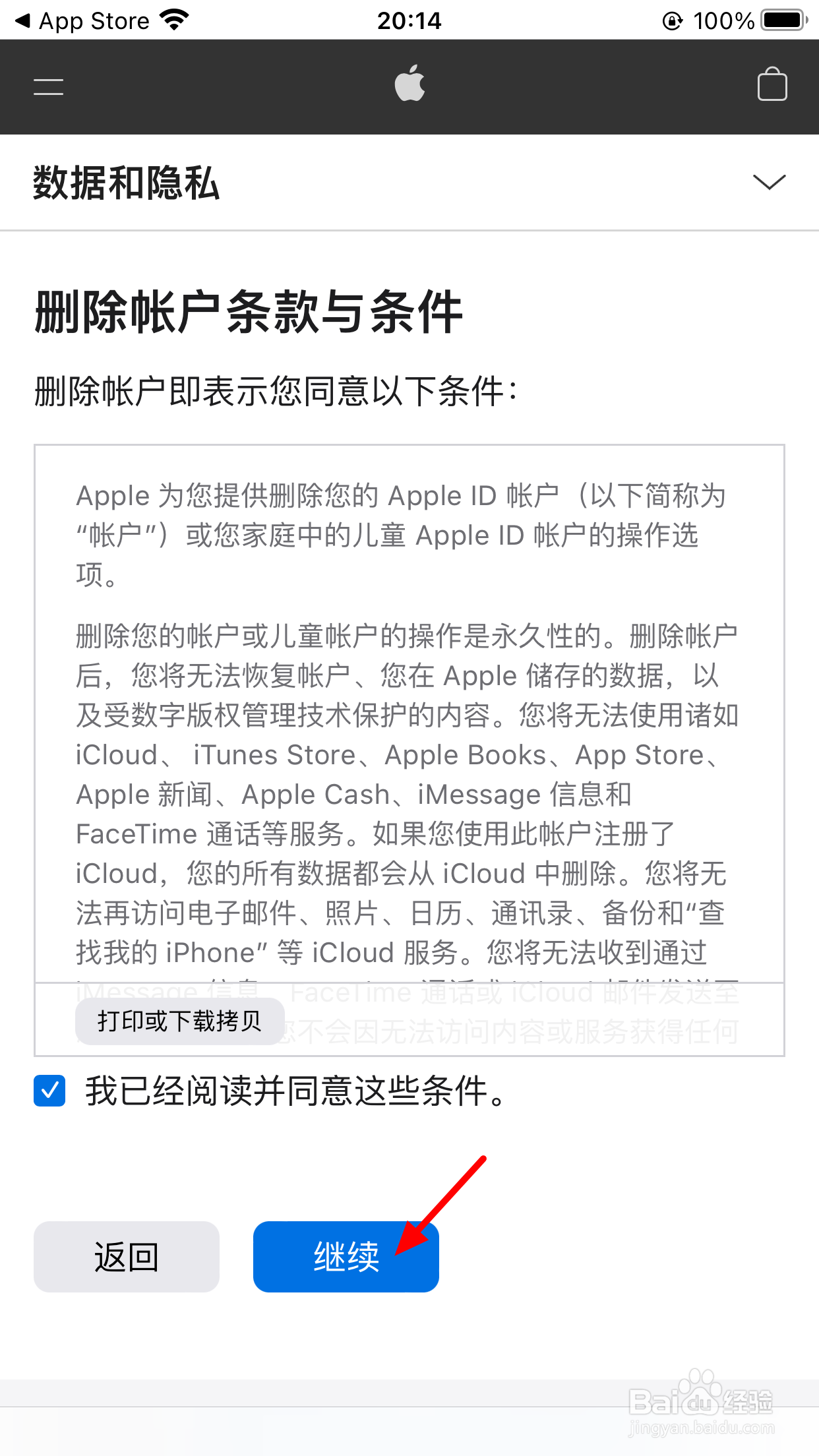
10、点开继续

在同意条款页面,点开继续。

ios15怎么注销id账号

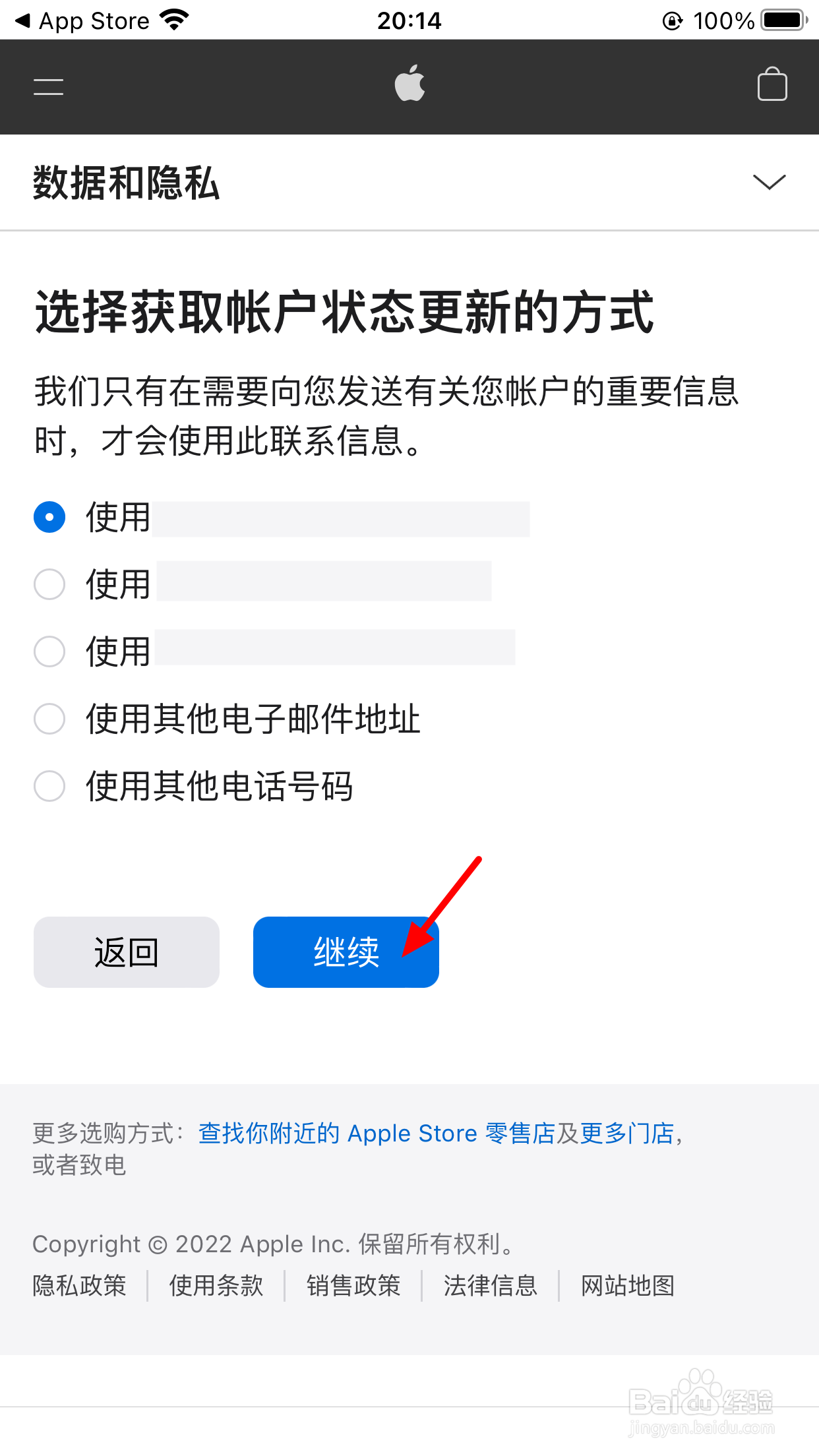
11、勾选方式点继续

在选择方式页面,勾选方式,点击继续。

ios15怎么注销id账号

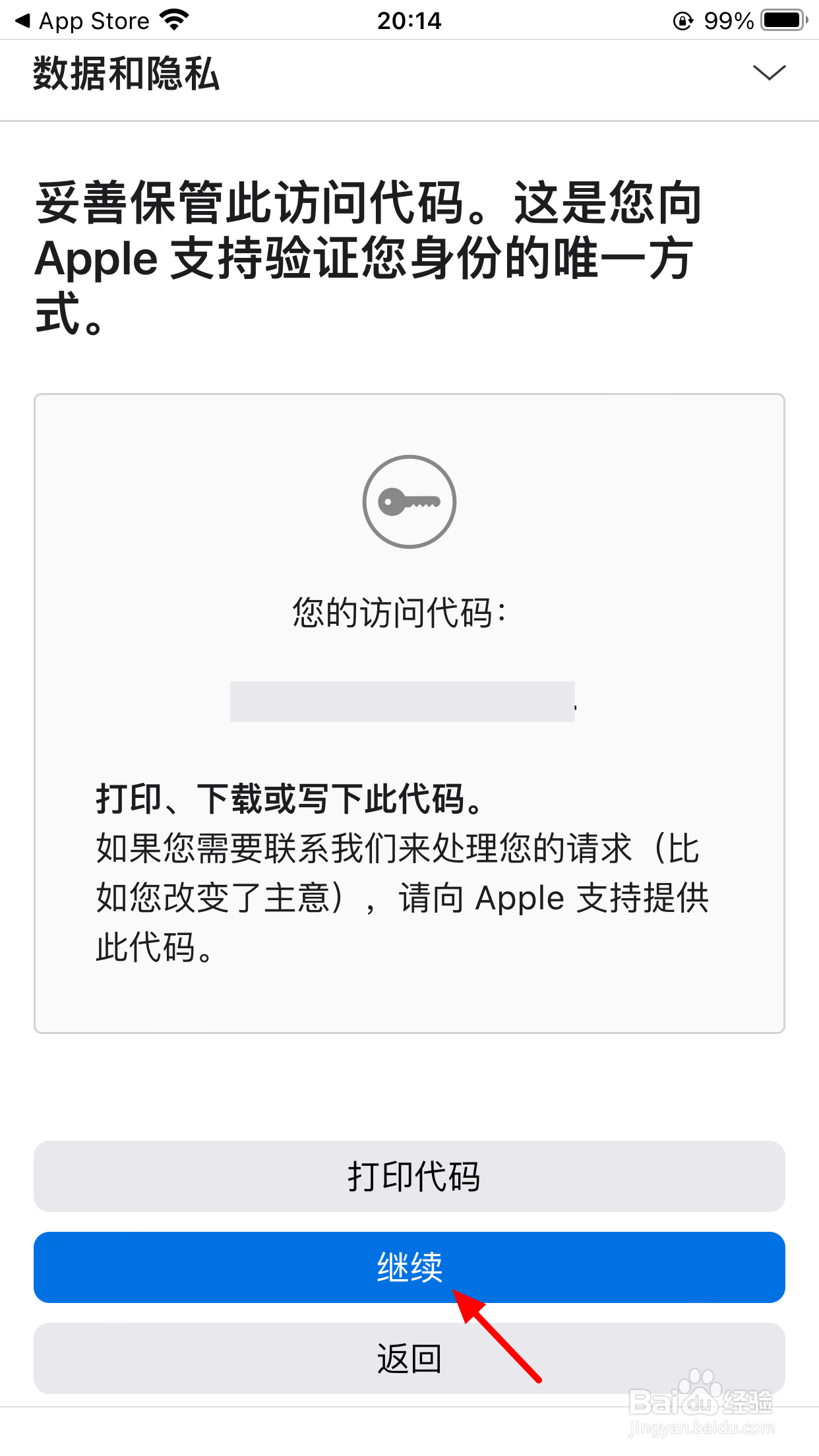
12、点继续

点继续,这样就注销ID成功。

ios15怎么注销id账号

  • 苹果手机id密码怎么修改
  • 苹果手机如何取消APPLE ID登录
  • 苹果怎么用手机号注册账号
  • 苹果手机怎么退出id账号
  • 如何注销苹果ID账号
  • 热门搜索
    recently是什么意思 负荆请罪是什么意思 mpg是什么格式 祺是什么意思 b股是什么 蜗牛爱吃什么 山芋是什么 玫瑰花语每朵代表什么 物以类聚人以群分什么意思 善哉的善是什么意思