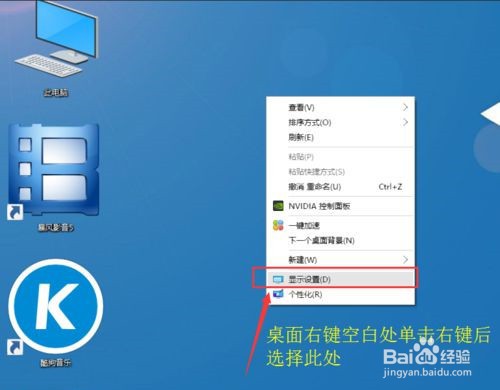
1、在桌面空白处单击右键,选择“显示设置”。
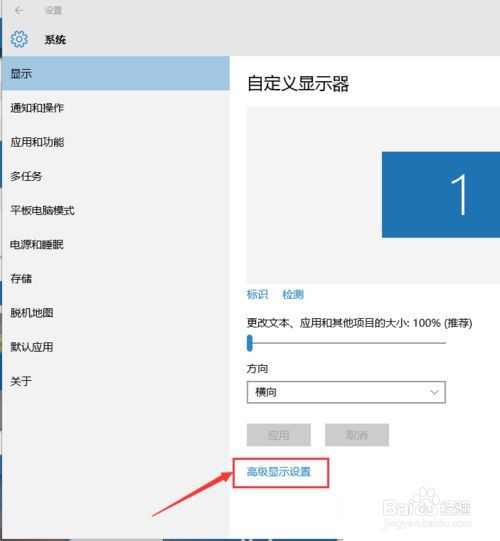
2、进入系统面板,选择“高级显示设置”。
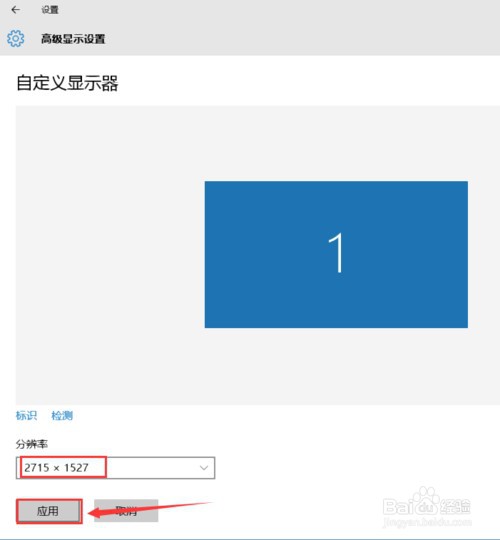
3、将分辨率调高一级(或者降低一级),点击“应用”。

4、桌面“消失的”程序出现了!
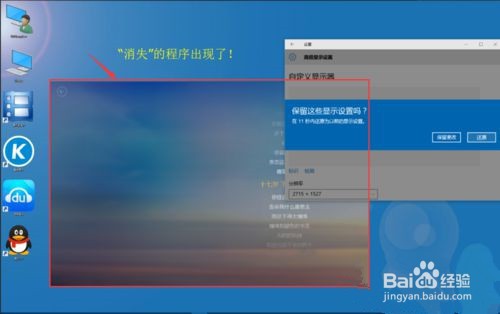
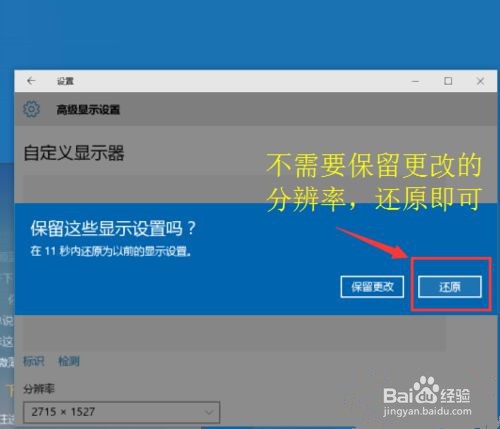
5、不需要保留本次设置的分辨率,选择“还原”。更改分辨率只是为了让系统重新调整桌面的程序位置,所以“消失”的程序又出现了。
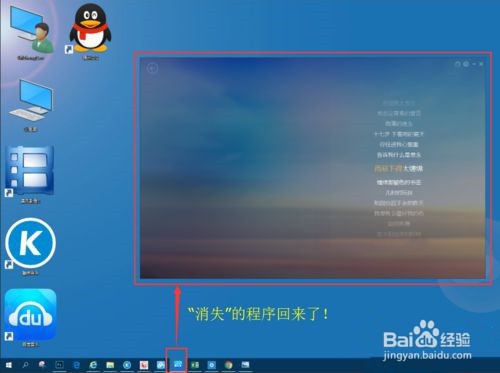
6、返回到桌面,“消失”的程序回来了!
时间:2026-04-22 22:53:52
1、在桌面空白处单击右键,选择“显示设置”。
2、进入系统面板,选择“高级显示设置”。
3、将分辨率调高一级(或者降低一级),点击“应用”。
4、桌面“消失的”程序出现了!
5、不需要保留本次设置的分辨率,选择“还原”。更改分辨率只是为了让系统重新调整桌面的程序位置,所以“消失”的程序又出现了。
6、返回到桌面,“消失”的程序回来了!
