Excel如何批量导入图片并设置图片大小

 时间:2024-10-13 12:23:47

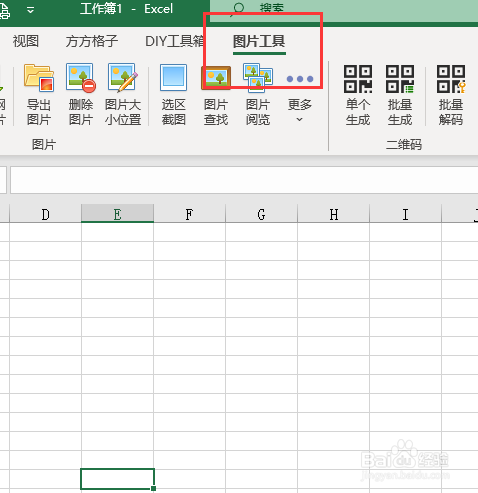
1、打开Excel软件,点击【图片工具】

Excel如何批量导入图片并设置图片大小

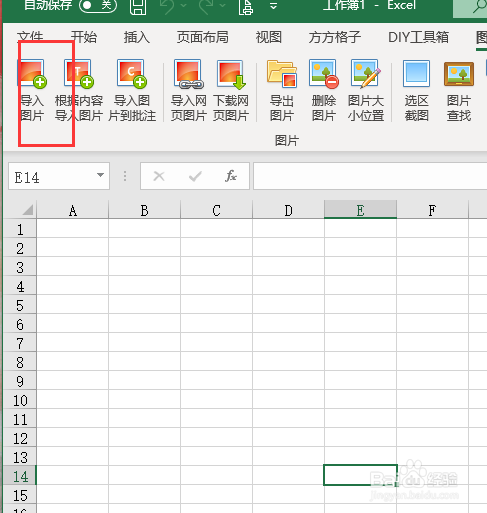
2、选择【导入图片】

Excel如何批量导入图片并设置图片大小

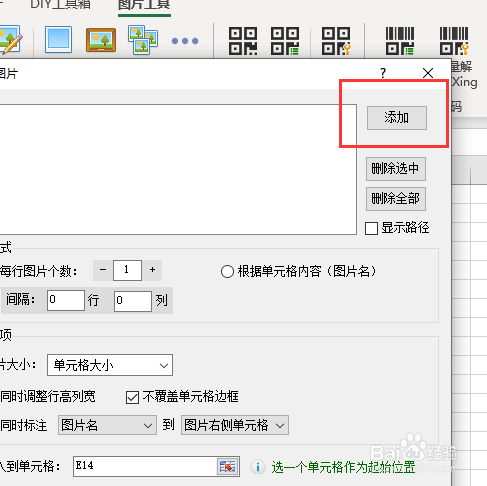
3、在弹出对话框中点击【添加】

Excel如何批量导入图片并设置图片大小

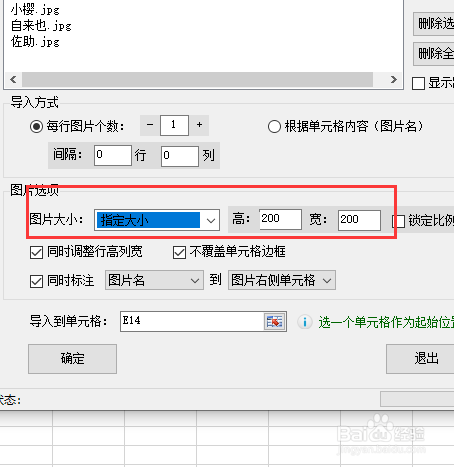
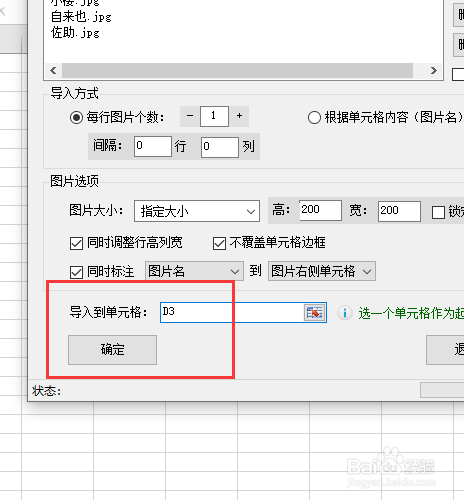
4、在【图片大小】选项中选择指定大小,并录入图片大小

Excel如何批量导入图片并设置图片大小

5、最后我们设置图片保存位置,点击【确定】即可完成

Excel如何批量导入图片并设置图片大小

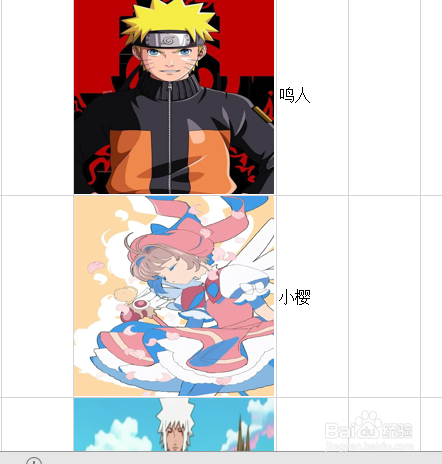
6、完成效果如下图

Excel如何批量导入图片并设置图片大小
  • excel设置自动插入小数点怎么操作
  • Excel如何快速查看最远行与列的数据
  • Excel如何将选区内指定内容录入到多簿
  • excel如何自动更新时间?
  • excel怎么取消超级表格
  • 热门搜索
    百色旅游 心烦的时候怎么办 葫芦岛旅游景点 刨妇产多久可以同房 成都市区旅游景点大全 手机微博怎么发微博 随手记怎么用 饥荒生存攻略 表白情书怎么写 早上起来口臭怎么办