1、点击个性化
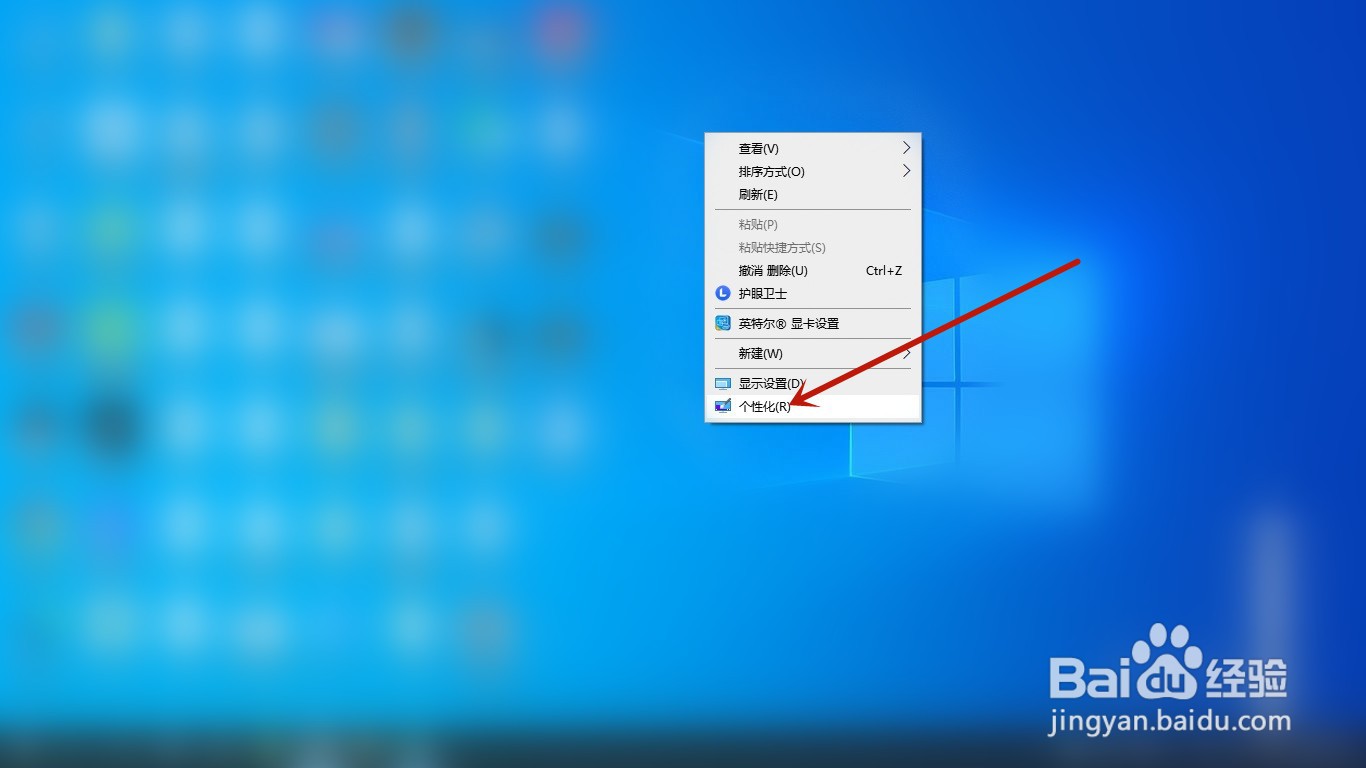
打开笔记本电脑,右击桌面空白处,单击最后一个选项【个性化】
2、点击主题
个性化点开后,单机主题。

3、点击桌面图标设置
在主题选项页面,右侧拖动到最底部,找到桌面图标设置并单击。

4、勾选计算机
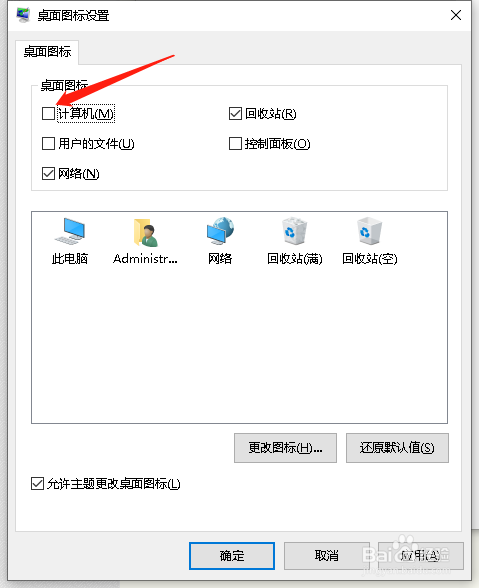
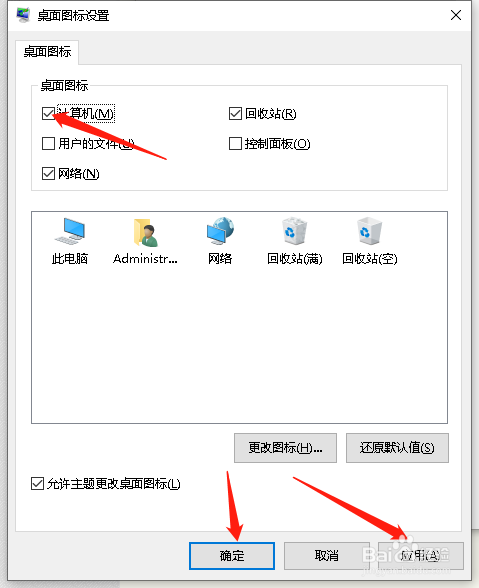
在桌面图标设置界面,勾选计算机,点击应用,再点击确定即可。
时间:2026-05-07 01:47:23
1、点击个性化
打开笔记本电脑,右击桌面空白处,单击最后一个选项【个性化】
2、点击主题
个性化点开后,单机主题。
3、点击桌面图标设置
在主题选项页面,右侧拖动到最底部,找到桌面图标设置并单击。
4、勾选计算机
在桌面图标设置界面,勾选计算机,点击应用,再点击确定即可。
